
iPhoneでのeSIMの設定方法について難しいと感じるかもしれませんが、実際は物理SIM(SIMカード)と比べて機種変更が便利で、海外旅行など一時的に使うモバイルデータ通信プランの契約もスムーズです。これまで物理SIMしか使わなかったiPhoneユーザーでもeSIMの設定方法を確認することで活用できるでしょう。また、eSIM非対応の古いiPhoneもあるので、iPhone XやiPhone 8などの過去機種を長く使っている方にとっては、買い替えを検討する時期といえます。
iPhoneのeSIMに関する概要
eSIMについて、基本的な情報や概要からご紹介します。従来は物理SIMと呼ばれるSIMカードが一般的でしたが、最近はeSIM対応のスマートフォンが一般的になっています。
物理SIM(SIMカード)とeSIMの違い
SIMカードは契約者本人の電話番号や回線に関する情報があり、スマートフォンなどの端末へSIMスロットに入れて使うことでモバイルデータ通信や通話ができるようになります。一方でeSIMは、スマートフォン側の端末に内蔵されているICチップに通話・モバイルデータ通信をするための情報を書き込むような形で使われます。
物理SIMとeSIMの特徴に関する違いは以下表の通りで、物理SIMでは手間に感じたSIMカードの差し替えや、開通までの所要時間などがeSIMでは解消されます。そのため、メイン回線だけでなく海外旅行など短期間で使うモバイルデータ通信の契約の際にもeSIMが便利です。
SIMの種類 | 物理SIM(SIMカード) | eSIM |
正式名称 | Subscriber Identity Module Card | Embedded SIM |
特徴・形式 | 物理的なカードを端末に入れる | 端末のICチップへ情報を埋め込む |
回線の開通までにかかる時間 | SIMを郵送する場合には数日かかる | 最短で当日から使える |
開通するための方法 | SIMカードを端末に入れる | QRコードの読み込みなどでプロファイルをダウンロードする |
再発行手数料 | 3,000円前後(契約キャリアによって手数料が異なる) | 無料〜3,000円前後(契約キャリアによって手数料が異なる) |
デュアルSIM・デュアルeSIMについて
eSIM対応のiPhoneなら、複数のSIMを同時に使えるデュアルSIMに対応しています。仕事用やプライベート用など、目的に応じて使い分けることが可能です。2つの電話回線を使い分けたり、大手通信キャリアと格安SIMを併用して通信費用を節約したりといった活用ができます。
以下でもiPhoneのeSIM対応機種について解説していますが、最近のモデルは物理SIMとeSIM1つずつのデュアルSIMだけでなく、eSIM2つのデュアルeSIMにも対応しています。
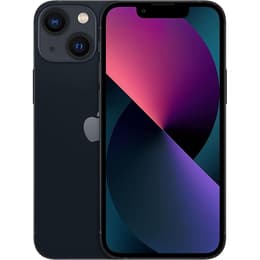
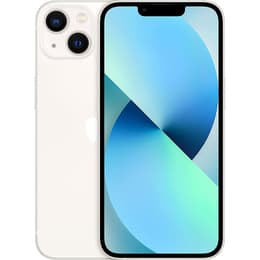
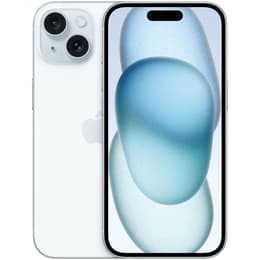
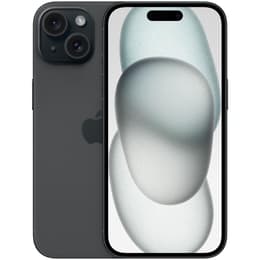
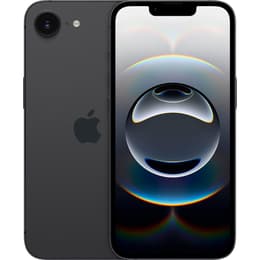
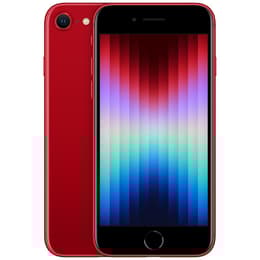
eSIMが使えるiPhone機種一覧
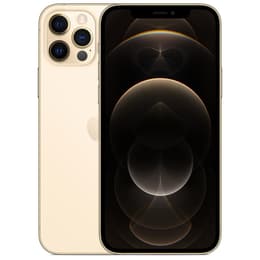
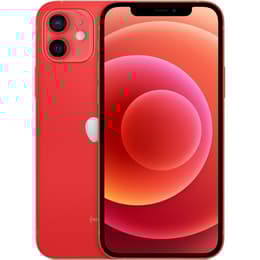
eSIM対応のiPhone機種はiPhone XR・XSシリーズ以降ですが、世代によってデュアルSIMの仕様や物理SIMの対応・非対応について異なります。
物理SIM・eSIM1つずつのデュアルSIMに対応するiPhone機種
eSIM対応機種の中で、デュアルeSIMには対応しないものの物理SIMとeSIMのデュアルSIM(または物理SIM・eSIMのどちらか1つ)で設定できるモデルは以下の通りです。
対象iPhoneシリーズ | 物理SIMとeSIMのデュアルSIMに対応 |
iPhone XR | |
iPhone11・iPhone11 Pro・iPhone11 Pro Max | |
iPhone XやiPhone 8などのモデルはeSIMに対応していませんが、 eSIMが使えるiPhone XR・XSシリーズはiOSの最新アップデートのサポートから外れた古い機種です。
これから買い替えるのであれば、iOSのアップデートサポート期間が長い機種が適しており、性能的にもiPhone12シリーズ以降がおすすめです。2026年以降のサポート対応について、iOS 27バージョンの新機能・対応機種をご参考ください。
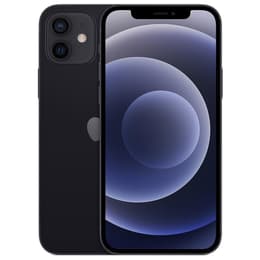
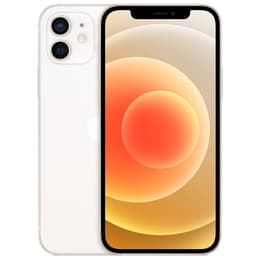
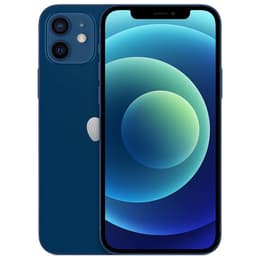
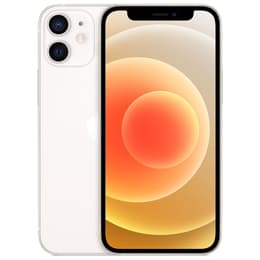
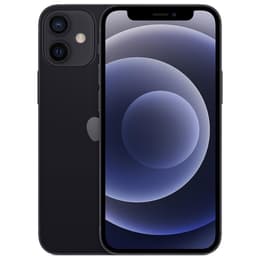
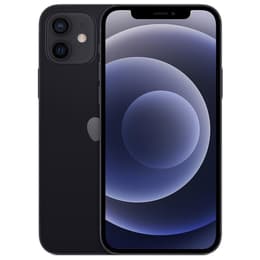
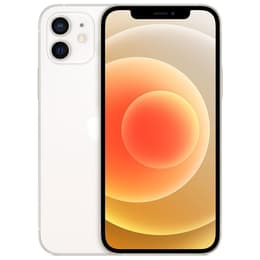
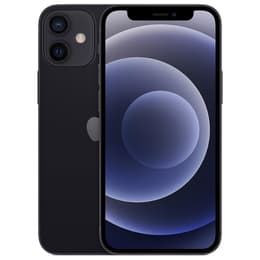
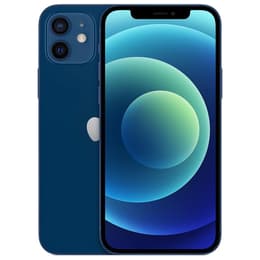
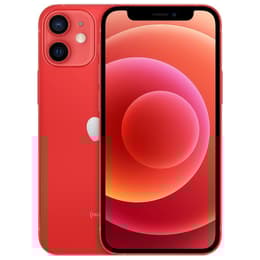
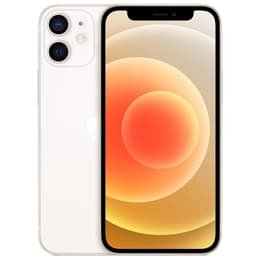
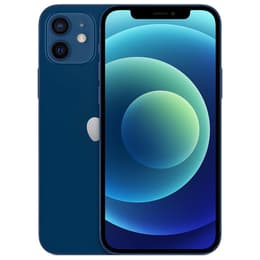
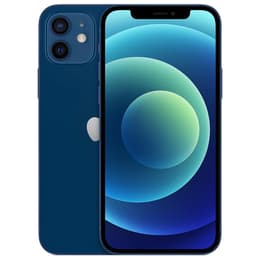
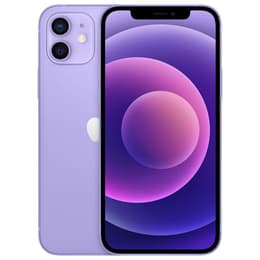
eSIM2つのデュアルSIMにも対応するiPhone機種
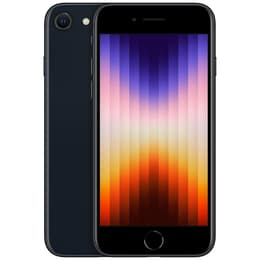
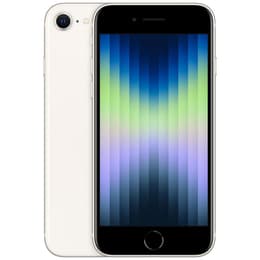
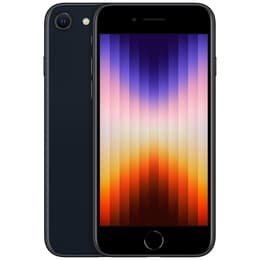
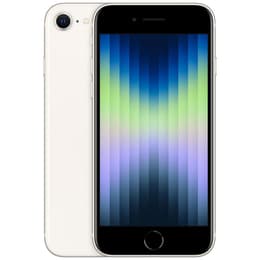
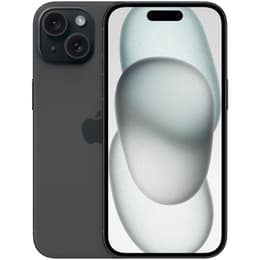
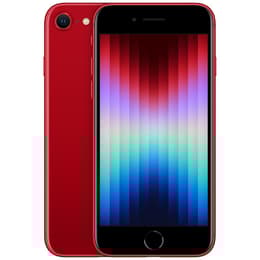
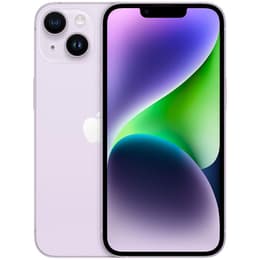
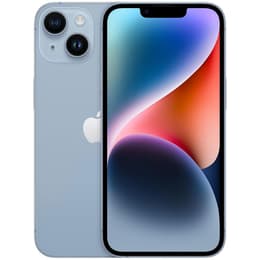
iPhone13シリーズおよびiPhone SE(第3世代)以降では、デュアルeSIMにも対応しました。以下表の通り、iPhone13シリーズからiPhone16シリーズのほか、廉価版のiPhone SE(第3世代)とiPhone 16eはSIMスロットもありますので、引き続き物理SIMも利用できます。
対象iPhoneシリーズ | 物理SIMとeSIMのデュアルSIM・デュアルeSIMに対応 |
iPhone SEシリーズ | |
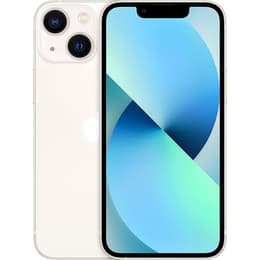
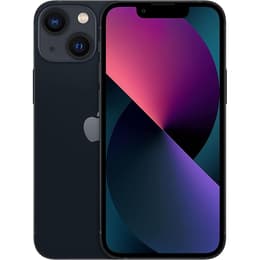
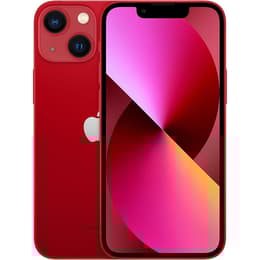
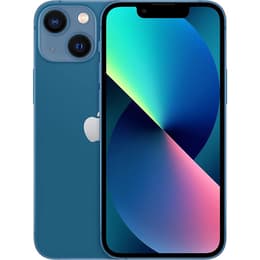
iPhone13・iPhone13 mini・iPhone13 Pro・iPhone13 Pro Max | |
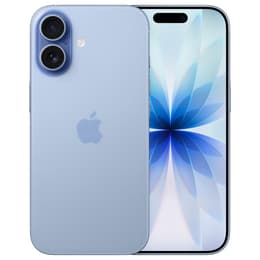
iPhone16・iPhone16 Plus・iPhone16 Pro・iPhone16 Pro Max・iPhone 16e |
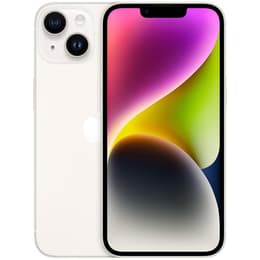
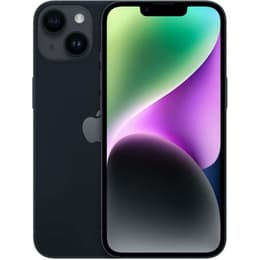
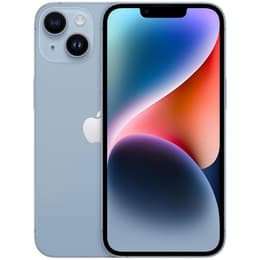
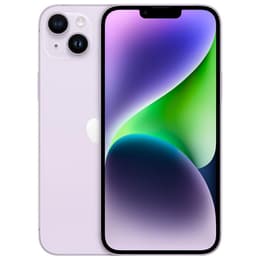
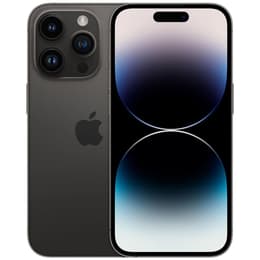
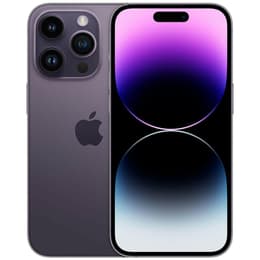
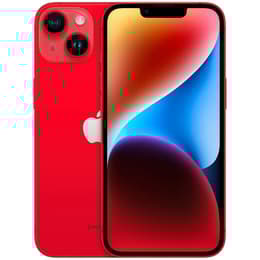
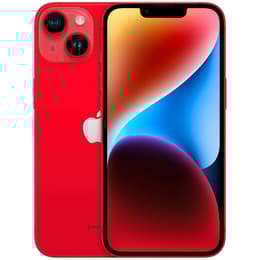
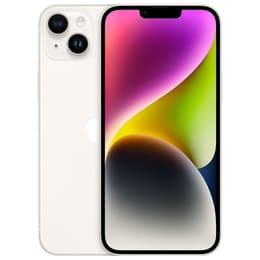
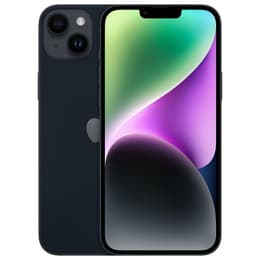
型落ちiPhoneの人気機種としてはiPhone14・15シリーズが有力な選択肢で、Back Market(バックマーケット)で販売しているリファービッシュ品は値下がりしており購入しやすいです。性能はライトユーザーにとって十分で、iPhoneの寿命・使える期間も長いです。
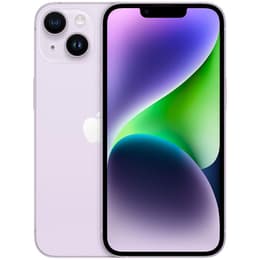
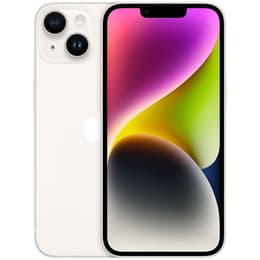
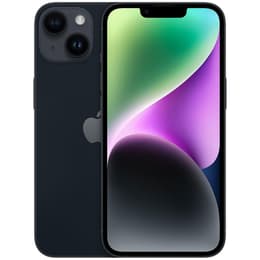
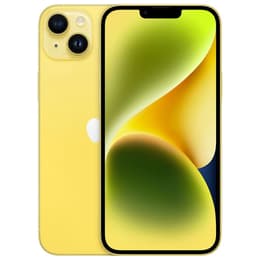
物理SIMが非対応でeSIMのみ対応するiPhone機種
iPhone17シリーズからはSIMスロットが廃止となり、eSIM専用モデルとなりました。そのため、SIMカードが使えずeSIM1つまたはeSIM2つのデュアルeSIM運用で利用されます。
対象iPhoneシリーズ | デュアルeSIMのみ対応 |
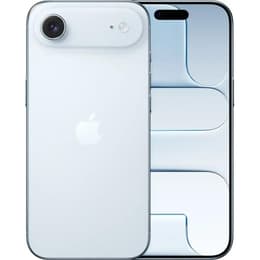
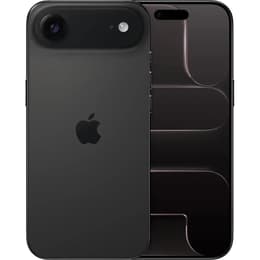
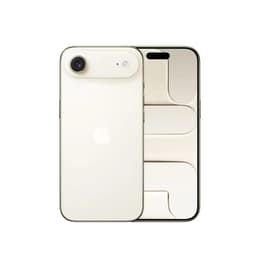
iPhone17・iPhone17 Pro・iPhone17 Pro Max・iPhone Air・iPhone 17e |
以下でも解説していますが物理SIMからeSIMへの変更も可能なため、今までSIMカードしか使ってこなかった方でも、iPhone17シリーズ以降への買い替え自体は問題ございません。また、2026〜2027年リリースのiPhone18やiPhone18 Proも同じく、eSIM専用となる見込みです。
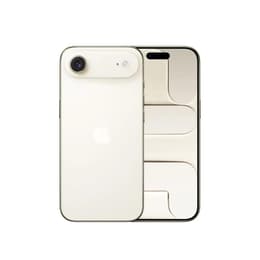
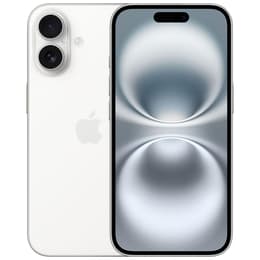
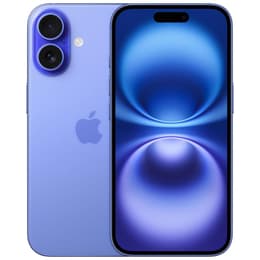
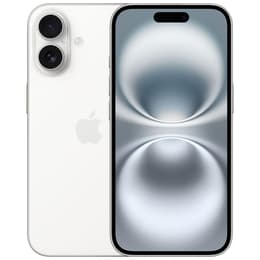
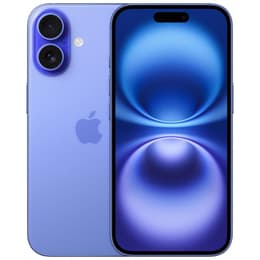
リファービッシュ品の価格:¥142,000
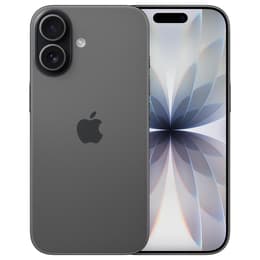
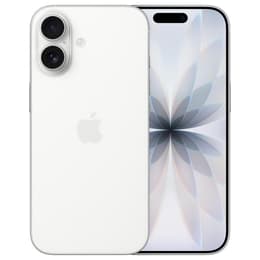
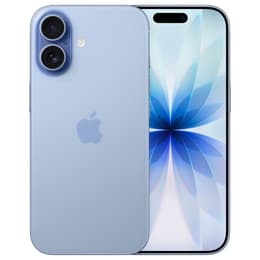
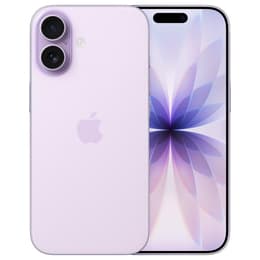
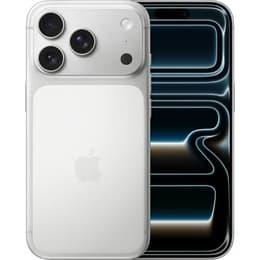
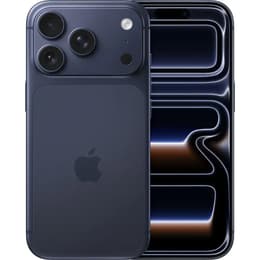
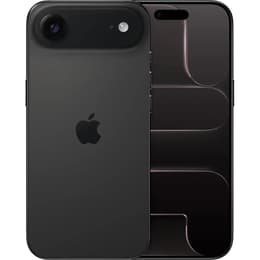
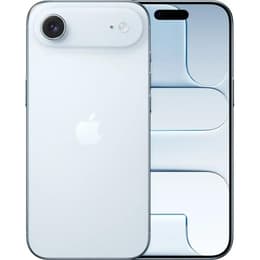
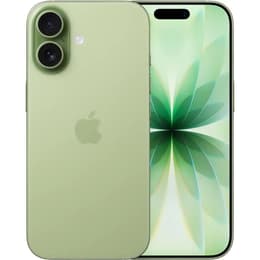
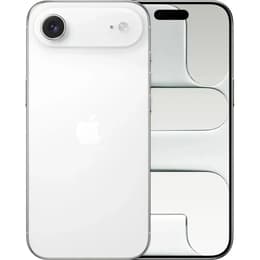
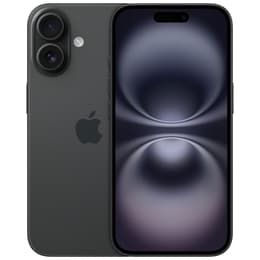
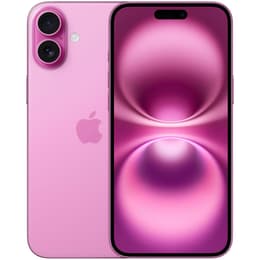
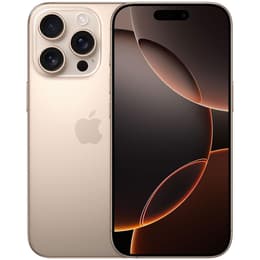
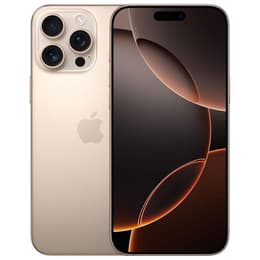
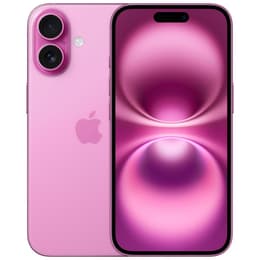
リファービッシュ品の価格:¥171,852
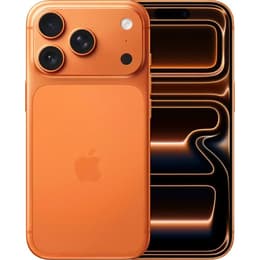
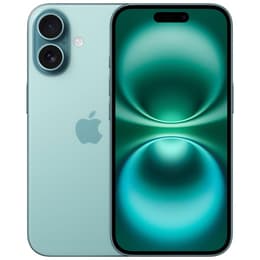
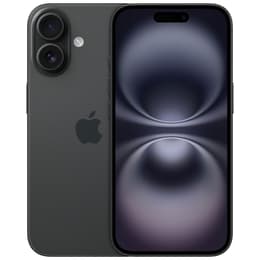
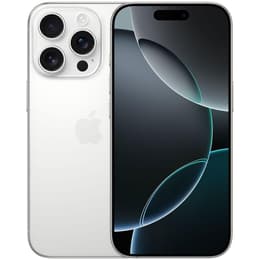
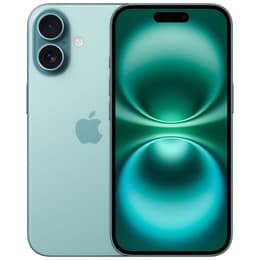
リファービッシュ品の価格:¥145,000
iPhoneでeSIMを設定・利用するメリットとデメリット
eSIMの利用は基本的にメリット面が多く、iPhoneの機種変更や海外旅行など短期間でのモバイルデータ通信プランの契約において大きなメリットがあります。ただし、SIMカードが使えないことでのデメリットもあり、物理SIMとeSIMのデュアルSIMで運用しているユーザーもいます。
メリット:新規契約や機種変更の設定がスムーズ
eSIMはオンラインでの手続きが可能で、SIMカードを受け取る必要もないため最短当日での契約・開通ができます。SIMカードは物理的な破損で利用できなくなることがあるほか、新しい端末への差し替えなどでも手間がかかります。別のiPhone端末への差し替え・変更時にSIMカードを紛失してしまうリスクもあるため、eSIMの方が手軽で安心して利用できます。
eSIMが使えるiPhoneモデルはデュアルSIMに対応しており、メイン回線のSIMをそのまま使いながら仕事用や海外旅行用などのeSIMを設定・利用できる利便性の高さが魅力です。
👉iPhoneの機種変更で重要なアクティベーションロックについて
デメリット:一部の通信キャリアではeSIM非対応
物理SIMではSIMカードをiPhoneに入れるだけで、すぐに通話やモバイルデータ通信ができる利点がありますが、eSIMでは機種変更をするたびにインストールなどの初期設定をする必要があります。
また、物理SIMではiPhone端末が故障しても、別の端末にSIMカードを差し替えればすぐに利用可能です。eSIMではiPhone端末自体が壊れてしまうとeSIMの再発行・QRコードの取得といった手間があり、通話・モバイルデータ通信の復旧まで時間を要するデメリットもあります。
多くのキャリアではeSIMに対応していますが、一部の格安SIMではeSIMに対応しておらず、物理SIM(SIMカード)しか使えません。SIMカードの運用に慣れており、今後もeSIMへの切り替えを希望しないユーザーは、iPhone16などの型落ち機種を選択するのがおすすめです。リファービッシュ品の人気機種について、iPhoneのおすすめモデルランキングで解説しています。

iPhoneの機種変更・買い替えでeSIMを設定する方法
iPhoneの機種変更で新しい端末へeSIMを設定するやり方は、eSIMクイック転送や初期設定(クイックスタート)での方法が一般的です。
※以下でご紹介していますeSIMの設定手順やiPhoneの画面について、iOSのバージョンや機種によって多少内容が異なる場合があります。eSIMクイック転送や物理SIMからeSIMの変更もほとんどのキャリアで対応していますが、一部の通信キャリアでは対応していない場合もあります。
eSIMクイック転送でeSIMを新しい端末へ移せる
すでにeSIMをiPhone端末で使っており、新しい端末へ移す方法として「eSIMクイック転送」があります。上記で紹介しましたeSIM対応機種(iPhone XR・XSシリーズ以降)で、iOS 16以降のバージョンにアップデートしていればeSIMクイック転送が可能です。
設定手順を紹介しますと、新しいiPhone端末の設定アプリから「モバイル通信」の項目を選びます。

eSIMクイック転送では、モバイル通信の画面から「eSIMを追加」の項目を選び、eSIMの転送手続きを進めます。古いiPhone端末で使っているeSIMを転送する場合、「近くのiPhoneから転送」を選びます。なお、eSIM設定をするにはWi-Fiに接続した状態で行い、古いiPhoneと新しいiPhoneの2台を近づけて置いておきます。

eSIMクイック転送の手続きは簡単で、今まで使用していた古いiPhone端末に検証コードを入れるなど、画面に表示される手順に従えば問題なく移行できます。
iPhoneの初期設定(クイックスタート)でもeSIMの設定が可能
iPhoneの設定アプリからeSIMの転送が可能ですが、新しいiPhoneで初期設定を行う時にモバイル通信(eSIM)の設定が可能です。iPhoneの初期設定(アクティベーション)手順でも解説していますが、iPhoneの初期設定時にeSIMの転送に関する設定画面が出てきます。
初期設定時にモバイル通信(eSIM)の設定についてスキップした場合は、設定アプリから個別にすれば問題ないですが、古いiPhoneがお手元にあれば初期設定でeSIMを転送した方が手間がかかりません。また、iPhoneの初期設定ではクイックスタートを使ったデータ転送もおすすめで、手順についてiPhoneのデータ移行のやり方をご参考ください。
物理SIM(SIMカード)からeSIMに変更する手順
iPhone17シリーズのeSIM対応・物理SIMからeSIMへの切り替え方法でも解説していますが、iPhone17などeSIM専用のiPhone機種へ買い替えする際、物理SIM(SIMカード)を使っているユーザーはeSIMへの変更が必要となります。
物理SIMからeSIMへの変更はeSIMクイック転送と同じく、eSIM対応機種でiOS 16以降にアップデートしていれば、iPhoneの設定アプリから行えます。設定アプリから「モバイル通信」の項目を選択して、物理SIMからeSIMに変更したい回線(下画像の例では主回線)を選びます。

回線・キャリア別の画面で下へスクロールして、「eSIMに変更」の項目を選びます。
※こちらの画面に「eSIMに変更」の項目が表示されない場合、eSIM変換オプションに対応していないキャリアである可能性があるため、お使いのキャリアのWebサイトからeSIMへの変更を申し込む必要があります。

eSIMへの変更が進み、アクティベートは数分程度かかることが一般的です。完了後はSIMカードを取り出し、Wi-Fiをオフにし、モバイルデータ通信が機能しているか確認しましょう。

海外旅行向けのeSIMをiPhoneで設定する方法
eSIMを活用する場面としては、機種変更のほか海外旅行向けのモバイルデータ通信設定が代表的です。海外旅行では到着した空港でSIMカードを契約・購入したり、現地で使えるポケットWi-Fiを用意したりする手段もありますが、eSIMはオンラインでの注文や設定が簡単にできるためより便利です。
QRコードを使ってeSIMをインストールする:Wi-Fi環境が必要
海外旅行向けのeSIMは、大手通販サイトや旅行チケットやアクティビティなどの予約サイトから購入ができます。日本から出発する前にeSIMを購入しておくのがおすすめです。
eSIMのインストールではアクティベーションコードの入力や専用のモバイルアプリから行う方法もありますが、QRコードが定番です。以下ではQRコードを使ったインストール方法でご紹介します。
設定アプリから「モバイル通信」の項目を選択して、「eSIMを追加」を選ぶとeSIM設定画面が表示されます。古いiPhoneからeSIMを転送する場合は「近くのiPhoneから転送」を選びますが、新たに購入・用意したeSIMをインストールする方法では「QRコードを使用」を選択します。

なお、iPhoneではiOS 17以降で写真からQRコードを読み込めるようになりましたが、写真によっては正常にQRコードの読み取りができないこともあります。そのため、iPadなど別の端末の画面でQRコードを表示させるか、QRコードを紙に印刷して持参する方法がより確実です。
QRコードを読み取り、アクティベートができればeSIMの設定が完了します。なお、アクティベートではWi-Fiの通信環境が必要となるため、出国前に済ませておくか海外現地でのフリーWi-Fiで接続する必要があります。

※多くのeSIM・キャリアはモバイル通信プランの設定が自動的にされますが、eSIMによってはAPN(アクセスポイント名)の手動入力や構成プロファイルが必要なこともあります。
追加したeSIM・回線を設定
eSIMのインストール・アクティベートができたら、iPhone側で新しいモバイル通信について自動で検出して、デュアルSIMで使う際にどちらの通信プランを優先するか設定できます。新たに追加したeSIMの名称を決められるほか、電話が使えるeSIMではデフォルトの回線も指定できます。

モバイルデータ通信ではiMessageやFaceTimeで使うeSIMの設定や、デフォルトで使う回線の選択も可能です。普段使っているSIM(主回線)が海外で対応していないのであればオフにして、海外旅行用で追加したeSIMを選択する設定方法で問題ありません。

海外・現地到着後でeSIMを設定してもモバイルデータ通信ができない原因と対策
eSIMをQRコードからインストールしてアクティベートを完了しても、海外現地でモバイルデータ通信ができないといったトラブルは少なくありません。海外に到着した直後でインターネットが使えないと焦るかもしれませんが、以下の原因が当てはまるかどうか落ち着いて確認しておくことが大切です。
機内モードがオンの状態である
インストールしたeSIMが無効になっている
eSIMが有効になっていてもデータローミングがオフになっている
海外旅行では、飛行機への搭乗で機内モードをオンにしたままといったケースが考えられます。機内モードの設定を念のため確認しておきましょう。また、eSIMを設定しても回線の有効化やデータローミングをオンにしないとインターネットが使えません。
iPhoneの設定アプリから「モバイル通信」の項目を選び、SIMの一覧から追加したeSIMを選択します。以下画面より、「この回線をオンにする」でオンになっているほか、画面下にある「データローミング」もオンになっているかどうか確認しておきましょう。

設定に問題がなくてもモバイルデータ通信ができない場合は、機内モードのオン/オフ切り替えやiPhoneの再起動で解決するケースもあるため、試してみることをおすすめします。
1台のiPhoneで複数のeSIMを使い分ける方法・削除方法
eSIM対応のiPhoneでは同時に2つのSIMを使えますが、eSIMの保存なら2つ以上でも可能です。設定アプリから、どのeSIMを使うかを変更することができます。また、不要なeSIMについては削除することも可能です。
eSIMの設定変更・削除方法
保存しているeSIMについて、設定アプリから「モバイル通信」の項目を選ぶことで以下画面の通り一覧で確認できます。使用したいeSIMは「この回線をオンにする」をオンにするだけでよく、モバイルデータ通信や音声回線で利用できるeSIMとして選択できるようになります。一方で今後使用しないeSIMは「eSIMを削除」から削除ができます。

「eSIMを削除」を選択すると、iPhoneからeSIMのデータが消えます。一時的に使っていたeSIMで使用期間が過ぎて不要になった場合や、メイン回線で使うキャリア・eSIMプランを変更した場合は、削除しても差し支えありません。

ただ、一度削除したeSIMは再発行手続きが必要なことが一般的で、各キャリアや購入したWebサイトへ問い合わせる手間がかかります。誤ってeSIMを削除しないよう、「旅行用」や「新キャリア_楽天モバイル」など、用途が明確になる名称をつけておくことをおすすめします。
eSIM対応のiPhoneモデルは8つ以上のeSIMを登録・保存できる
eSIMの登録に関して、eSIM対応のiPhoneでは8つ以上の保存が可能です。保存したeSIMの中から1つ(iPhone13シリーズ以降は2つ)を有効化して電話やモバイルデータ通信を行えます。
通話専用やモバイルデータ通信用、ビジネスシーン向けなど用途に応じたeSIMの使い分けがしやすく、iPhone13シリーズ以降では2つのeSIMを同時に有効化できるメリットがあります。
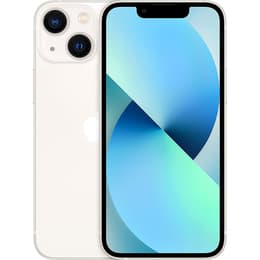
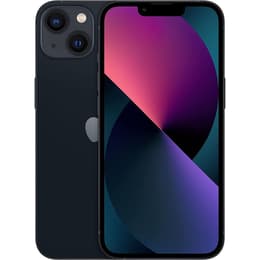
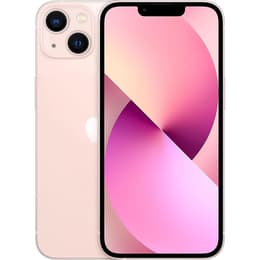
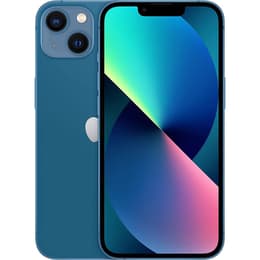
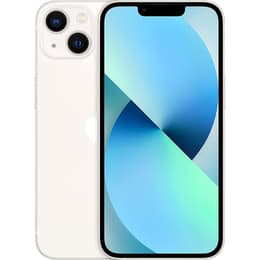
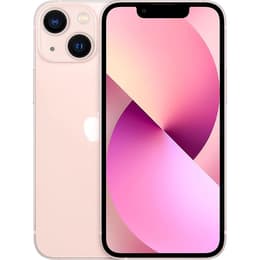
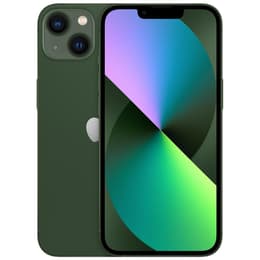
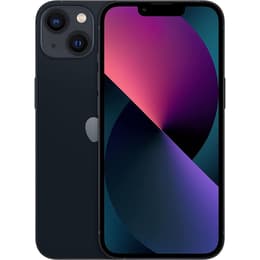
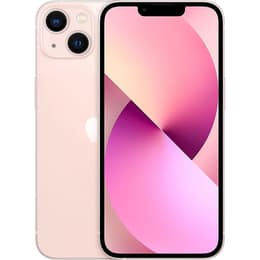
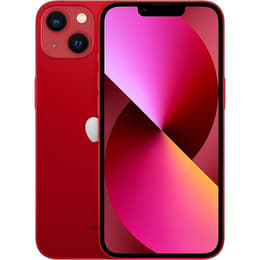
eSIMが使える人気iPhoneモデルを安く買うならバックマーケットがおすすめ!
eSIMの設定方法について一通り解説しましたが、eSIMに対応していないモデルから買い替えを考えていたり、逆に高性能なモデルにしたくても、SIMカードを引き続き使いたいからiPhone17シリーズでなく型落ちモデルを選びたいというユーザーも一定数存在します。
Apple Storeでの販売では最新モデルに限られており、価格も高額です。また、中古のiPhoneは品質面での問題や懸念があり、特に個人販売されているフリマアプリの中古iPhoneは品質保証がなく要注意です。そこで、安いだけでなく品質も安定しているリファービッシュ品(整備済製品)がおすすめです。
新品と比べて安価・過去機種も幅広く選択できる
バックマーケットで販売しているリファービッシュ品のiPhoneは、数世代前の型落ち機種を中心に幅広く取り扱っています。最新のiPhoneシリーズはeSIM専用モデルであり、SIMカードが使用できないデメリットもありますのでiPhone16・15などの過去モデルも非常に人気です。
型落ちモデルのリファービッシュ品は定価と比べて安く、予算が限られているユーザーにおすすめです。また、1年間の動作保証が付いており30日間は返品が可能です。リファービッシュ品は中古品と比べて高品質で、中古iPhoneで後悔したことがある方でも安心してご購入いただけます。関連記事より、リファービッシュ品のディスプレイ・バッテリー品質の検証も解説しています。
リファービッシュ品のiPhoneは全てSIMフリー:格安SIMも使いやすい
リファービッシュ品のiPhoneは全てSIMフリーで、特定のキャリア制限がなく格安SIMなどユーザー個人で契約している通信プランが使いやすい点もメリットです。
大手キャリアでは月額の通信費用が高くなりがちで、高校生や中学生向けのスマホ機種を用意する際にも格安SIMがよく活用されます。スマホ本体のみを安く購入する方法として、リファービッシュ品を選んでみてはいかがでしょうか。
iPhoneのeSIM設定でよくある質問と回答まとめ
iPhoneでのeSIM設定に関して、よくある質問を以下でまとめました。電話番号に関する変更の仕様や、eSIMを誤って削除してしまった時の対処方法などが疑問点として挙げられます。eSIMは物理SIMと同じく、1つだけの端末に紐づく仕様であることから同じeSIMで複数のiPhoneに設定することはできません。そのため、家族で海外旅行に行く時に現地でのモバイルデータ通信をするには、人数分(スマホ台数分)のeSIMを契約する必要があります。
現在使っているeSIMを別のiPhoneで設定したい時は、「eSIMクイック転送」で移行をするか、eSIMの再発行手続きを行い、新しい端末へインストールするといった方法が取られます。
物理SIMからeSIMへ切り替えても、契約しているキャリアのプラン自体は変更がないため、同じ電話番号でそのまま利用できます。
メインの回線で使っている物理SIMについて、今後はSIMカードでなくeSIMで運用したいユーザーはすぐにeSIMへ変更しても問題ないでしょう。また、電話番号の変更や複数の電話回線を利用したい方は、音声通話ができるeSIMプランを新たに契約するのがおすすめです。
利用するはずのeSIMを誤って削除した場合、QRコードなどで再度インストール・登録する必要があります。大手キャリア(ドコモ・au・ソフトバンク・楽天モバイル)では、アプリやWebサイトからeSIMの再発行手続きをすることが可能です。
海外旅行用で短期間のモバイルデータ通信ができるプランも同様に、再発行手続きを行えば再インストールにより利用可能です。ただし、eSIMを購入したサイトやプロバイダ・商品によっては再発行できないこともあるため要注意です。海外旅行向けのeSIMを誤って削除した際には、まずサポートへ問い合わせることを推奨します。