
iPhoneの機種変更では大手キャリアの店舗サポートも利用できますが、ユーザー自身で簡単にデータ移行ができる「クイックスタート」などの機能がありますので、新しい端末を用意できれば個人でデータ移行を済ませられます。ただ、便利なクイックスタートでは失敗するケースもあり、詳しい手順や注意点を事前に確認しておくといいでしょう。また、iCloudやFinderのバックアップからデータを転送する方法や、AndroidスマホからiPhoneへのデータ移行方法もご紹介します。
iPhoneデータ移行のやり方・方法でおすすめは?
iPhoneへのデータ移行は様々な方法がありますが、一般的にはクイックスタートが使われています。また、バックアップを取る手段ではiCloudやFinderからのデータ転送が可能です。
iPhoneからiPhoneのデータ移行・機種変更ならクイックスタートがおすすめ
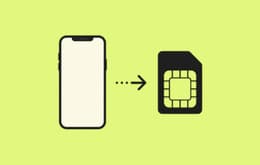
iPhoneからiPhoneへの機種変更では、初期設定(アクティベーション)の際に使えるクイックスタートが便利です。ガラケーの機種変更ではケーブルを使ったデータの保存や移行をしていたイメージもありますが、クイックスタートはBluetoothやWi-Fiのワイヤレスでデータを移せます。
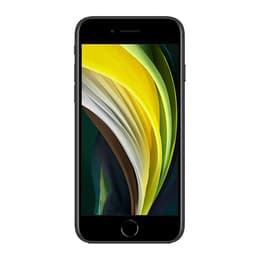
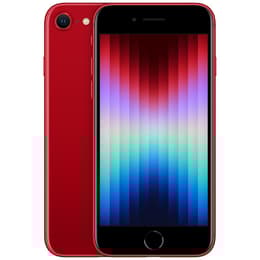
クイックスタートには以下のようなメリットがあり、iPhone SE(第1世代)やiPhone 8などの古い端末でも対応しています。
iOS 12.4バージョン以降にアップデートしていれば古い機種でも対応可能
写真や動画などのデータ・アプリをまとめて移行できる
iCloudやFinderと異なり、バックアップなしですぐに対応
ケーブルなどの有線は不要・Wi-Fi接続で可能
大手キャリアなどの店舗にはデータ移行・機種変更の代行サービスもありますが、クイックスタートは手軽な方法なのでユーザー個人でも問題なくデータを移せます。
古いiPhoneがない・故障して使えない場合はiCloud・Finderでデータ移行
クイックスタート以外の方法では、事前にバックアップを取ったデータから新しいiPhone端末へ移すやり方があります。普段からiCloudやFinderにバックアップを保存しておくことで、iPhoneを紛失したり故障して操作ができない場合にもデータ移行ができます。
iCloudとFinderの使い分けについては、バックアップを保存するパソコンのOS・種類によって異なります。MacBookやiMacなどのMac製品はFinderを使用し、Windows PCではAppleデバイス(旧:iTunes)が使われます。従来はiTunesがデバイスの管理・バックアップ機能を担っていましたが、現在ではAppleデバイスがバックアップの専用アプリになっています。
バックアップからのデータ移行について以下でも解説していますが、iCloudは無料プランでも機種変更時に限り追加のストレージを使えます。また、MacBookなどでバックアップデータを管理したい場合は、iPhoneと有線で接続してFinderからバックアップの保存・データの復元ができます。
AndroidからiPhoneへのデータ移行は「iOSに移行」アプリで対応可能
iPhoneではAndroidからのデータ移行も便利で、Android端末に「iOSに移行」アプリをインストールすることで、クイックスタートのようにワイヤレスで簡単にデータ移行ができます。
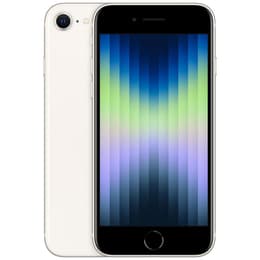
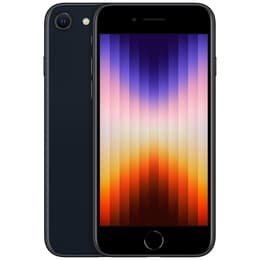
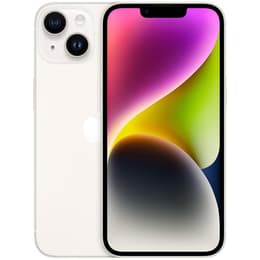
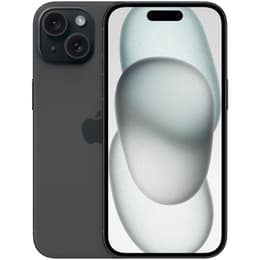
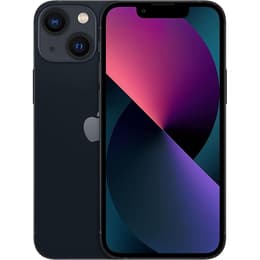
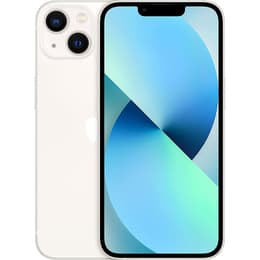
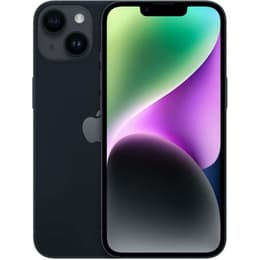
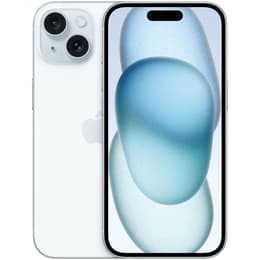
これまでAndroidスマホを使っていたユーザーで、iPadやMacBook などのApple製品を使いたい場合や、安定した性能であるiPhoneに魅力を感じて機種変更をしたい方もいるでしょう。Back Market(バックマーケット)ではリファービッシュ品のiPhoneを幅広く取り揃えており、限られた予算でも購入できる選択肢が多いのでおすすめです。
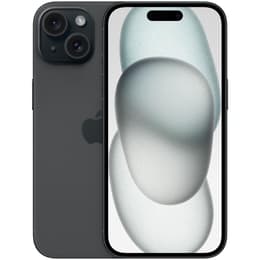
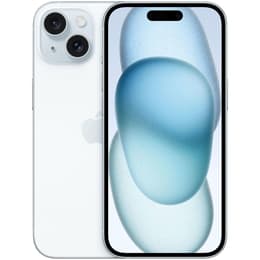

iPhoneデータ移行のやり方1:クイックスタートの手順
データ移行の方法で、まずは定番のクイックスタートの手順からご紹介します。クイックスタートはiPhoneの初期設定の際に実行できるもので、詳しくはiPhoneの初期設定(アクティベーション)方法でも解説しています。
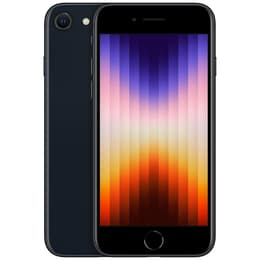
以下ではiPhoneで実際にクイックスタートを試した時の画面キャプチャも掲載していますが、移行元の古い機種はiPhone 6S、移行先の機種はiPhone SE(第2世代)を使っています。iPhone SE(第2世代)はまだ最新のiOSアップデートに対応していますが、iPhone 6sなどサポート対象外になっている機種は買い替えが推奨されます。
iPhoneのクイックスタートの手順・進め方
クイックスタートのデータ移行をする上で、まずは移行先の新しいiPhone端末で初期設定から行います。電源を入れて初期設定を進めると、クイックスタートの実行画面が表示されます。古いiPhone端末を新しいiPhone端末に近づけると、「新しいiPhoneを設定」の画面が表示されるので「続ける」を選択します。

※こちらで紹介している実機端末の画面は、端末の種類やiOSのバージョンによって多少内容が異なることもあります。また、クイックスタートはWi-Fi接続されなくても実行できますが、転送後はアプリがApple Storeから再ダウンロードされますので、Wi-Fiに接続するのがおすすめです。
それぞれのiPhoneをリンクさせるために、古いiPhoneのカメラで新しいiPhone画面に表示されたアニメーションの円をスキャンします。

新しいiPhone端末で、古いiPhoneで使っていたパスコードを入力します。それから画面を進めると「アプリとデータを転送」が表示されるので、「別のiPhoneから」を選択します。

データ転送が実行されると、古いiPhone端末は以下の画面が表示されます。データ転送中は新しいiPhone端末の近くに置くことが必須で、遠くへ動かすとデータ移行が失敗します。また、どちらかの端末の電源が落ちてもクイックスタートが失敗するため、バッテリー切れにはご注意ください。

新しいiPhoneで他の初期設定画面を進めると、データ転送中の画面となります。今回はデータ容量の少ないiPhone 6Sモデルから移行したため、待ち時間がほとんどありませんでした。

クイックスタートのデータ移行が終わると、新しいiPhone端末が自動で再起動されます。また、古いiPhone端末では転送完了の画面が表示され、端末のデータについて削除するかどうかの選択ができます。

このクイックスタートの手順で古いiPhone端末のデータ削除・初期化もできますが、新しいiPhoneへ全てのデータが問題なく移行できているかどうかの確認をするのが優先されますので、上画像のiPhoneデータを消去する画面では「今はしない」を選択して後から消去されることをおすすめします。
iPhoneのクイックスタートでかかる時間は?
実機でデータ移行の検証をしたiPhone 6Sは、データ容量を10GBほどしか使っていないためデータ移行の待機時間は1分ほどでした。ただ、100〜200GBほどのデータがある場合は30分前後かかる場合もあり、より多くのデータがある端末では1時間以上待つことも珍しくありません。
ゲームアプリや動画データなど多くのストレージを使っている端末では、Wi-Fi接続よりも有線接続の方が転送速度が安定します。iPhone同士を接続できるLightningケーブルやUSB-Cケーブルをお持ちの場合には、試してみるといいでしょう。
初期設定をすでに終えた端末はリセット・初期化でやり直せる
クイックスタートは初期設定で実行できますが、すでに初期設定(アクティベーション)を終えたiPhone端末では再度初期化をすることで初期設定をやり直せます。
iPhoneの初期化・リセットは、設定アプリから「一般」>「転送またはiPhoneをリセット」の項目から実行できます。
クイックスタートでのiPhoneデータ移行で失敗する原因と対策は?
クイックスタートによるiPhoneのデータ移行は便利ですが、やり方によっては失敗する場合もあります。クイックスタートで失敗する原因や対策についてまとめました。
ストレージ容量の不足:移行元のデータ量が多い場合は整理・削除
iPhoneのデータ移行では、以降元のデータよりも大きいストレージ容量がないと、クイックスタートが失敗します。例として、移行元で使用しているデータ量が200GBある場合、移行先のiPhoneで128GBのストレージ容量だとデータ移行ができません。この場合は256GB以上の端末を選択しましょう。
iPhoneの世代が新しくなるほど最低ストレージ容量が増えており、2025年モデルのiPhone17シリーズのストレージでは256GBの最低容量となりますが、ユーザー個人の使用状況によって適切なストレージ容量を選ぶことが購入前の大事なポイントとなります。
iPhoneはmicroSDによる物理的なストレージの拡張には対応していないため、移行元のiPhoneでデータ容量が大きい場合にはiCloudへの保存や不要なアプリの削除など、データの整理が重要です。iPhoneのストレージ容量の選び方について、関連記事でも解説しています。
バッテリー不足も要注意:途中でクイックスタートが停止する
クイックスタートでは、データ移行やiPhoneの再起動などで時間を使います。データ移行中にバッテリー切れになった場合、クイックスタートが失敗したり全てのデータを移せないため要注意です。
新しく購入したiPhone端末ではバッテリー残量が少ないこともありますので、電源を入れる前にある程度充電し、充電器に繋いだ状態で作業をすることをおすすめします。
LINEなど一部のアプリデータはクイックスタートで引き継ぎできない
LINEなどのメッセージアプリやSNSアカウント・ゲームアプリのログイン情報といった一部のアプリデータについて、クイックスタートでは反映されません。
LINEやゲームアプリは個別にログインして、データを引き継ぎするといいでしょう。LINEのトーク履歴は古いiPhone端末より、「トークのバックアップ」からデータを残すことができます。
また、SuicaやPASMOなどの交通系ICカードをApple Payで使用していた場合も、古い端末でカード情報を削除してから新しい端末へ新たにカードを追加する必要があります。
iOSのバージョンが異なるとクイックスタートに失敗する?
クイックスタートでは事前のiOSバージョンの更新が推奨されていますが、iOS12.4以降のバージョンでも移行先のiPhone端末とバージョンが異なるとクイックスタートが上手く行かないといった報告が見られます。
ただ、今回iPhone実機でクイックスタートを試した結果では、移行元のiPhone 6SはiOS 15.8.2バージョン、移行先のiPhone SE(第2世代)はiOS 17.7バージョンでしたが、上記の手順でご紹介しました通りクイックスタートは問題なく完了しました。iOSのバージョンが異なっていても、クイックスタートを実行できるケースもあるようです。
iOSサポート対応の機種:最新バージョンに更新
iOSサポート対象外の機種:サポート最後のバージョンに更新
クイックスタートが上手く行かない場合:iCloudやFinderのバックアップで試す
おすすめの対応をまとめると、iOSサポート機種なら最新バージョンにしておけば問題なく、サポート対象外の機種でも移行先とのバージョン・世代の差をなるべく縮めるためにiOSの更新をするのが良いでしょう。
注意点として、移行先の機種のiOSのバージョンが移行元より古いと、クイックスタートが失敗する可能性が高いです。例として、iOS 26→iOS 18バージョンの移行だとエラーが出るため、新しい端末側でOSのアップデートをしてから再度クイックスタートを試すのが望ましいです。
上手く行かない場合はWi-Fi接続の確認・端末の再起動を試す
ストレージやバッテリー残量、iOSのバージョンなどを確認して問題がなくてもクイックスタートで失敗する場合には、Wi-Fi接続が遅かったり接続自体が切れている可能性もあります。
Wi-Fiの接続状況が悪い場合にはルーターを再起動したり、USB - Lightningケーブルを接続して有線で試すといった方法が取れます。また、iPhone端末を再起動することで不具合が解消することもあるので、一度iPhoneの電源を入れ直してから試してみるといいでしょう。
iPhoneデータ移行のやり方2:iCloudを使ったデータ転送
iCloudのバックアップデータから移行する方法も一般的で、普段からiCloudを活用している方や、古いiPhone端末が壊れてしまい残っていたバックアップデータを転送したいユーザーはご参考ください。
移行元のデータをiCloudからバックアップを取る
移行したい元のデータについて、iCloudでバックアップを作ります。iPhone端末からの操作では設定アプリから画面上部にあるユーザー名をタップして、iCloudの項目を選択します。iCloudeはApple IDに紐づくサービスなので、iPhoneでAppleアカウントにログインしている状態で設定をします。

iCloudの画面から「iCloudバックアップ」を選択して、「今すぐバックアップを作成」を選ぶことでバックアップデータが保存されます。iCloudのストレージ容量が不足していても機種変更の場合、無料でデータ移行用のiCloud ストレージを利用できます。ただ、一時的なバックアップデータは21日以内に新しい端末へ復元する必要がありますので、早めにデータ移行をするのが望ましいです。

初期設定でiCloudのバックアップからデータ移行をする
iCloudを使ったデータ移行では、クイックスタートと同様に初期設定から実行できます。初期設定時に「アプリとデータを転送」の画面から「iCloudバックアップから」を選び、Appleアカウントにログインします。

新しいiPhone端末でログインをすると、iCloudのバックアップ選択画面が表示されます。バックアップデータは、保存日や対象の機種などで見分けがつきます。

バックアップデータを選択して、再度Appleアカウントのログイン画面が表示されたらApple IDとパスワードを入力して、データ移行を進めます。普段からiCloudにバックアップを残しておけば、古いiPhone端末が使えない状況でもデータ復元が可能なので安心です。
iPhoneデータ移行のやり方3:Finderを使ったデータ転送
iPhoneのバックアップデータをFinderのアプリを使って、Macのデバイスに保存することもできます。以下ではMacBook Pro(M1)モデルの実機を使って、iPhoneからのバックアップデータの保存や復元方法をご紹介します。
なお、MacのパソコンだけでなくWindowsでもAppleデバイスのアプリでバックアップの保存・復元が可能です。以前はiTunesがWindows PCでのバックアップ機能で使えていましたが、現在はAppleデバイスのアプリがApple製品の同期やバックアップ保存・復元の専用ツールとなりました。
移行元のデータをFinderでバックアップを取る
iPhoneとMacBookをUSB - Lightningケーブル(iPhone15シリーズ以降は両端ともUSB Type-Cのケーブル)で接続すると、Finderの画面からiPhoneのメニューを開くことができます。「一般」のタブから「今すぐバックアップ」をクリックすることで、バックアップデータの保存が開始されます。

Finderを使ったバックアップのテストでは、iPhone SE(第3世代)モデルで試しました。使用しているデータ容量は60〜70GBほどで、Finderへのバックアップは15分ほどかかりました。

MacBookでストレージ容量に余裕がある方は、万が一の故障も対策できるメリットもありますのでFinderからバックアップを取るといいでしょう。
ただ、ストレージ容量にあまり余裕がないMacBook機種では、iPhoneのバックアップデータを入れると空き容量が少なくなります。今回試したMacBook Pro(M1)は256GBのストレージ容量なので、iPhoneのバックアップを取ったら残り50GBを切りました。

Finderからバックアップを復元
移行先の新しいiPhone端末へデータ移行をする方法も簡単で、ケーブルでMacBookに接続してFinderを開き、iPhoneのメニュー>「一般」タブから「バックアップを復元」で実行できます。

また、新しいiPhone端末を初期設定中にMacへ接続することで、以下画面のように保存したバックアップデータの復元について表示されます。Finderでは有線接続になりますので、Wi-Fi通信と比較してデータ移行が安定しています。クイックスタートがあまり上手く行かない方はFinderのバックアップデータで試してみるといいでしょう。

iPhoneデータ移行のやり方4:Androidスマホからの機種変更
これまでAndroidスマホを使っていた方でも、クイックスタートのような操作感で簡単にiPhoneへデータ移行ができます。以下ではAndroidスマホの実機でデータ移行の手順をご紹介しますが、Android端末はGalaxy S24モデルを使っています。
👉Galaxy S24モデルのスペック・実機レビューはこちら!
移行元のAndroidスマホで「iOSに移行」アプリをインストール
データ移行の準備として、Androidの端末側に「iOSに移行」アプリをインストールします。アプリはGoogle Playストアから見つけることができます。

データ移行中はアプリを開いたままにして、iPhone端末に近づけておきます。Wi-Fiでのワイヤレス接続が便利ですが、より高速なデータ転送をしたい場合はUSB-Cケーブルの有線接続がおすすめです。
初期設定でAndroidからのデータ移行を選択・実行
iPhoneでは初期設定より、「アプリとデータを転送」の画面から「Androidから」を選択します。

Android端末で「デバイスを接続」の画面が表示されますので、Wi-Fiネットワークとの接続と同じWi-Fiで接続されているiPhoneデバイスを確認します。

AndroidとiPhoneの接続では、ワンタイムパスワードのようなコードが使われます。iPhone画面にコード(数字)が表示されますので、Android端末で入力します。

Androidの画面で、転送したいデータ・コンテンツ項目を選択できます。連絡先やSMSメッセージ、写真や動画、Googleアカウントなど必要なデータを選んでおきましょう。

データ転送が終わるまで、AndroidとiPhoneの端末をそのままにしておきます。Wi-Fi接続の場合には近づけたままにしておき、バッテリー残量が不足している場合には充電しておくといいでしょう。データ量によっては30分以上かかることもあります。
iPhoneとAndroidスマホの性能比較でも解説していますが、iPhoneは10〜20代スマホユーザーを中心に利用率が高く、性能の安定性・デザインの良さなどが評価されています。現在使っているAndroidスマホで、スペックなどの不満がある場合はiPhoneへの買い替えも検討してみてはいかがでしょうか。
iPhoneデータ移行のやり方まとめ:重要なポイントを確認
iPhoneのデータ移行の方法について一通り解説しましたが、基本的にはクイックスタートがおすすめですが万が一の不具合や端末の故障に備えて、iCloudやFinder(Mac)へのバックアップデータの保存を普段からしておくとより安心です。
クイックスタートは便利であるものの事前バックアップがおすすめ
クイックスタートはiPhone同士のデータ移行で最も便利で操作も簡単ですが、写真や動画のほか仕事で使う重要な書類などのデータがある場合には、バックアップを残しておくのがより確実です。
また、クイックスタートのデータ転送中は古い端末・新しい端末両方のiPhoneが使えないデメリットもあります。メッセージや電話などの連絡手段が取れないので、時間に余裕のある時にクイックスタートを実行するか、iCloudやFinderへバックアップ保存するのが良いですね。
データ移行後も古い端末は初期化せずしばらく残しておく
クイックスタートが完了しても、LINEや決済系のアプリ・インターネットバンキングなどの情報は個別にログイン・引き継ぎする必要があります。
全てのアプリで正常に使えるかどうかを確認するまで、古いiPhone端末はデータ消去をせず残しておくのが安全です。古いiPhone端末側でクイックスタートが終わった後、データ消去・初期化について選択ができますが、すぐに実行しない方が良いですね。
買取サービスに出すなら必ずデータ移行・iPhoneの初期化などを行う
iPhoneのデータ移行や古い端末の初期化は、買取サービスに出す際の準備として必須です。データが残ったままだったり、正常に初期化されておらずアクティベーションロックの解除も行っていない場合には買取金額の減額がされるほか、買取自体ができない業者も多いです。
古いiPhoneモデルについて売却するなら、Back Market買取サービスがおすすめです。バックマーケットではiPhoneやiPadなど、様々なデバイスについて買取が可能でWeb上から簡単に査定価格のお見積りやお申し込みができます。
iPhoneを売るならどこにするべきか検討中の方は、お使いのiPhone端末がいくらで売れそうかだけでも確認してみるといいでしょう。