
iPhoneのゲームモードはiOS 18から対応した機能で、バックグラウンド処理の制限によってゲームのパフォーマンスが向上するといったメリットがあります。ゲームアプリを起動すると自動でゲームモードがオンになるため、あまり知らない方でも普段からゲームモードを活用しているiPhoneユーザーが多いでしょう。実際にゲームモードは役立つ機能なのか、iPhone実機のレビュー検証とあわせて設定方法や使い方などを一通り解説します。
iPhoneのゲームモードとは?
iPhoneでゲームアプリを起動する際に、ゲームモードが自動でオンになります。2024年9月にリリースされたiOSの新バージョンから対応しており、現在では一般的な機能として知られています。
iOS 18でリリースされた新機能
iOS 18で対応したゲームモードは、従来と比較してゲームの動作がより安定します。詳しくは以下でも解説していますが、高負荷がかかるゲームアプリはプロセッサ性能がそれほど高くないモデルだと処理性能が下がって動作が重くなったり、ワイヤレスで接続されたゲームコントローラーの遅延が発生したりします。
そこで、ゲームモードでゲームアプリを遊ぶことで動作が快適になり、細かい設定をしなくても操作などがスムーズになります。iPhoneで普段からゲームアプリをよくするユーザーや、ゲームコントローラーで本格的にプレイする方にとってゲームモードでのメリットを感じられます。
iPhoneのほかiPadやMac製品もゲームモードに対応
ゲームモードはiPhoneを含む以下の機種で対応していますが、対応機種やOSバージョンの条件があります。
シリーズ | 対応機種 | 対応OSバージョン |
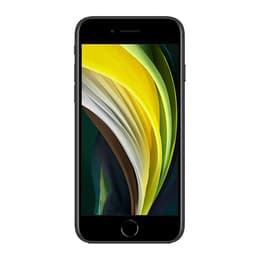
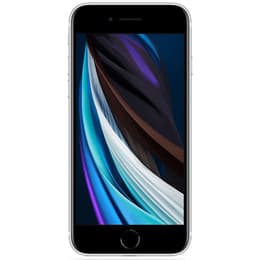
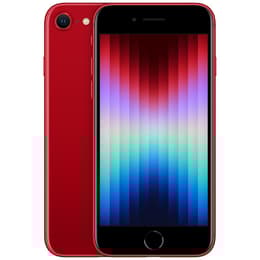
iPhoneシリーズ | iPhone XR・XSシリーズ以降 iPhone SE(第2世代・第3世代) | iOS 18以降 |
iPadシリーズ | 関連記事:iPadOS 18の対応機種・新機能のページより参照 | iPadOS 18以降 |
Macシリーズ | M1世代以降 (フルスクリーンモード対応のゲーム限定) | macOS Sonoma 14以降 |
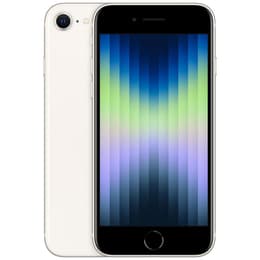
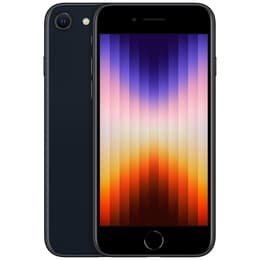
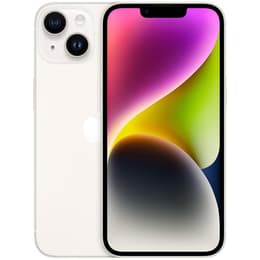
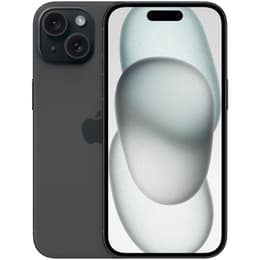
こちらのページではiPhoneを基準にゲームモードの設定方法や実機でのレビューについて、詳しく見ていきます。ゲームモードはiPhone17シリーズなどの高性能な機種だけでなく、型落ちモデルでも対応しています。
Back Market(バックマーケット)で販売している安価なリファービッシュ品は、数世代前のモデルを中心に安く販売していますので気になる方はチェックしてみるといいでしょう。
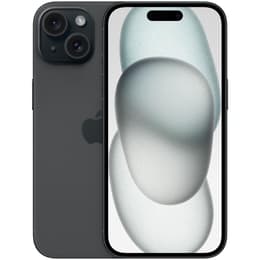
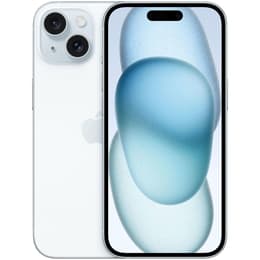
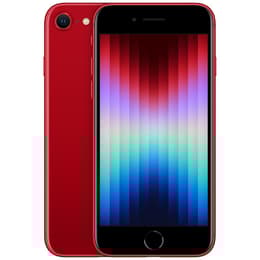
iPhoneのゲームモードをオン/オフにする方法・使い方について
ゲームモードでよくある質問として、ゲームアプリを起動すると自動的にゲームモードが起動するものの、オン/オフにする方法が分からないといったことが挙げられますが、コントロールセンターから簡単に設定変更ができます。
※以下ではiPhoneの画面を参考に設定方法・使い方を解説していますが、端末の種類やiOSバージョンによって多少内容が異なりますのであらかじめご了承ください。
ゲームアプリを起動するとゲームモードは自動でオンになる
iPhoneでゲームアプリを起動すると、以下画面のように「ゲームモード:オン」の通知が表示されます。

iOS 18以降にアップデートしているiPhoneであれば、デフォルトでゲームモードがオンになっていますので、特に設定をしなくても自動で有効になっています。
コントロールセンター・ゲームオーバーレイから設定
ゲームモードのオン/オフの切り替えをするには、ゲームアプリを起動・表示している状態でコントロールセンターを開きます。コントロールセンターの画面を開く方法について、顔認証(Face ID)対応の機種は画面の右上隅からのスワイプ操作となり、iPhone SEシリーズなどの指紋認証(Touch ID)対応機種は画面の下端から上へのスワイプ操作となります。
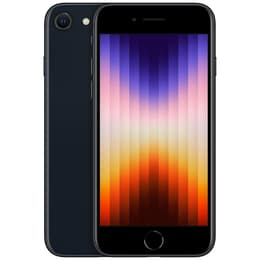
以下の画面はiPhone SE(第3世代)にて、原神を起動した際に横画面でコントロールセンターを開いています。なお、iPhone SE(第3世代)のゲーム性能について、iPhone SE(第3世代)の原神プレイレビューにて別途解説しています。

ゲームアプリを開いた状態でコントロールセンターの画面を表示すると、上部にゲーム名と「ゲームオーバーレイ」の項目があるのでタップします。すると、以下のような画面になるので、右端にある設定のアイコンをタップします。

以下のゲームオーバーレイ画面に「ゲームモード」の項目がありますので、タップをすることでオン/オフの切り替えができます。一度オン(またはオフ)に設定すれば、次回のゲームアプリ起動時でもそのまま反映されます。

なお、このゲームオーバーレイ画面はiOS 26以降から対応した機能で、ゲームアプリを起動・画面表示したまま画面の明るさや音量の調整、友達との連携などGame Centerに関連する設定・確認ができるメリットがあります。
iPhoneのゲームモードをオン・有効にできない場合の対処法
iPhoneのゲームモードをオンまたはオフにする方法は簡単ですが、iOSのバージョンや端末の状態によっては上手く設定できないこともあります。
iOS 18以降のバージョンにアップデートする
ゲームモードを利用するには、iOS 18以降のバージョンに更新する必要があります。iOSのアップデートサポート・機能詳細でも解説していますが、iPhone 8モデルなど古い機種についてはサポート対象外なのでゲームモードは使えません。
また、iPhone12などサポート対象の機種でもiOSのアップデートを長期間行っていないケースが想定されます。お使いのiPhoneについて、設定アプリから「一般」>「ソフトウェアアップデート」を選択することで、現在のiOSバージョンや更新の有無を確認できます。
iOS のバージョン更新は新機能の追加だけでなく、省電力の改善やセキュリティの向上など様々なメリットがあります。基本的には自動アップデートを有効にして、iPhoneを使わない夜間での自動インストールがおすすめです。2026年リリースのバージョンについて、iOS 27の新機能・対応機種の関連記事でも解説しています。
ゲームモードの設定をオフにしてから再度オンにする
端末側の不具合でゲームモードがオンになっていても、反映されないことがあります。そのため、一旦ゲームモードの設定をオフにして再度オンにすることで解消される可能性があります。
操作方法は上記で解説しました通り、ゲームアプリを起動した状態でコントロールセンターを開き、ゲームオーバーレイからゲームモードのオン/オフの切り替えができます。
ゲームアプリやiPhoneの再起動を行う
またゲームアプリを閉じて再度起動したり、iPhone端末の再起動を行うことでゲームモードが正常に反映されることもあります。
iPhoneの再起動は様々な不具合に対して有効で、iPhoneのバッテリーの減りが早い原因・対策でもおすすめです。また、ゲームアプリ関連の不具合ではストレージの空き容量が不足していることも原因の1つです。必要なiPhoneのストレージ容量について、購入前に確認するのが望ましいです。
iPhoneのゲームモードで実機検証:崩壊スターレイルをプレイ
ゲームモードでの挙動やバッテリーの消費スピードについて、iPhoneの実機で検証しました。バッテリーの消費具合も確認するため、今回はバッテリー最大容量が異なる2端末のiPhone14で確認しました。

ゲームモードに関するiPhoneの検証 | 詳細 |
対象機種 | ・iPhone14(2機種) ※バッテリー最大容量が異なる端末で比較 |
検証内容 | 「崩壊スターレイル」を30分プレイ |
通信設定 | ・機内モードをon ・Wi-Fiのみを有効 ・他のネットワークへの自動接続をOFFにする ・ゲームモードを有効 |
画面設定 | ・明るさの自動調整をオフ ・True Toneをオフ ・画面の明るさは最大に固定 |
崩壊スターレイルでのゲームの動き・パフォーマンス検証
ゲームモードの動作検証では、有名タイトルである崩壊スターレイルをプレイしました。原神と同じメーカー(HoYoverse)によって運営されていますが、崩壊スターレイルはターン制コマンドバトルのRPGです。アクションゲームが苦手な方でも操作がしやすいといった特徴があります。

© COGNOSPHERE. All Rights Reserved.
画質についてはゲーム内で設定変更をしておらず、デフォルト(中画質)になっていますがキレイな映像で崩壊スターレイルを楽しめています。崩壊スターレイルは多彩なキャラクターやボリュームのあるストーリーが魅力的ですが、高品質なグラフィックも評価されています。
iPhone14のゲームモードでは画面の動きの重さ・カクつきなどはなく、スムーズに崩壊スターレイルを進められています。

ゲーム起動中の発熱について、端末の温度は多少上がりますが気になる程度ではなく、ゲームモードでの動作は安定しています。

ゲームモードをオンにした状態でのバッテリー消耗はどれくらい?
ゲームモードはパフォーマンスの最適化で役立ちますが、バッテリーの消耗も気になるポイントですので実際のバッテリーの減りを確認しました。バッテリー最大容量がほぼ100%の端末と、バッテリーの寿命が近い81%の最大容量でそれぞれ比較しました。結果から言うと、ゲームモードをオンにしてバッテリーの消費が早くなることは基本的にありません。
iPhoneのバッテリー寿命では80%を下回ると消耗していると判断され、バッテリーや端末の交換が推奨されます。ただし、実機では大きな性能差はなく、崩壊スターレイルで30分プレイした場合のバッテリー消費割合について、バッテリー最大容量による違いは見られませんでした。
ゲームモードのバッテリー消費比較 | 崩壊スターレイルを30分プレイ |
バッテリー最大容量が99%のiPhone14 | 4% |
バッテリー最大容量が81%のiPhone14 | 5% |
バッテリー最大容量が99%のiPhone14では、30分のゲーム利用で4%のバッテリー消費でした。フル充電からの使用であれば、単純計算で10時間以上は持続するためバッテリー持ちは良いと言えます。

バッテリー最大容量が81%のiPhone14は、30分のゲーム利用で5%の消費と問題ないバッテリー持ちです。バッテリー最大容量が80%のiPhoneの検証・レビューでも解説していますが、最大容量がある程度減っているiPhone端末でも、新品同様のバッテリーと比べて大きな差はありません。

バックマーケットで販売しているリファービッシュ品のiPhoneで、A〜Cグレードの製品はバッテリー最大容量で2種類に分けられており、80〜89%と90〜99%から選べます。
バッテリーの消耗が気になる方は90〜99%もおすすめですが、極端に劣化しているわけではないため、価格の安さ重視で購入するなら80〜89%のバッテリー最大容量を選択してみるといいでしょう。関連記事より、中古スマホ・iPhoneのバッテリーで気になる点もご参照ください。
iPhoneのゲームモードをオンにするメリット
iPhoneのゲームモードについて、オフにする理由は基本的にありません。ゲームモードでプレイすることで、より快適に遊ぶことができます。
ゲームの処理性能・動きが良くなる:フレームレートも安定
ゲームモードではCPUやGPUのパフォーマンスがゲームアプリに集中されるため、画面の動きや操作がスムーズになります。スマートフォンやパソコンでは、バックグラウンドで動いているアプリやソフトが高負荷になり、挙動が重くなることもありますがゲームモードで解消されます。
上記でご紹介しましたゲームモードのレビューでは、最大60Hzのリフレッシュレートに対応するiPhone14を使いましたが、120Hzのリフレッシュレートに対応している上位機種でも快適に利用できるでしょう。
※高いリフレッシュレート環境でのゲーム検証結果について確認が取れましたら、こちらの記事で更新する予定です。
ゲームの映像・音声やゲームコントローラーの遅延が改善される
ゲームアプリでは映像や音声の遅延が気になるユーザーもいて、リズムゲームやオンラインゲームで少しでも遅延が発生すると不満を感じるのではないでしょうか。
ゲームモードではレイテンシー(遅延)の軽減効果もあり、Bluetoothで接続するゲームコントローラーの反応が良くなります。アクションゲームなど、映像の滑らかさを重視するユーザーにもおすすめです。
iPhoneのゲームモードをオンにするデメリット・気になる点
一方でiPhoneのゲームモードに関して、デメリットに思われる点や気になるポイントをまとめました。
バックグラウンドの処理が制限:ダウンロードが遅くなる
ゲームモードではバックグラウンドの処理制限が入るため、ゲームをしながら他のアプリやファイルなどをダウンロードする場合は要注意です。
バックグラウンドアクティビティが最小限になることで、通常と比べてデータ転送速度は下がります。そのため、ゲームアプリの起動中はゲームや動画データのダウンロード・インストールは避けるといいでしょう。端末にも負荷がかかり発熱しやすく、バッテリーの消耗が早くなるデメリットもあります。
ゲームモードでもメッセージ・アプリの通知が表示される
ゲームモードはパフォーマンスの最適化機能で、メールやメッセージなどのアプリ通知については制限がされません。
ゲームアプリの利用中にもメッセージやメールなど常に確認しておきたい方はデメリットにはなりませんが、毎回通知が表示されるのは煩わしい・使いづらいと感じるユーザーもいるでしょう。
ゲームモードをオンにするとゲームの起動時に毎回通知が表示される
ユーザーレビューの一部では、ゲームを起動すると必ずゲームモードに関する通知が表示されることについて、ネガティブに捉える意見もありました。
ゲームモードがオンになっている限り、ゲームモード(ゲームオーバーレイ)にアクセスする通知についてゲームの起動時に毎回表示されるため、煩わしさからオフにしたい方もいるでしょう。
あまり負荷がかからないゲームならゲームモードをオフにしても問題ない
ゲームモード自体は有用な機能ですが、低容量・低スペックで動くアプリに関してはあまり影響がありません。無料のパズルゲームやシミュレーションゲームなど、手軽に遊べるゲームではゲームモードをオフにしても問題ないでしょう。
参考:iPhoneのゲームモードと異なる“ゲーム”集中モードの設定方法
iPhoneのゲームモードと関連する機能で、“ゲーム”集中モードも比較的便利で設定方法などを参考までにご紹介します。ゲームの利用中に、メールやアプリの通知を表示させたくない方におすすめの機能です。
設定アプリから集中モードを選択
ゲーム集中モードはiPhoneの設定アプリから設定が可能で、「集中モード」の項目を選んで「ゲーム」を選択します。

また、iOSのバージョンによっては以下画面のような集中モードの選択について表示されます。今回はゲームアプリの利用を想定した設定となりますが、仕事や睡眠時など状況に応じて特定のアプリや連絡先だけの通知を許可することができます。

特定のアプリ・連絡先ごとの通知指定が可能
iPhoneのゲームモードでは設定できなかった、通知の制限などの指定が集中モードでは可能です。以下のようなカスタマイズ画面より、必要最低限の通知表示に留めることができます。

連絡先・アプリ単位で通知を許可
集中モードを起動している状態のロック画面・ホーム画面の設定
特定の時間や場所、アプリ起動をトリガーとした集中モードのオン設定
などの細かい調整が集中モードでは可能で、「ゲームで遊んでいる時は家族以外の連絡を確認したくない」や「学習アプリの通知は見逃したくない」といったユーザー個人の要望にあわせたカスタマイズが可能です。
Apple Intelligence対応機種では重要通知のみに絞れる
また、Apple Intelligenceの対応機種ではインテリジェントブレークスルーの設定をオンにすることで、AIが重要と判断した通知のみを絞ることができます。
手動で連絡先やアプリ単位で通知の許可設定をしなくても、AI機能で通知の最適化ができるのがApple Intelligenceの強みです。対応機種はiPhone15 Pro・Pro MaxとiPhone16シリーズ以降のモデルに限定されますが、利用価値があります。
iPhoneのゲームモードはパフォーマンス向上を役割としており、ゲーム中の通知制限については集中モードで設定ができるため、普段からよくゲームアプリをする方は両方をオン・有効にすることをおすすめします。
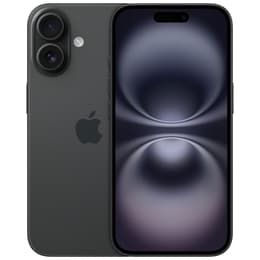
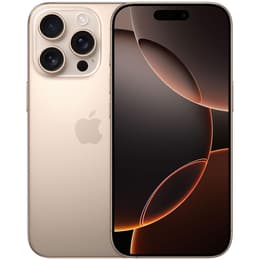
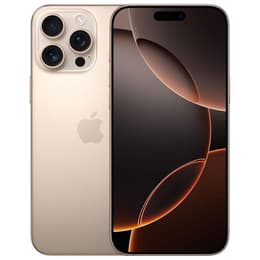
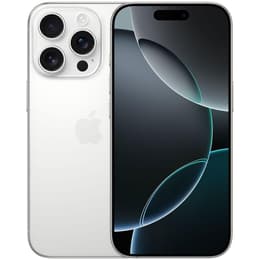
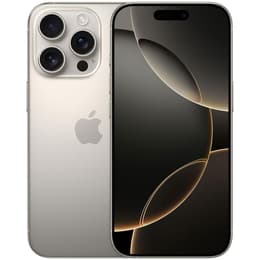
ゲームモードに対応しているiPhone機種・おすすめモデルは?
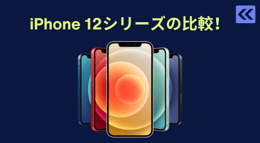
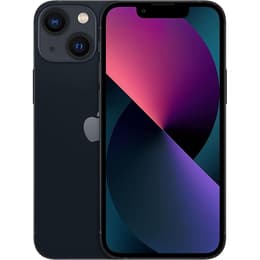
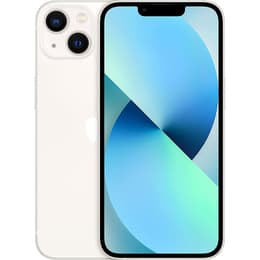
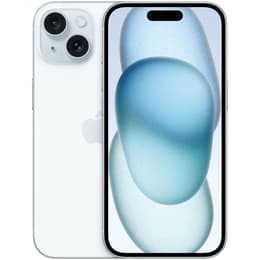
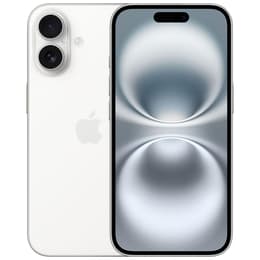
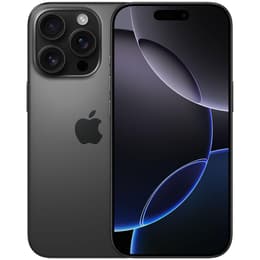
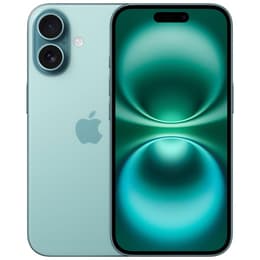
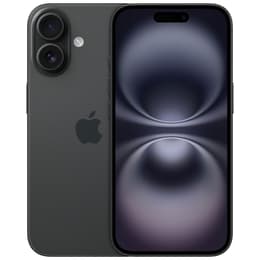
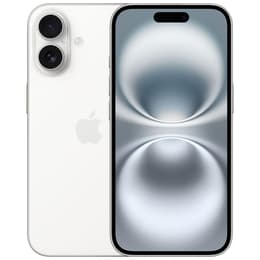
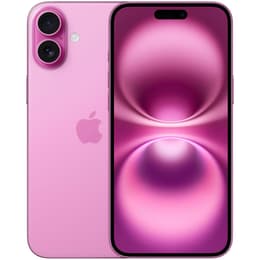
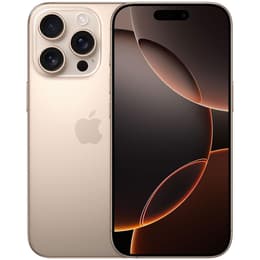
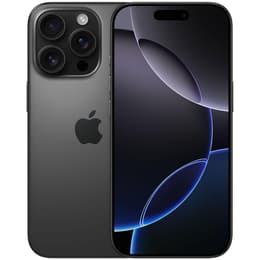
iPhoneのゲームモードに対応している機種ではiPhone11シリーズなどの古いモデルもありますが、ゲーム向けの性能を考慮するならiPhone12シリーズ以降がおすすめです。
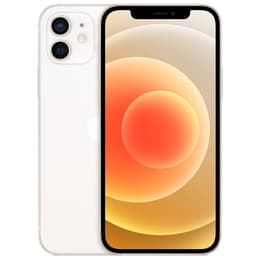
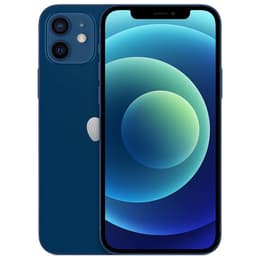
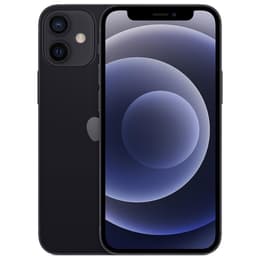
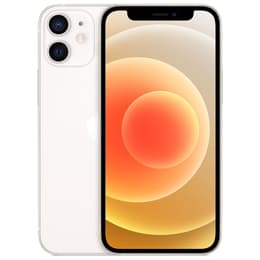
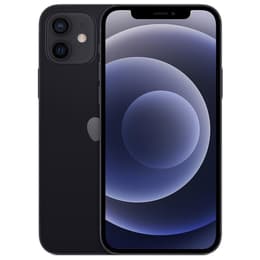
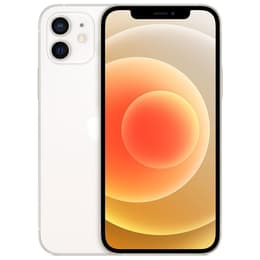
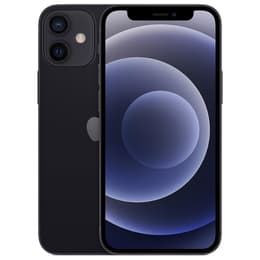
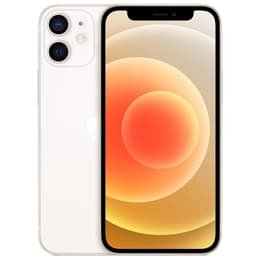
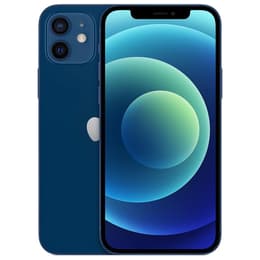
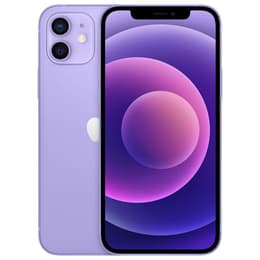
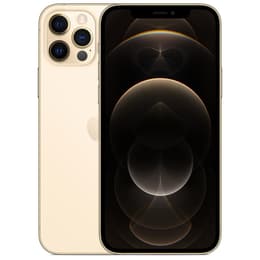
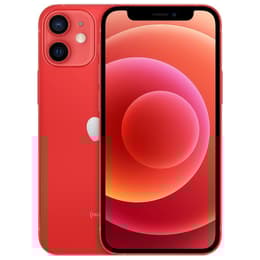
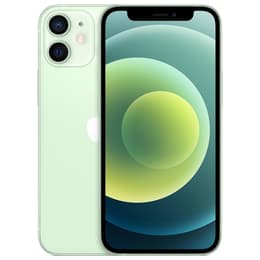
最低限のスペックを求めるならiPhone12
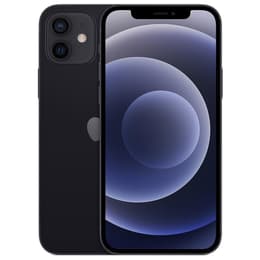
2020年リリースのiPhone12モデルは、5G通信対応やMagSafeによるワイヤレス通信に対応しており、最低限のスペックがあります。ゲームアプリのインストールなど、大容量のデータ通信を行う際には5G通信がおすすめです。
各世代の違いについてiPhone11・12・13シリーズの比較より解説していますが、基本的な性能やiOSのサポート期間を考慮すると、iPhone12シリーズならメインスマホとしてまだ十分使えるスペックがあります。リファービッシュ品(整備済製品)では大きく値下がりしており、中学生・高校生向けのスマホ機種としてもおすすめです。
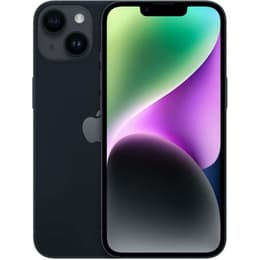
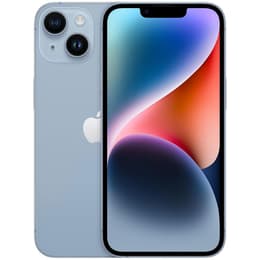
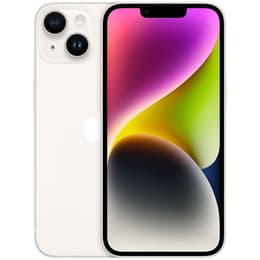
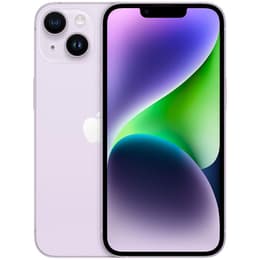
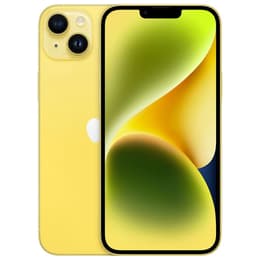
カメラ性能の高さも重視するならiPhone14
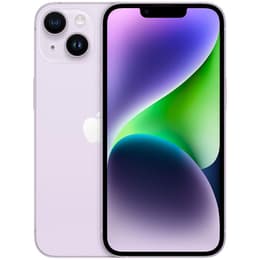
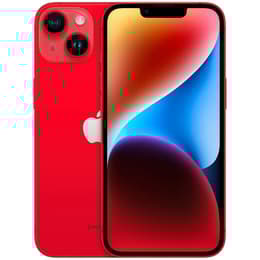
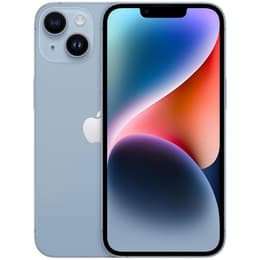
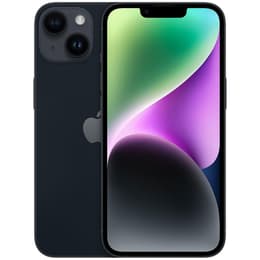
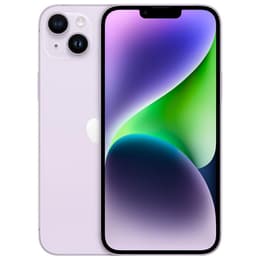
iPhoneに求める性能としてゲームやバッテリー持ちのほか、カメラもよく比較されます。カメラ性能の高いiPhoneランキングでは望遠カメラ搭載の上位機種も人気ですが、iPhone14ではアクションモード搭載による動画撮影の安定性などが評価されます。
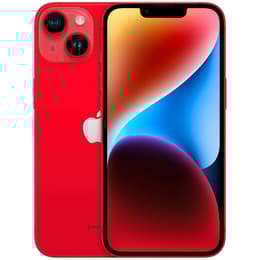
最新のiPhoneシリーズと比べるとリフレッシュレートの高さやバッテリー持続時間で劣りますが、原神や崩壊スターレイルなどオープンワールド系のゲームも快適に遊べるスペックがあります。価格と性能のバランスが取れた機種が良いなら、リファービッシュ品のiPhone14がおすすめです。
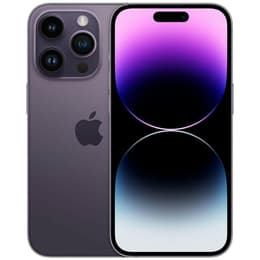
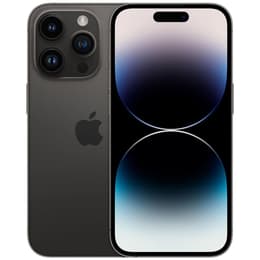
リフレッシュレートの高い機種ならiPhone15 Pro・Pro Max
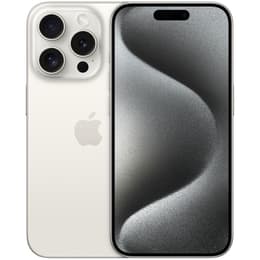
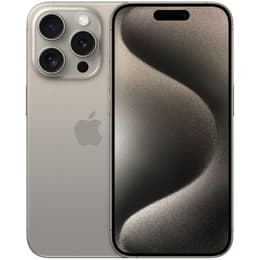
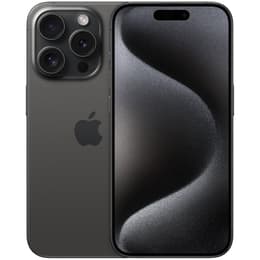
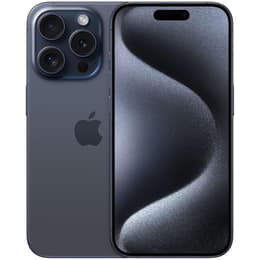
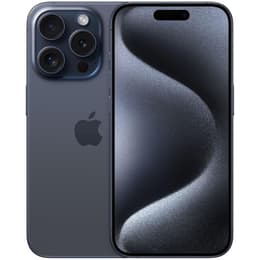
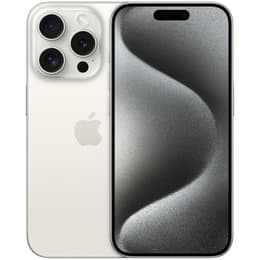
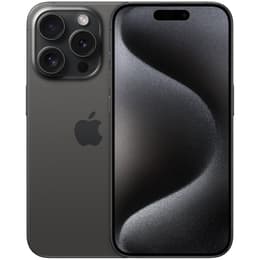
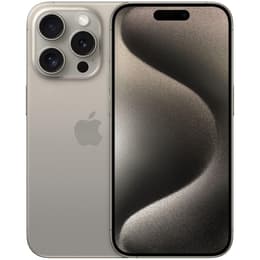
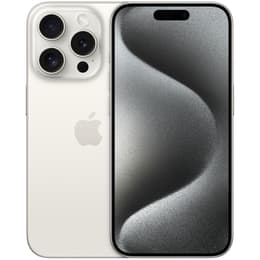
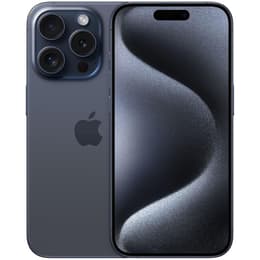
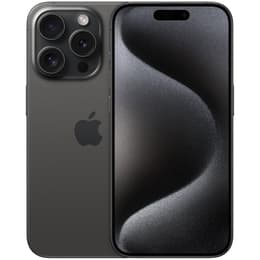
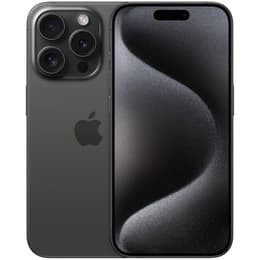
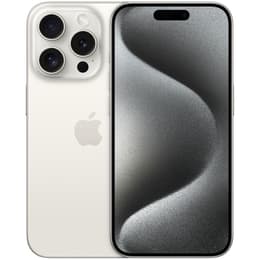
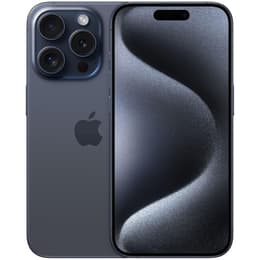
最大120Hzのリフレッシュレートに対応しており、スクロールやゲーム画面の動きの滑らかさを重視するなら上位機種が良いですが、その中でもiPhone15 Pro・Pro Maxはリファービッシュ品で人気です。
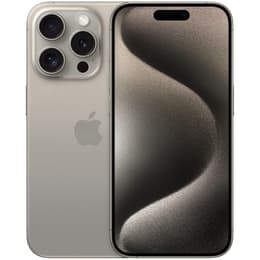
iPhone15 Proは軽量で持ち運びに優れており、iPhone15 Pro Maxは6.7インチの大画面・動画再生で最大29時間持続するバッテリー持ちの良さが強みとなります。また、Apple Intelligenceに対応していることから集中モードでの通知表示最適化など、便利な使い方ができます。
高性能・コスパ重視ならiPhone17
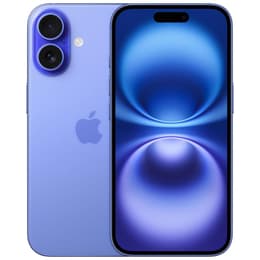
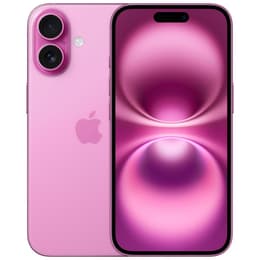
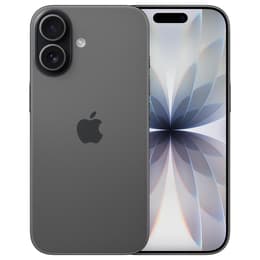
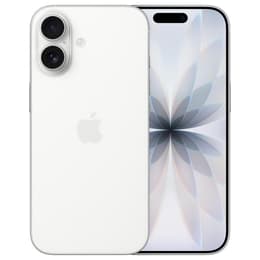
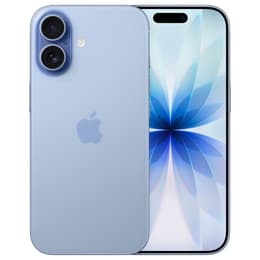
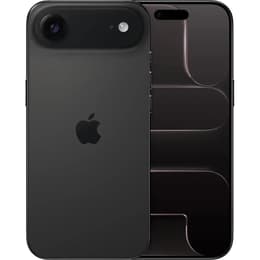
最近のiPhoneシリーズから選ぶなら、比較的コスパの良い無印モデルのiPhone17がおすすめです。iPhone17シリーズでは廉価版のiPhone 17eを除き、全ての機種で最大120Hzのリフレッシュレートに対応していることから、ゲーミングスマホとしても高評価です。
iPhone17シリーズでは無印モデルを除き値上げされており、iPhone17も最低ストレージ容量が上がったことで最低価格は高くなっていますが、実質的にはiPhone16から値下げされています。リファービッシュ品でも徐々に在庫数が増えていますので、気になる方は価格をチェックしてみてはいかがでしょうか。
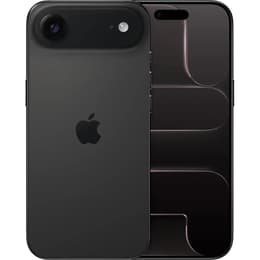
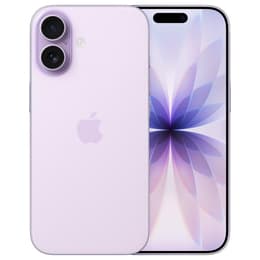
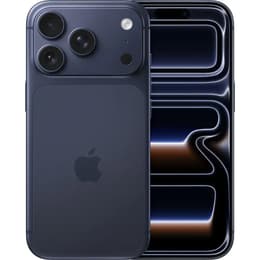
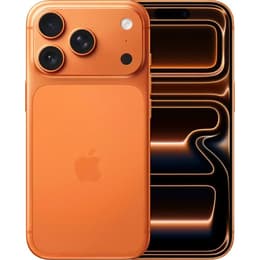
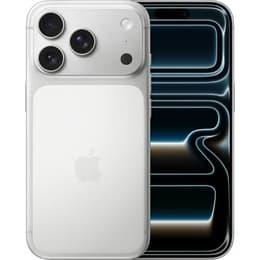
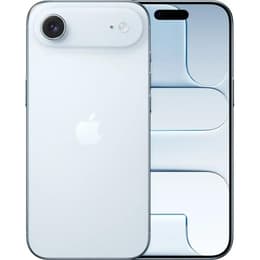
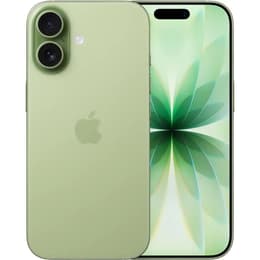
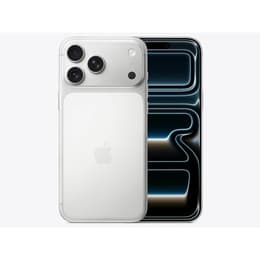
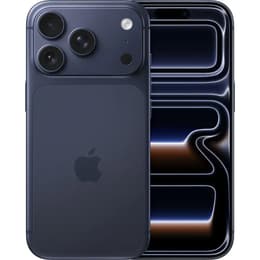
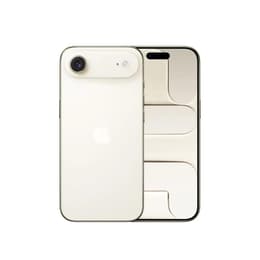
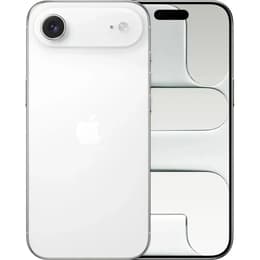
リファービッシュ品の価格:¥145,000
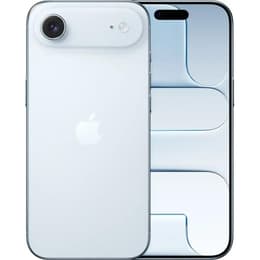
ゲームモードに対応しているiPhoneをお得に買うならバックマーケットがおすすめ!
iPhone Xなどゲームモードに対応していない過去機種を長く使っていたり、現在使っているiPhoneの寿命が近づいている場合には、リファービッシュ品での買い替えがおすすめです。
中古品と異なるリファービッシュ品は高品質
iPhoneの機種変更では中古品という選択肢もありますが、中古iPhoneは品質が安定しておらず、バッテリー消耗や故障のリスクがあります。中古iPhoneをおすすめしない理由の関連ページをご確認いただいた上で、中古品への不安を感じる方はバックマーケットのリファービッシュ品を検討してみるといいでしょう。
リファービッシュ品は中古品とは異なり、専門家によるクリーニングや検品、必要に応じた修理・部品交換を行った上で販売されています。再生されたデバイスであっても、新品と同等の動作が確認されていますので安心です。
これまで中古品のスマホで購入して後悔したことがある方でも、バックマーケットのリファービッシュ品なら後悔せずにお使いいただけます。万が一故障が発生しても、1年間の動作保証が付いているほか30日間は返品が可能です。詳しくは、バックマーケットの品質基準・検査項目をご参照ください。
リファービッシュ品では人気の型落ち機種を安く購入できる
リファービッシュ品では定価だと高額なiPhoneでも、5万円前後の価格帯で購入できる機種が多く、コスパに優れたおすすめスマホ機種を探している方におすすめです。
最近のiPhoneシリーズは年々値上がりしており、廉価版モデルでは10万円前後、上位機種では20万円以上の価格帯も一般的になっています。大手キャリアでは最近のモデル以外は販売されておらず、格安SIMで別途契約してスマホ本体のみを安く購入するといった方法を取る方も多いです。バックマーケットのリファービッシュ品iPhoneは、全てSIMフリーなので格安SIMが利用しやすいです。
バックマーケットではiPhoneの買取サービスも実施
バックマーケットではリファービッシュ品iPhoneの販売だけでなく、買取サービスも実施しています。現在使用しているiPhone端末について、機種変更後に不要となる場合には売却することで経済的なメリットが得られます。
Back Market買取サービスでは、Web上からすぐに査定価格を確認できるほか、ご自宅またはコンビニからの端末発送で依頼できるのでお手軽です。買取に出す前の準備として、iPhoneのデータ移行方法やアクティベーションロックの解除手順も関連記事で紹介しています。
また以下の個別ページより機種別の買取高値も掲載していますので、気になる方はチェックしてみてはいかがでしょうか。
買取可能なiPhoneモデル | 機種別の買取価格紹介ページ |
iPhone 7シリーズ | |
iPhone 8シリーズ | |
iPhone X | |
iPhone XSシリーズ | |
iPhone XR | |
iPhone11シリーズ | |
iPhone SEシリーズ | |
iPhone12シリーズ | |
iPhone13シリーズ | |
iPhone14シリーズ | |
iPhone15シリーズ | |
iPhone16シリーズ |
ゲームモードはiPhoneのほかAndroidスマホにもある?
ゲームモードに関してiPhoneでの設定方法をこれまで紹介しましたが、Androidスマホも同様の機能があります。メーカーによって名称は異なりますが、ゲームモードとしての役割があるだけでなく、iPhoneと比べても多機能で使いやすいです。
GalaxyシリーズではGame Boosterがゲームモードの役割に
Androidスマホの例として、知名度の高いGalaxyシリーズを挙げると「Game Booster」の機能があります。iPhoneのゲームモードやゲームオーバーレイのように、ゲームアプリに関する設定ができます。
Game Boosterはゲームアプリの起動・表示中に、ナビゲーションバー(またはナビゲーションボタン)のスワイプジェスチャーで表示することができます。以下画像ではGalaxy S24にて、崩壊スターレイルを起動した際の画面です。画面の左側にナビゲーションバーがあります。

iPhoneのゲームモードと比較してGame Boosterは多機能
Game BoosterはiPhoneのゲームモードと同様にパフォーマンスの最適化がされるほか、集中モードのような通知のブロック機能もあります。また、画面のキャプチャや録画などの便利なツールも備えています。

用途やバッテリー残量に応じて、パフォーマンス重視やバッテリーの節約を優先する設定も可能です。iPhoneとAndroidスマホの違いでも解説していますが、Androidの方がカスタマイズの幅が広い印象を受けます。
Galaxyなどの人気Androidモデルもリファービッシュ品から購入できる!
バックマーケットではiPhoneだけでなく、GalaxyやPixelシリーズなどのAndroid機種もリファービッシュ品で取り扱っています。Androidスマホではメーカーによってスペックの幅が広いですが、GalaxyやPixelシリーズといった信頼できるブランドであれば比較的安心です。
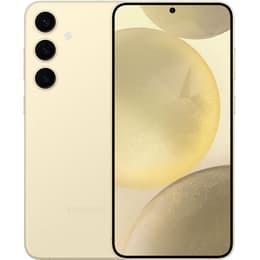
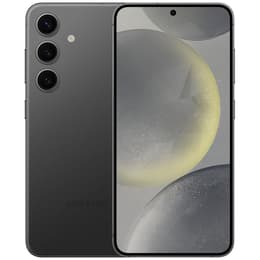
Galaxy S26・S26 Ultraなどの高性能な機種が注目される一方で、iPhoneと同様に最新機種ではあまり機能面の違いが見られません。性能だけでなく価格とのバランスを重視するなら、数世代前の機種をリファービッシュ品で選ぶのがおすすめです。
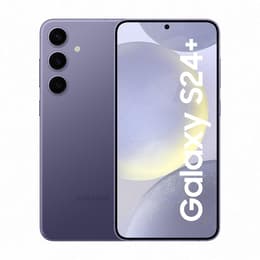
Galaxyシリーズについて、Galaxy S25・S24の比較や実機を使ったGalaxy S24のレビュー評価も参考になります。ゲーム性能に必要なプロセッサ・処理速度はiPhoneと比べても劣らない程度で、快適にゲームアプリを楽しめます。
リファービッシュ品の価格:¥20,304
リファービッシュ品の価格:¥20,304