iPadは高性能なタブレットで、キーボードやマウスなどの外付けアイテムも利用することでパソコン代わりのガジェットとして活用できます。ただ、MacBookなどのノートPCと比較すると使いづらい点もあり、用途に応じてiPadとパソコンのどちらを優先するべきか判断するといいでしょう。こちらのページではiPadをパソコン代わりで使うメリットとデメリットのほか、MacBookなどのApple製品をお得に購入する方法を解説します。
iPadとパソコン(MacBook)の違い
はじめに、iPadとMacBookなどパソコンの違いについて確認します。最近のiPadモデルはプロセッサが高性能になっており、基本的なスペック自体はMacBookとそこまで変わらない性能となっています。ただ、使い方や操作性においてパソコンとの違いがあります。
スペック・重量に関するiPadとパソコンの違い
iPadとパソコンの違いについて、スペック全体での比較を以下でまとめました。パソコンに関してはMacBook AirとMacBook Proモデルの性能を基準としており、同じM4チップを搭載しているiPad Air(M4)とMacBook Air(M4)を比較しました。
iPadとMacBookの比較 | ||
リリース年 | 2026年 | 2025年 |
プロセッサ | M4 | M4 |
メモリ | 12GB | 16GB・24GB・32GB |
画面サイズ | 11・13インチ | 13.6・15.3インチ |
ディスプレイ | Liquid Retinaディスプレイ | Liquid Retinaディスプレイ |
リフレッシュレート | 60Hz | 60Hz |
重量 | 464g(Wi-Fiモデル) | 1240g(13インチモデル) |
バッテリー持続時間 | 最大10時間(動画再生) | 最大18時間(動画再生) |
ストレージ容量 | 128GB・256GB・512GB・1TB | 256GB・512GB・1TB・2TB |
iPadのストレージ容量はMacBookと比較すると小さく、iPad Air(M4)では128GBのオプションもあります。また、画面サイズもiPad Airの方が小さくなりますが、端末の重量は700〜800gほど軽くなります。
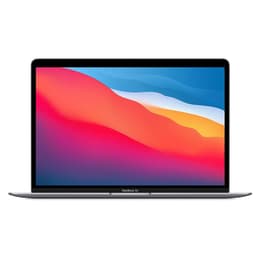
プロセッサは同じM4チップでそろえていますが、MacBook Air(M4)ではメモリが16GB以上とより高性能で処理性能が高いです。また、M1世代以降のMacBook ProではM1 Pro・M1 Maxといった上位性能のプロセッサも登場しており、全体的なスペックではMacBookシリーズの方が優れています。詳しくは歴代モデルのMacBookで解説しています。
操作性・OSに関するiPadとパソコンの違い
iPad AirやiPad ProはM1世代以降のモデルで処理速度など改善されているものの、操作性自体は従来の機種と変わりありません。iPadに搭載されているOS(iPadOS)は、あくまでタブレットとしての操作性能・インタフェースを前提としています。iPhoneユーザーなら感覚的にお分かりかもしれませんが、iPadはiPhoneを少し拡張させたような(延長線にあるような)デバイスだと言えます。
WindowPCのようにスタートメニューからアプリを選んだり、MacBookでDockからアプリを開き、複数の操作スペースでアプリウィンドウを管理するといったことが便利ですが、iPadの場合にはそのような重要な操作が難しいです。
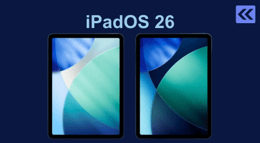
一方で、直感的なフリック・タップ操作などがしやすいため、デバイスにあまり慣れていないユーザーでもiPadは比較的使いやすく感じる良さもあります。また、iPadOS 26バージョンの新機能ではマルチウィンドウシステムやフォルダ・ファイルアプリの改善により、MacBookに近い操作感で使えるようになっています。
価格に関するiPadとパソコンの違い
価格に関して言えばiPadはパソコン全体の価格帯を考慮すると、比較的安い方です。ただ、Apple製品自体は高いといったイメージがあり、2026年6月には値上げされたことから以下の通り、Apple Storeの販売価格は上がっています。最新シリーズでiPad Air(M4)とMacBook Air(M5)を比較すると、MacBook Air(M5)の方が4〜5万円ほど高くなっています。
Apple Storeの値上げ後価格 | 11インチiPad Air(M4) | 13インチiPad Air(M4) | 13インチMacBook Air(M5) | 15インチMacBook Air(M5) |
128GB | 129,800円 | 169,800円 | - | - |
256GB | 146,800円 | 186,800円 | - | - |
512GB | 181,800円 | 221,800円 | 224,800円 | 264,800円 |
1TB | 231,800円 | 271,800円 | 278,800円 | 318,800円 |
一方で、リファービッシュ品のiPadモデルは5万円以下で購入できる機種も多く購入しやすいです。スペックのこだわりがなければ無印モデルのiPadを型落ちモデルから選ぶことで3万円前後での購入も可能です。詳しくはiPadのおすすめ機種ランキングで、性能や価格を紹介しています。
MacBookシリーズもリファービッシュ品はお得で、M2チップ搭載のMacBook AirはおすすめMacBookランキングで上位ですが10万円前後の価格帯となります。WindowsPCまで選択肢を広げるとiPadと同等(またはもっと安い)ノートパソコンも購入できますが、品質の上下幅が広いため機種選定が難しいデメリットもあります。
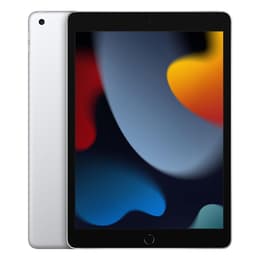
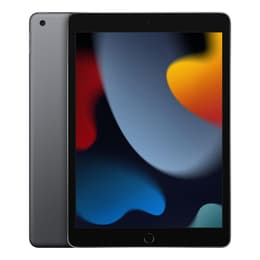
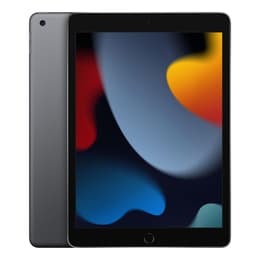
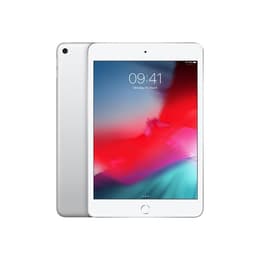
- 人気商品
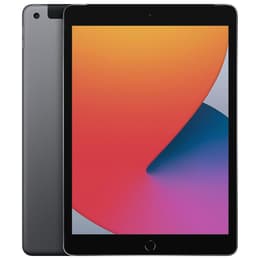
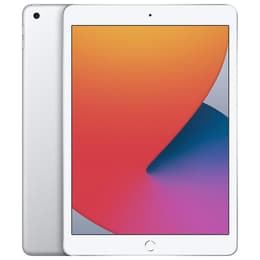
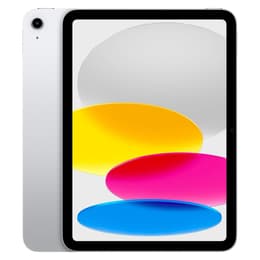
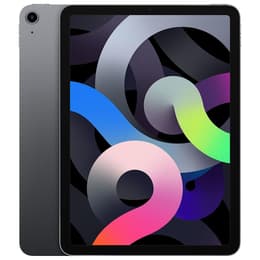
iPadがパソコン代わりに使える理由・メリット
iPadはタブレットとしての特徴やスペックの高さから、ある程度パソコン代わりとして使える理由やメリットがあります。
M1世代以降のプロセッサならiPadでも充分なスペック
iPadの処理性能自体は高く、無印モデルのiPadでもブラウザ閲覧や資料制作など基本的な用途であれば問題なく使えます。さらにiPad AirやiPad Proはクリエイター向けの動画編集、グラフィック制作など専門的な操作にも対応します。
2024年リリースのiPad Air・iPad ProモデルではM2・M4世代のプロセッサが登場し、2025年モデルのiPad Pro(M5)では最新のMacBook Proと比べてもそこまで変わらない処理速度が評価されています。価格の高さや実用性を考慮すると最新モデルのスペックは不要ですが、目安としてApple製シリコンチップであるM1世代以降のモデルが大きく性能改善されています。
iPadOS 26バージョン以降の機種ならMacBookに近い操作感で使える
iPadの操作性を改善するための設定方法について以下でも解説していますが、複数のアプリを開くマルチタスクやFinderに近いUIで使えるフォルダなど、iPadOS 26以降のバージョンならMacBookのような使い方がしやすいです。
iPadOSのサポートが終了したモデルでもセキュリティサポートはしばらく継続しますので、ライトユーザーなら問題ないスペックですが、ノートパソコンのように活用する場合には最新のOSバージョンに対応している機種がおすすめです。
外付けのキーボードやマウスが高性能
iPadをノートパソコン代わりで使う上ではキーボードやマウスなどのアイテムも必要ですが、iPadではMagic KeyboardやSmart Keyboardなど高性能なガジェットが評価されています。
特にMagic KeyboardはMacBookシリーズと同じ機能である、シザーキーボードが採用されており打鍵感の良さがあるほか、マルチタッチジェスチャーに対応しているトラックパッドもありますので、画面タッチやマウスの操作なしでMacBookのように使用できます。
Apple Pencil・タッチ操作ができて動画編集やクリエイティブな作業におすすめ
一般的なパソコンにできないことでは、タブレットとしてのiPadの強みがあります。Apple Pencilではイラスト制作やメモ取りなど、幅広い活用ができます。クリエイターだけでなく、プレゼン資料に直接書き込んで説明するなどビジネスシーンでもおすすめです。
画像や動画編集でも、直感的な操作ができるiPadが役立ちます。タッチ操作による動画編集はノートパソコンよりも柔軟で、iPadOSにはクリエイター向けのアプリが多数あります。
iPadがパソコン代わりにならない理由・デメリット
ただ、iPadはMacBookなどのノートパソコンと比較して使いづらい点もあり、作業性に関する課題や学生・社会人にとって利用機会の多いWord・Excelなどのソフトでもデメリットがあります。
MacBook(macOS)と比べてマルチタスクがしづらい:画面サイズも小さい
MacBookなどのパソコンでは多くの画面やアプリを同時起動して、複数のデスクトップ画面で表示できるのでマルチタスクに適しています。リモートワークではサブディスプレイを用意して作業をする社会人もいますが、MacBookなど優れたノートパソコンであれば単体でも充分に作業が捗ります。
一方でiPad(iPadOS)にもマルチタスク向けの複数画面表示機能はありますが、画面が小さいiPadだと使いづらさを感じられます。iPadの画面サイズも11インチ・13インチが一般的で、リモートワークでの長時間作業では目が疲れるといったレビューもあります。外部ディスプレイを使うか、15インチMacBook Airや16インチMacBook Proを選ぶことで本格的な作業・タイピングでも快適に利用できます。
iPadはポート数が少なく拡張性で課題あり
ポート数などの拡張性でも、iPadとMacBookなどのノートパソコンでは性能差があります。iPadは基本的にUSB Type-C(またはLightningコネクタ)1つなので、充電中に外部ディスプレイやUSBメモリなどのデバイス接続ができなくなります。
タブレットやノートパソコンの用途で、常に外部ディスプレイを使ったり有線でマイク接続して録音するといった使い方だと、パソコンの方が使いやすいです。MacBookでは複数のポートがあるほか、WindowsPCではSDカードスロットやHDMIポートなど多機能な仕様となっていることが多いです。
Microsoft Officeなど一部のアプリで機能制限がある
ワードやエクセルなどのソフトはiPadも対応しており、Microsoft Officeが利用できます。ただ、iPad版のソフト(Office for iPad)は機能制限があり、Wordでは文書校正機能が使えないほか、Excelではウィンドウの分割や条件付き書式の追加・更新、ピボットデーブルの新規追加ができないほか、マクロも非対応になっています。
Microsoft Officeをパソコンで使用する機会が多い社会人は、iPadでの操作性に戸惑ったり一部機能がなく使いづらいと感じるレビューも見受けられます。大学生のレポート作成くらいであればiPad版のソフトでも充分使えますが、Excelを本格的に活用する場合にはパソコンが適しています。
Magic Keyboardも使うとMacBookと同じくらいの重量になる
重量についても注意点があり、端末本体はMacBookと比べて軽いですが専用のキーボードを利用すると重く感じられます。
11インチサイズ対応のMagic Keyboardは600gほどの重量なので、M2世代以降のiPad Airとあわせて使う場合には1.1kgほどの重量となります。MacBook Air(M2)が1.24kgの重さなので、キーボードを付属させるとiPadの強みである軽量性が微妙となり、iPadでなくMacBookで良いのでは?と疑問に感じるユーザーもいるでしょう。
iPadの方がMacBookよりバッテリー持続時間が短い
iPadを外出先で使う機会が多いユーザーにとって、バッテリー持続時間も気になるところです。歴代モデルのiPadではバッテリー性能に大きな差がなく、動画再生で10時間の持続時間が一つの目安になります。
対してMacBookはM1世代以降でバッテリー性能が良く、M1チップ搭載のMacBook Airは最大18時間、同じくM1チップ搭載のMacBook Proは最大20時間持続します。特にMacBookではプロセッサ性能の進化によるバッテリー持続時間の改善が大きく、Apple M1チップとIntelCPUの違いが注目されます。
- お手頃価格(324)
リファービッシュ品の価格:¥69,800
- Back Market おすすめ(53)
リファービッシュ品の価格:¥104,000
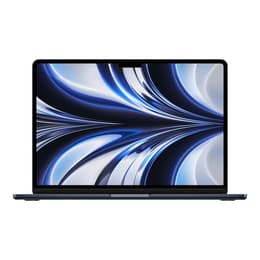
- (42)
リファービッシュ品の価格:¥124,800
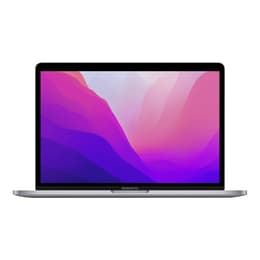
- (135)
リファービッシュ品の価格:¥129,800
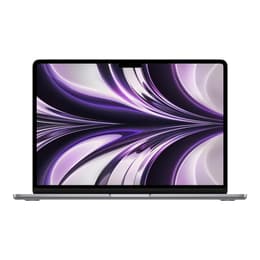
- (6)
リファービッシュ品の価格:¥147,124
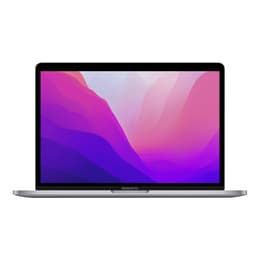
- (203)
リファービッシュ品の価格:¥78,800
- お手頃価格(303)
リファービッシュ品の価格:¥78,929
- (61)
リファービッシュ品の価格:¥79,800
- (61)
リファービッシュ品の価格:¥122,500
- (222)
リファービッシュ品の価格:¥122,500
- Back Market おすすめ(138)
リファービッシュ品の価格:¥129,800
- 人気商品(9)
リファービッシュ品の価格:¥164,800
- (5)
リファービッシュ品の価格:¥194,997
- (7)
リファービッシュ品の価格:¥46,750
- (1)
リファービッシュ品の価格:¥48,990
iPadよりMacBookなどのノートPCがおすすめなユーザーの特徴
iPadをパソコン代わりで使うメリットとデメリットを踏まえて、iPadよりMacBookを優先するべきユーザーの傾向をまとめました。AppleユーザーにとってMacBookの性能やブランドの魅力を感じるところですが、用途によってはWindowsのノートパソコンも利用価値が高いです。
ビジネスシーンでメインに使うデバイスが欲しい:iPadはサブ端末で使う
iPadを使ったプレゼン資料の共有やメモ取りも仕事をする中で活用できますが、資料作成やメールなどのやり取り、マルチタスクの対応も考えるとiPadはサブデバイスとして使い、メインとなるMacBookなどノートパソコンがあると良いでしょう。iPadだけでは仕事で使えない可能性があっても、MacBookとあわせることで作業効率が大幅に改善されます。
新社会人向けのデジタルガジェットでも解説していますが、iPadはリモートワークでのサブディスプレイで使えたり、MacBookで作成した資料や書類をiPadと同期するなど、MacBookとの連携でより便利に使えます。関連記事より、iPad ProとMacBookの違い・比較も解説しています
そのため、iPadとMacBookの両方を用意するのがAppleユーザーとしてベストな選択ですが、2つのデバイスを購入するにあたって費用面での懸念があるでしょう。そこで、以下でもご紹介していますが新品よりもお得に購入できるBack Market(バックマーケット)のリファービッシュ品がおすすめで、MacBook Air(M1)モデルなどがお得です。
WordやExcelなどMicrosoft Officeソフトを使う機会が多いユーザーはWindowsPCも検討
Macでも無料で使えるOffice Onlineを使うことで、WordやExcelなどの編集も可能ですがオンライン限定であることや、フォントの種類が少ないといった機能的な制限もあります。大学側での推奨パソコン環境でWindowsが指定されていたり、ビジネスシーンで使うノートPCでMicrosoft Officeソフトを多用する場合には、WindowsPCの比較検討も重要です。
MacとWindowsの比較ページを参考に、Windowsのパソコンを使いたい場合にはバックマーケットのリファービッシュ品からぜひ探してみてはいかがでしょうか。各種メーカーで性能差はありますが、5万円以下で購入できるモデルも多いため購入しやすいです。また、機種によってWindows 11へのアップグレードができない場合もあり、詳しくはWindows 10のサポート終了・使い続けるための方法で解説しています。
- (3)
リファービッシュ品の価格:¥21,800
リファービッシュ品の価格:¥78,800
リファービッシュ品の価格:¥27,800
リファービッシュ品の価格:¥29,700
- (2)
リファービッシュ品の価格:¥29,800
リファービッシュ品の価格:¥29,990
リファービッシュ品の価格:¥31,000
リファービッシュ品の価格:¥31,800
リファービッシュ品の価格:¥32,500
おすすめのMacBookモデル:M1・M2世代の機種が高コスパ
Windowsのノートパソコンよりも、性能の高さやApple製品との連携で良さを感じるならMacBookを購入してみるといいでしょう。MacBookは高額に感じるかもしれませんが、リファービッシュ品の型落ちモデルなら10万円前後の価格帯で高性能な機種をご購入いただけます。
社会人だけでなく大学生におすすめのMacBookモデルで人気なのが、M1・M2チップ搭載のMacBook Airです。軽量でプロセッサ・バッテリー性能も良く、大学のレポート作成や業務上で使う資料作成、幅広いマルチタスクにも対応します。
M1・M2の違いでは価格のほか、OSサポート期間も重要なポイントでM1チップ搭載のMacBookの寿命は、macOSのアップデートサポートがそこまで長くありません。長期的に使うなら、MacBook Air(M2)モデルを選ぶといいでしょう。
M1・M2チップ搭載機種はMacBook Airのほか、MacBook Proもリファービッシュ品では比較的安価で購入しやすいです。MacBook AirとMacBook Proの違いでは、冷却ファン搭載における処理速度の向上やディスプレイ性能の多さなどがで、MacBook Proが評価されています。
- お手頃価格(324)
リファービッシュ品の価格:¥69,800
- お手頃価格(303)
リファービッシュ品の価格:¥78,929
- お手頃価格(311)
リファービッシュ品の価格:¥71,800
- お手頃価格(166)
リファービッシュ品の価格:¥74,800
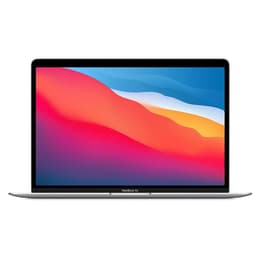
- お手頃価格(322)
リファービッシュ品の価格:¥80,500
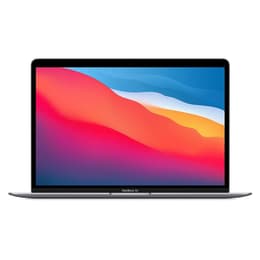
- お手頃価格(325)
リファービッシュ品の価格:¥80,500
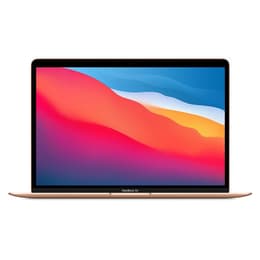
- お手頃価格(307)
リファービッシュ品の価格:¥82,500
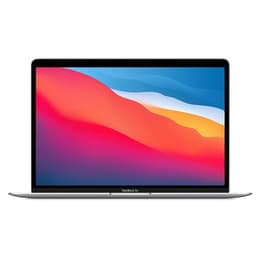
- お手頃価格(188)
リファービッシュ品の価格:¥93,000
- お手頃価格(279)
リファービッシュ品の価格:¥95,000
- お手頃価格(197)
リファービッシュ品の価格:¥96,000
- お手頃価格(309)
リファービッシュ品の価格:¥98,990
- お手頃価格(319)
リファービッシュ品の価格:¥98,990
- お手頃価格(317)
リファービッシュ品の価格:¥108,000
- お手頃価格(278)
リファービッシュ品の価格:¥109,990
- お手頃価格(166)
リファービッシュ品の価格:¥110,000
- お手頃価格(166)
リファービッシュ品の価格:¥110,000
iPadだけ使えれば問題ないユーザーの特徴
一方で、ノートパソコンがなくてもiPadがあれば問題ないというユーザーの傾向もご紹介します。動画やSNSなどのアプリをシンプルに楽しみたい目的や、Apple Pencilを使ったメモ取り・イラスト作成に魅力を感じるのであれば、iPadを優先するといいでしょう。
ブラウザ閲覧や動画視聴・電子書籍の利用がメインの用途
MacBookなどのノートパソコンと比較して、iPadは軽量で持ち運びがしやすく、iPhoneなどのスマートフォンより画面が大きいことからドラマや映画、オンラインゲームの利用のほか電子書籍の閲覧に適しています。
パソコン代わりで使うiPadモデルでは、7.9インチ(または8.3インチ)のiPad miniシリーズは画面が小さく不向きですが、シングルタスクで動画コンテンツやアプリゲームを手軽に楽しみたいユーザーにおすすめです。過去機種ではiPad mini(第4世代・第5世代)がリファービッシュ品で人気です。
また、iPad(第9世代)などの型落ち機種ではイヤホンジャック搭載のiPadモデルであることから、有線イヤホンでの音楽・動画視聴がしやすいメリットもあります。
タイピング・資料作成する機会が少ない
ノートパソコンの代わりでiPadが欲しいユーザーの中には、「タイピングすることがないからタブレットで充分」とか「仕事でパソコンを使うことがない」といった理由から、タブレットだけで問題ないと考えることもあるでしょう。
実際、ノートパソコンを購入したとしても動画閲覧やゲームがメインの用途となりそうな場合、ソファーやベッドなど場所を問わず使いやすいiPadの方がおすすめです。
ノート代わりに使いたい学生向け
iPadでできること・便利な使い方として、iPadの手軽さやApple Pencilの有効活用も評価されるポイントです。タイピングよりも手書きで記録したい学生にとって、Apple Pencilが使えるiPadは使いやすく、大学の講義やゼミへの持ち運びにも適しています。
新生活を迎える学生向けのガジェットでも、安価なiPadが人気です。イラスト制作や動画編集などのクリエイティブなスキルを身に付けたい場合でも、直感的に操作できるiPadの方が初心者向けだと言えます。
iPadがパソコン代わりに使いこなすための設定方法
MacBookなどのパソコンを購入せず、iPadをメインデバイスとして使いこなしたいユーザー向けに、iPadOS 26バージョン以降で対応しているおすすめのiPad機能・設定方法をご紹介します。
iPadのウィンドウ表示モードの設定変更
iPadで複数のウィンドウを開いて作業をする場合、マルチタスク機能をオンにするのが良いでしょう。iPadOS 26バージョンでは、最大12個のアプリを同時に開けます。コントロールセンターから「マルチタスク」のオン/オフ切り替えができますが、コントロールセンターで表示されていない場合には、「コントロールを追加」から選べます。

iPadOS 26以前のバージョンでも複数の画面表示機能はありましたが、iPadOS 26バージョンのアップデートで複数画面の表示ができなくなった場合、こちらの機能を確認してみるといいでしょう。詳しくは、iPadの画面分割をする方法・操作手順で解説しています。
iPadのジェスチャの設定変更
普段のiPadの操作やアプリの切り替えなどは、ジェスチャ機能が便利です。設定アプリから「マルチタスクとジェスチャ」の項目を選ぶことで、各操作のオン/オフ切り替えができます。

3本指の操作でコピーやペースト、取り消しの操作ができるほか4本指(または5本指)のスワイプでアプリの切り替えが可能です。キーボードがなくてもスムーズに操作ができるのがiPadの良さとなります。
iPadのファイル表示の設定変更
iPadのファイルに関しても、iPadOS 26バージョンから見やすくなっています。Finderに近いデザインに変更され、各ファイルの表示についてリストやカラム形式などが選べます。

iPadを使って大学のレポートや仕事で使う資料を管理するユーザーにとって、フォルダごとの保存・確認がよりしやすくなりました。
パソコン代わりで使うおすすめのiPadモデル
パソコン代わりで使うiPad機種はM1チップ搭載のiPad AirやiPad Proが、リファービッシュ品だと高コスパでおすすめです。また、5万円以下で手軽に購入できるモデルが欲しい場合には、型落ち機種の無印モデルも比較してみるといいでしょう。
価格重視なら無印モデルのiPad(第9世代)

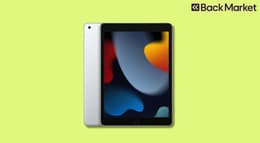
無印モデルのiPadは言わば下位機種で、iPad AirやiPad Proのほか同世代のiPad miniと比較して性能は落ちるものの、ライトユーザー向けのモデルとしておすすめできます。バックマーケットのリファービッシュ品では第9世代のiPadが人気で、2026年10月30日時点では¥33,200からご購入いただけます。
iPad(第9世代)はA13 Bionicチップ搭載の機種で、後継機種になる第10世代iPad(10.9インチ)と比べて画面サイズが10.2インチと多少小さいですが、ホームボタン搭載で初心者の方でも使いやすく、安価なSmart Keyboardに対応しているメリットもあります。過去機種との比較では、第7世代と第9世代のiPadの違いと選び方や第10世代・第9世代のiPad比較が参考になります。
低価格帯のiPadモデルは学生に人気ですが、バックマーケットでは端末自体が安いだけでなくiPadを学割で安く購入する方法もありますので、関連記事やiPad(第9世代)の価格をぜひチェックしてみてください。
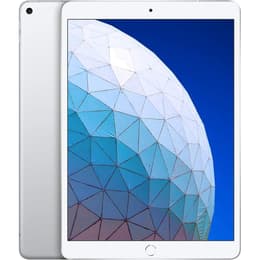
持ち運びのしやすさならiPad Air(第5世代)

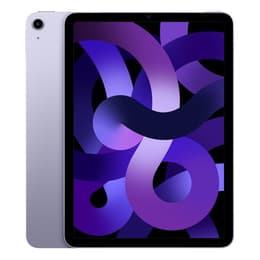
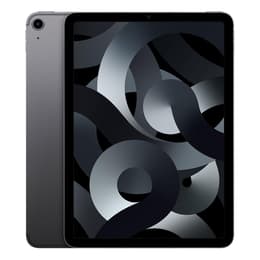
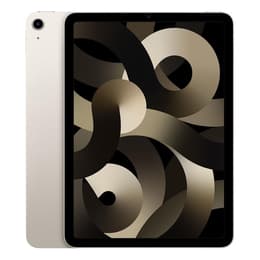
性能もある程度重視するなら、iPad Air(第5世代)がパソコン代わりで使えるモデルでおすすめです。M1チップ搭載により処理速度やグラフィック処理が大幅に改善されており、第2世代のApple Pencilにも対応しています。また、Apple IntelligenceによるAI機能に対応したモデルで、iPad Airは第5世代以降が対象となります。学業やビジネスシーンなど、幅広い用途でのAI活用が期待されます。
第5世代のiPad AirはMagic Keyboardが使える機種で、MacBookのような優れた打鍵感やトラックパッドの操作がしたい方におすすめです。無印モデルよりも端末が薄く、軽量という点から持ち運びがよりしやすいです。
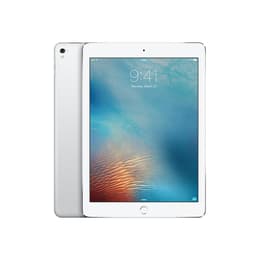
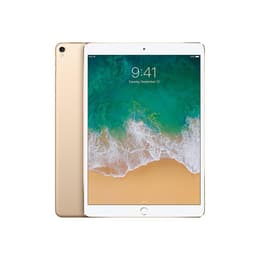
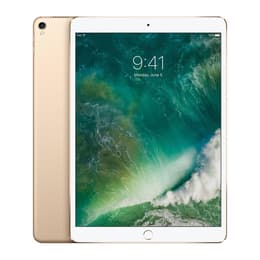
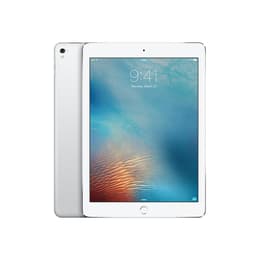
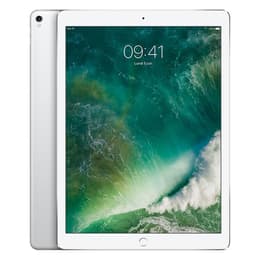
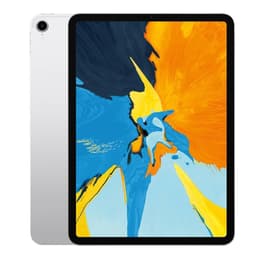
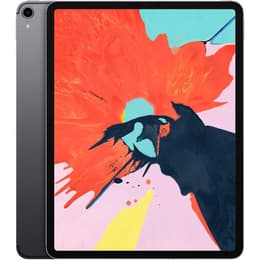
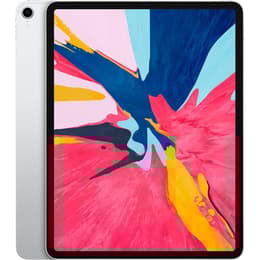
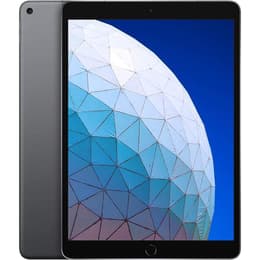
大画面・高性能な機種なら12.9インチiPad Pro(第5世代)

iPadのサイズ比較でも解説していますが、大画面のタブレットが欲しい方は12.9インチのiPad Proモデルが適しています。その中では型落ちモデルでは、第5世代のiPad ProがM1チップ搭載の機種で高く評価されています。各世代の違いについて、iPad Proの世代比較でもご確認いただけます。
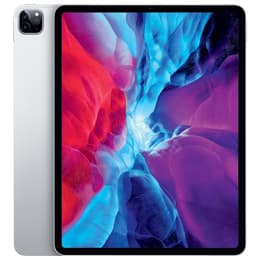
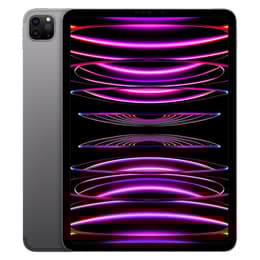
iPad AirとiPad Proモデルの違いでは、プロセッサの性能だけでなくディスプレイでの差があります。iPad ProはProMotionテクノロジーにより、最大120Hzのリフレッシュレートに対応しています。また、第5世代のiPad ProはHDRで最大1,600ニトの輝度と高く、画面の見やすさや滑らかさでおすすめです。
- 人気商品
- 人気商品
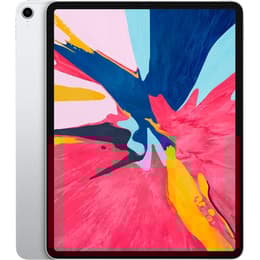
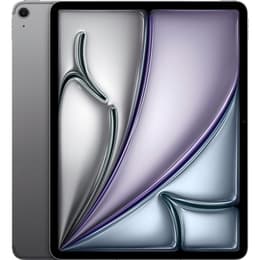
クリエイター受けの機種ならiPad Air(M3・M2)
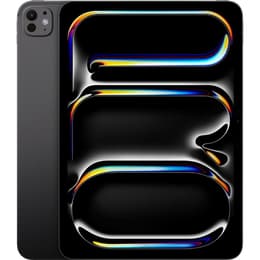
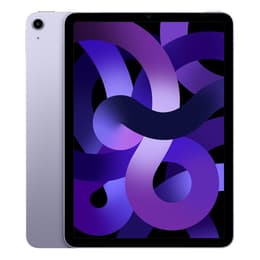
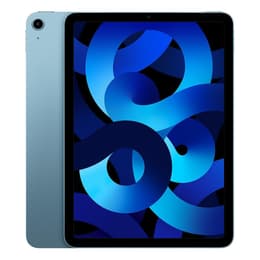
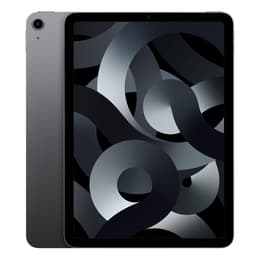
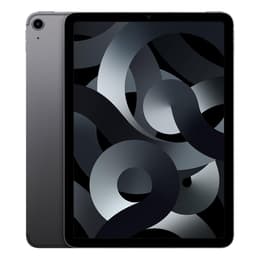
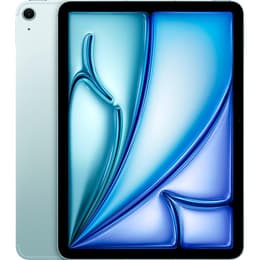
動画編集やイラスト制作などメインの用途になる場合、2024年以降にリリースされた高性能なiPadモデルがおすすめです。その中でもリファービッシュ品ではiPad Air(M3・M2)モデルがおすすめで、定価と比べて下がっており狙い目です。
iPad Air(M3・M2)のスペック比較では、プロセッサ性能が重要な違いとなります。M3世代以降はグラフィックス性能の改善が注目されており、動画編集など専門的な作業の頻度が多いならiPad Air(M3)モデルが役立ちます。一方でiPad Air(M2)モデルもApple Pencil Proとの互換性や横位置のフロントカメラなどの改善がされていて、リファービッシュ品での価格がより安くなっています。
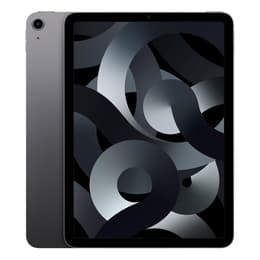
- 人気商品
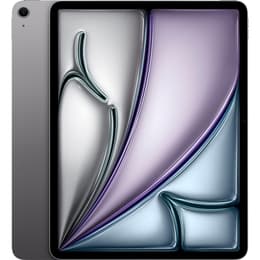
- Back Market おすすめ
- Back Market おすすめ
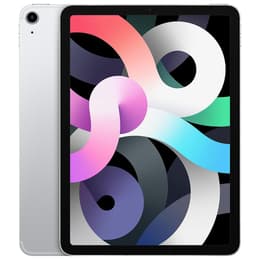
iPadやMacBookなどのノートPCをお得に購入するならリファービッシュ品がおすすめ!
iPadの購入方法ではApple Storeや家電量販店の新品や、フリマサイトに出品されている中古品もありますが、価格と品質のバランスが取れたリファービッシュ品が最適です。ぜひ、iPadを安く購入する方法としてバックマーケットのリファービッシュ品(整備済製品)をご確認いただけますと幸いです。
新品と比較したiPad・MacBookの購入メリット
リファービッシュ品のiPadは再生品という観点から、iPadの寿命・使える期間が短いといったネガティブなイメージもあるかもしれません。ですが、リファービッシュ品は中古品と異なり、専門家による検品やクリーニングのほか必要に応じた修理・部品交換も実施してから販売しています。
そのため、新品より安い価格であるにも関わらず新品と同等の動作が確認された上で出荷していますので、安さと高品質の両方でメリットがあります。また、安価を理由に中古品のiPadから購入する方もいますが、中古iPadをおすすめしない理由としてバッテリーの消耗や無保証といったリスクもあります。
バックマーケットのリファービッシュ品は1年間の動作保証が付いており、30日間は返品可能であることに加えて、バッテリー容量保証も付いています。80%の基準値を下回るバッテリー容量の場合、販売前に交換されるので安心です。
キーボードやApple Pencilもリファービッシュ品で購入
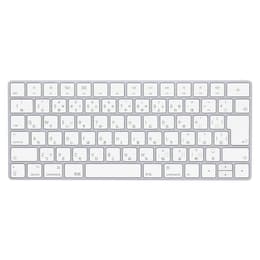
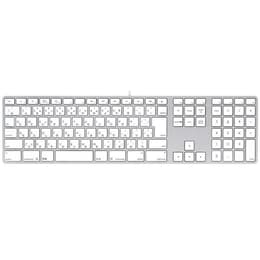
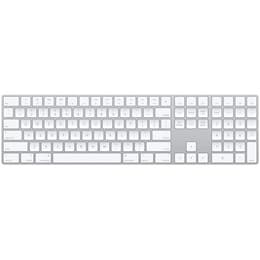
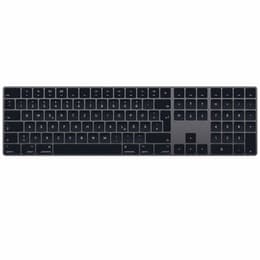
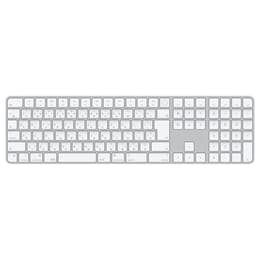
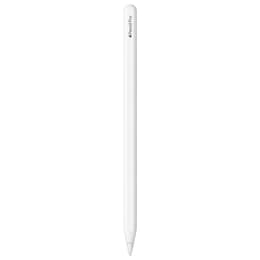
バックマーケットではリファービッシュ品のiPadだけでなく、Apple Pencilのほかノートパソコン代わりに使いたいユーザー向けにキーボードも同じリファービッシュ品で販売しています。
用途に応じて、Apple Pencilやキーボードもあわせて用意しておくといいでしょう。各種アイテムについて、iPadの機種によって対応しているApple Pencil・キーボードの種類が異なりますのでご注意ください。詳しくは、Apple Pencilの互換性・使えない場合の対策で解説しています。
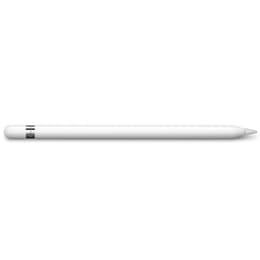
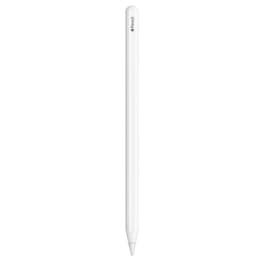
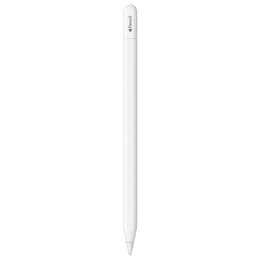
リファービッシュ品の価格:¥21,800
iPadは買取サービスやバックアップサービスなど様々なサポートもあり!
バックマーケットでリファービッシュ品のiPadを購入するメリットとして、データ復旧のサポートを受けられるバックアップサービスのオプションも挙げられます。基本保証とは別で、不慮の水没や落下による故障が発生しても修理対応(または修理費用の請求)依頼ができるほか、データ復旧もしてもらえます。
また、iPadの購入とあわせて古いタブレットの売却も検討している方は、Back Market買取サービスもご利用いただけますと幸いです。Web上から買取の依頼が簡単にできるほか、査定価格(売却価格)をすぐ確認できます。iPadを売るならどこにするべきか考えている方は、どれくらいの価格で売れそうかだけでもチェックしてみるといいでしょう。