
iPadの画面分割はよく利用される機能で、電子書籍で参考書を読みながらデジタルノートで書いたり、ブラウザで調べ物をしながらドキュメント・パワーポイントの資料を作成するといった使い方ができます。ただ、iPadOSのアップデートで画面分割の方法が分からなくなったり、操作が難しく感じるユーザーもいるでしょう。そこで、iPadで画面分割を行う方法や使い方などを一通り解説します。
iPadの画面分割のやり方・方法について
iPadの画面分割について、従来のiPadOSではSplit Viewの機能が一般的でしたがiPadOS 26以降のバージョンではより簡単に各アプリの画面を分割したり、表示位置やサイズ調整ができるようになりました。
以下ではiPadの実機で操作した際のスクリーンショットを掲載していますが、使用したモデルはiPad(第9世代)でiPadOS 27のバージョンにアップデートしています。

iPadOSのアップデートをするには、設定アプリから「一般」>「ソフトウェアアップデート」の項目を選択して、更新できる最新のiPadOSバージョンがあるかどうかを確認します。
iPadOS 26以降のバージョンでマルチタスクとジェスチャの設定を行う
iPadOS 26以降のバージョンにアップデートしたiPadで、設定アプリから「マルチタスクとジェスチャ」の項目を選択します。ここの設定で「フルスクリーンアプリ」になっていると、画面の分割ができないため要注意です。
画面分割で使うなら「ウィンドウ表示アプリ」に設定しておくといいでしょう。似たような機能で「ステージマネージャ」もありますが、こちらは非アクティブなアプリが画面の左側に並ぶ仕様になっており、複数のアプリ画面を並べて使うなら「ウィンドウ表示アプリ」の方が表示領域が広く見やすいです。

各アプリのウィンドウのサイズ・位置を自由に変更する方法
表示させたアプリの画面サイズや位置を調整したい場合、ウィンドウの左上にある赤・オレンジ・緑のアイコン部分を長押します。左上のアイコンが表示されない場合、ウィンドウの名前(以下画像ではchrome)の部分をタップすることで表示されます。

2分割でのサイズ・位置変更だけでなく、3分割や4分割、上下でウィンドウを並べるといった設定も可能です。

また、画面右下にある曲線アイコンをドラッグすることで、ウィンドウのサイズを自由に変更できます。動画などの確認で小さいウィンドウで問題なく閲覧できる場合、動画枠にあわせてサイズを変更できます。

ウィンドウの上部分をドラッグすると、位置の変更も自由にできます。macOSを搭載しているMacBookなどのパソコンと近い操作ができるようになった点で、iPadOS 26の改善が評価されています。

アプリの画面の大きさや位置を変更したものの元のフルスクリーンに戻したい場合は、ウィンドウの左上から緑のボタンをタップします。
ショートカットを使った画面分割の方法
同時に表示させるウィンドウやアプリが決まっている場合、ショートカットから事前に登録しておくことで、よりスムーズに2分割でアプリを起動できます。iPadでショートカットアプリを開き、画面右上にある追加アイコンをタップします。

ショートカットの種類一覧から、「画面を複数のアプリで分割」を選択します。

ショートカットによる画面分割は2つのウィンドウ(2分割)で、比率は1/2 + 1/2と2/3 + 1/3の2パターンのみですが、よく使うアプリを登録しておくことでショートカットから簡単に起動・表示できます。

iPadOS 26以降のバージョンではSplit Viewが使えない
iPadOS 18までのバージョンではSplit Viewが定番の方法で、画面上に表示される「…(三点アイコン・リーダー)」をタップしてSplit Viewを選択することで二分割の表示ができました。
iPadOS 26以降のバージョンにアップデートすると、三点アイコンが画面上に表示されなくなり、Split Viewがなくなった代わりに「ウィンドウ表示アプリ」によるマルチタスク設定へ置き換わりました。
ただ、Split Viewは2分割の表示に留まっていますので、3分割以上の画面分割・表示にも対応した「ウィンドウ表示アプリ」の機能は便利で、iPadをパソコン代わりに使いたいユーザーにおすすめです。
iPadで画面分割を使うメリットやマルチタスクのおすすめ用途
マルチタスクとジェスチャの設定による複数のウィンドウのサイズ・画面分割は幅広い用途に活用できる機能で、学業やビジネスシーンでiPadを導入したい方はぜひお試しください。
電子書籍やデジタルノートを使った学習がしやすい
2つのアプリ画面を左右に並べることで、学習やメモ取りがしやすくなります。フルスクリーンでアプリを表示すると別のアプリを開き直す手間がありますが、画面分割で用途が広がります。

電子書籍で参考書を読みながらデジタルノートで勉強をする
ウェビナーの動画を視聴しながら資料にメモを書く
複数の書類を見比べる
などの使い方ができるiPadの画面分割は、デジタルノートの使用や多くの情報を確認する目的で役立つでしょう。
パソコン代わりにiPadを利用するユーザーにおすすめ
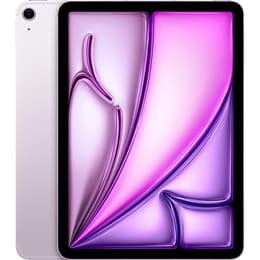
iPadシリーズの中でも、13インチモデルのiPad Air・iPad Proが画面が大きくパソコン代わりで利用したいユーザーにおすすめです。
iPadのほかMacBookなどのノートパソコンも大学生向けのデバイスで人気ですが、タイピングや本格的な資料の制作などをする機会が少なければ、iPadだけで足ります。MacBookと比較して安価なメリットもあり、詳しくは大学生におすすめのiPadモデルをご参照ください。
3分割・4分割などのレイアウト表示も簡単
iPadOS 26以降のバージョンでは画面分割の機能が向上して、2分割だけでなく3分割や4分割など細かいレイアウト表示も簡単にできます。
パソコンのようにアプリのウィンドウサイズや位置を自由に調整できるようになったのが大きなメリットで、iPadOS 26ではフォルダ・ファイルアプリの改善でデータのアクセスや管理がしやすくなりました。
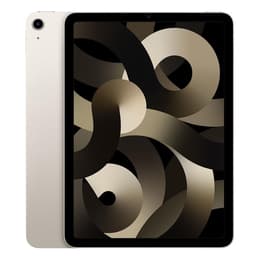
これからiPadの買い替え・新規購入を検討している方は、iPad(第9世代)やM1チップ搭載のiPad Air(第5世代)など、最新のiPadOSに更新できる機種を選ぶといいでしょう。各シリーズの違いについては、iPadの世代比較ページが参考になります。
- 人気商品
- 人気商品
iPadで画面分割・マルチウィンドウを使う際の注意点やデメリットは?
複数の画面をiPadで同時表示するマルチウィンドウは基本的には便利ですが、かえって使いづらいと感じるユーザーも中にはいます。
Split Viewの操作に慣れていたユーザーにとって使いづらい
iPadOSのアップデートを長期間しておらず、iPadOS 26より古いバージョンで使っているとSplit Viewの操作に慣れているユーザーが多いです。Split Viewの操作方法はシンプルで、ウィンドウ上部の三点アイコンをタップしてSplit Viewを選び、もう一つのアプリを起動すると二分割で表示されるようになります。
Split Viewではサイズの調整や開くアプリの変更もシンプルな操作方法だったので、iPadOS 26に更新してから画面分割のやり方に戸惑うといったレビューも見受けられます。
iPadのサイズによって画面分割だと見づらい場合もある
画面分割による表示ではウィンドウの幅が狭く感じ、文字が読みづらいといったデメリットもあります。特に8インチ前後の画面サイズであるiPad miniは「ウィンドウ表示アプリ」に設定しても、表示領域が小さいため画面分割にはあまり向いていません。
上記で解説しました画面分割の手順では、10.2インチのiPad(第9世代)を利用していますが画面がやや小さく感じました。マルチタスクで使うなら、少なくとも11インチ以上の無印モデルやiPad Air・Proを選ぶのが良いでしょう。
高負荷なアプリを複数起動すると動作が重くなる
iPad Air(M4)などの最近の機種はプロセッサ性能が高く、動画編集やゲームアプリの利用なども快適に使えますが、M1世代より前の機種では使い方によって処理性能が不足します。A12XやA13 Bionicなどのチップでは、動作が重くなることもあります。
そのため、学業やビジネスシーンで本格的に使用したり、動画編集・イラスト制作などクリエイター向けの用途を想定している場合には、最近のiPad機種を選ぶのがおすすめです。
最新のiPadモデルは新品だと高価で、Apple Storeでも値上げの動きが見られますがBack Market(バックマーケット)のリファービッシュ品ならお得に購入できます。iPad Air(M4)などの高性能な機種も取り扱っていますので、気になる方は価格を比較してみてください。
画面分割の機能でiPadと折りたたみモデルのiPhone Duoを比較
2026年にリリースされる最新のiPhone機種では、折りたたみモデルのiPhone Duoが注目されています。7.6インチのメインディスプレイを搭載しているiPhone Duoも、画面分割の機能が使えます。
iPhone Duoの画面分割に関する特徴・メリット
iPhone Duoはメインディスプレイを開くと、2つのアプリを同時に使える仕様になっています。比率は50 : 50の固定ですが、複数のゲームアプリで同時に遊ぶことや、動画を視聴しながらSNSアプリを利用するといった幅広い用途に対応します。
また、メインディスプレイを縦向きにすると幅広のキーボードが表示され、別のアプリを開きながらメッセージを入力するといった使い方もできます。
サブディスプレイ(アウターディスプレイ)も折りたたみモデルの特徴・強みで、端末を開く途中の形で画面を表示することができるフレックスモードに対応しており、時計やスケジュールの確認をデスク上で気軽にできる良さがiPhone Duoにはあります。
高額なiPhone Duoを買うよりiPadがおすすめ?
メインディスプレイはiPad miniに近いサイズであることや、USB-CモデルのApple Pencilとの互換性もあるため、iPhone Duoはスマホだけでなくタブレットとしての用途も期待されています。
ただ、iPhone Duoは価格面でのデメリットが大きく、リリース価格は364,800円〜と高額です。同時期にリリースされたGalaxy Z Fold8とiPhone Duoの比較でも解説していますが、Galaxyシリーズの折りたたみモデルであるGalaxy Z Fold8(269,880円〜)よりも10万円ほど高くなります。
端末の重量も254gと重く、スマホとしては重く片手での操作が懸念され、タブレットとしてはディスプレイが小さく画面分割での見づらさが気になるポイントです。デバイスの2台持ちが不便に感じなければ、5万円前後で購入できるリファービッシュ品のiPadを購入する方がコスパ面でもおすすめです。
- 人気商品
- 人気商品
画面分割の機能でiPadとMacBookを比較
画面分割の機能について、参考までにMacBookも比較してみました。MacBookは画面が大きいだけでなく、仮想デスクトップを増やせるので外部ディスプレイがなくても効率の良い作業ができます。
MacBookでもiPadと同じ方法で画面分割の設定が可能
アプリのウィンドウから画面分割をする方法は、iPadと同じ手順となります。ウィンドウ左上の赤・オレンジ・緑のアイコンにカーソルを合わせると、以下画像のように画面分割を選択できます。

MacBookシリーズでは16インチのMacBook Proや15インチのMacBook Airなど、大画面モデルもありますので3分割・4分割のレイアウトでも見やすいです。
MacBookでは複数の画面(仮想デスクトップ)でアプリの切り替えが簡単に
iPadと違う点としては、複数の画面によるアプリの切り替えがあります。MacBookでは仮想デスクトップを増やすことが可能で、3本または4本指で上方向にスワイプすると、開いているアプリ画面一覧のほか仮想デスクトップの選択・追加ができます。

追加した仮想デスクトップは、3本または4本指で左右にスワイプすることで移動・切り替えが可能です。外部ディスプレイがなくても、複数の画面で作業スペースを割り当てできるメリットがあります。

外部ディスプレイの接続台数もiPadよりMacBookの方が多い
外部ディスプレイの接続仕様について、iPadは無印モデルや上位機種のAir・Proなど全てのモデルで1台の接続となります。
一方でMacBookはM3世代以降のMacBook Air・Proや、M1 Pro・M1 Maxなどの上位プロセッサを搭載したMacBook Proでは、2台以上の外部ディスプレイを同時に接続できます。リモートワークやオフィスで本格的に作業をするユーザーにとって、MacBookの方が幅広く活用できます。
iPadよりMacBookの購入をおすすめするユーザーの傾向
iPad ProとMacBookの比較など、タブレットとパソコンのどちらを優先するべきか気になる方も多いですが、以下のような傾向があるユーザーはMacBookの購入がおすすめです。
パソコンを持っておらず、資料制作やプログラミングなどでタイピングする機会が多い
Apple Pencilを使うことがない
外出先で作業する頻度が高い
iPadでできること・活用方法も様々ありますが、動画編集やイラスト制作などのクリエイティブな作業はあまり考えておらず、パソコンとしての用途を優先するならMacBook Air・Proがあれば、iPadがなくても大きな支障はないでしょう。
上記で紹介しましたMacBookの画面分割機能の確認ではMacBook Pro(M1)を使っていますが、学業やビジネスシーン向けのスペックでは過去機種のM1チップ搭載機種でも問題ない性能です。詳しくはMacBook Air・Pro(M1)の寿命・使える期間をご参照ください。
- お手頃価格(324)
リファービッシュ品の価格:¥68,822
- (42)
リファービッシュ品の価格:¥145,000
- 人気商品(9)
リファービッシュ品の価格:¥164,800
- お手頃価格(303)
リファービッシュ品の価格:¥69,800
- お手頃価格(311)
リファービッシュ品の価格:¥72,800
- お手頃価格(317)
リファービッシュ品の価格:¥72,800
- お手頃価格(319)
リファービッシュ品の価格:¥73,800
- (203)
リファービッシュ品の価格:¥81,596
- (210)
リファービッシュ品の価格:¥101,500
- Back Market おすすめ(53)
リファービッシュ品の価格:¥104,000
- Back Market おすすめ(118)
リファービッシュ品の価格:¥104,000
- Back Market おすすめ(145)
リファービッシュ品の価格:¥105,316
- Back Market おすすめ(52)
リファービッシュ品の価格:¥109,800
- Back Market おすすめ(149)
リファービッシュ品の価格:¥122,500
- (61)
リファービッシュ品の価格:¥124,800
- (225)
リファービッシュ品の価格:¥131,471
画面分割で便利なiPadをお得に購入するならBack Marketがおすすめ!
iPadの便利な画面分割機能を確認した上で、購入価値がありそうだと感じるならリファービッシュ品から購入してみてはいかがでしょうか。
最新シリーズのiPadは高額:2026年にApple Storeの値上げが実施
iPadは年々高性能になっており、iPad Pro(M5)やiPad Pro(M4)などの新しいモデルが注目されていますが、価格の高さがデメリットになります。2026年6月にはiPadなどの製品を対象にApple Storeの値上げが実施され、最も安い無印モデルのiPad(A16)でも74,800円〜と高く、iPad Pro(M5)は20万円以上の価格帯になりました。
ただ、高性能なiPadが欲しいユーザーでも最新機種を選ぶ必要性はそこまでなく、M3世代以降ではグラフィック性能の向上などが評価されています。詳しくは、iPad Air(M3・M2)の性能比較で解説しています。
リファービッシュ品のiPadは安価で高品質
Back Marketのリファービッシュ品は、数世代前の機種を中心にお得な価格で販売しています。予算が限られている方でも購入しやすく、学生がiPadを安く買う方法で学割の利用も可能です。
リファービッシュ品は安いだけでなく、中古iPadと比較して高品質で安心です。中古iPadのデメリット・注意点では端末の故障やバッテリーの劣化などが心配されますが、リファービッシュ品のiPadは新品と同等の動作が確認された製品となります。
画面分割をよく使う場合には、13インチモデルのiPad Air・Proが最も使いやすいですが、安さ重視で選ぶなら無印モデルのiPadもおすすめです。第10世代は10.9インチ、A16チップ搭載モデルは11インチと画面が大きく、iPadOSのサポート期間も長いです。
- 人気商品
- 人気商品
iPadの買い替えではBack Market買取サービスもおすすめ
古いiPadをお持ちの方は、Back Market買取サービスに出すことで買い替え費用をおさえられます。古い機種でもコンディションがよければ売却額が高く、経済的なメリットを得られます。
iPadを売るならどこにするべきか検討する際には、iPad機種別の買取最高値も確認してみてはいかがでしょうか。以下の個別ページより、買取価格を掲載しています。
買取可能なiPadモデル | 機種別の買取価格紹介ページ |
無印モデルのiPad | |
iPad miniシリーズ | |
iPad Airシリーズ | |
iPad Proシリーズ |
iPadの画面分割・マルチタスク機能でよくある質問と回答
iPadの画面分割機能やマルチタスクでの利用に関して、よくある質問と回答もまとめました。iPadOSのバージョンごとの違いやおすすめの機種も確認しておくといいでしょう。サポート終了後の古いiPadは機能に関する制限があるものの、iPadOS 26のバージョンまで対応しているiPad(第8世代)やiPad Air(第3世代)などは、「ウィンドウ表示アプリ」による画面の分割・サイズ変更が可能です。
iPadOS 18の機能・対応機種で、iPad(第7世代)はiPadOS 26でサポート対象外になりましたが、Split Viewによる画面の分割には対応しています。
2026年9月リリースのiPadOS 27は、写真編集に関する機能やSafariのツール拡充、Siri AIの追加などが注目されていますが、「マルチタスクとジェスチャ」の機能は特に変わりありません。
iPadOS 26と比較して画面分割の機能・操作手順は基本的に同じですが、ウィンドウに関してiPadOS 27ではLiquid Glassのデザイン改良で、外観の透明度を細かく調整することができます。
複数のアプリを同時に表示・使う場合には、画面の大きい13インチモデルのiPad Air・Proがおすすめですが、リファービッシュ品ではiPad Airの型落ちモデルが値下がりしておりおすすめです。
iPad Proと比べて処理性能やディスプレイの最大輝度・リフレッシュレートで劣るものの、iPad Airはカラーバリエーションの多さや安価な128GBのストレージオプションがある点で評価されています。詳しくはiPad Air(M2)のスペックレビューより、必要な性能があるかどうか確認してみるといいでしょう。
- 人気商品
- Back Market おすすめ
- Back Market おすすめ