'%3e%3cpath%20fill-rule='evenodd'%20clip-rule='evenodd'%20d='M0.0020752%200H35.9976V24H0.0020752V0Z'%20fill='%23F0F0F0'/%3e%3cpath%20d='M18.4498%2019.6445C22.6742%2019.6445%2026.0988%2016.22%2026.0988%2011.9955C26.0988%207.77105%2022.6742%204.34646%2018.4498%204.34646C14.2253%204.34646%2010.8007%207.77105%2010.8007%2011.9955C10.8007%2016.22%2014.2253%2019.6445%2018.4498%2019.6445Z'%20fill='%23D80027'/%3e%3c/g%3e%3cdefs%3e%3cclipPath%20id='clip0_1_298'%3e%3crect%20x='0.0020752'%20width='35.9955'%20height='24'%20rx='2'%20fill='white'/%3e%3c/clipPath%3e%3c/defs%3e%3c/svg%3e)
'%3e%3cpath%20d='M36.0028%200H0.0020752V24H36.0028V0Z'%20fill='%23F0F0F0'/%3e%3cpath%20d='M36.0028%200H0.0020752V7.99998H36.0028V0Z'%20fill='%23D80027'/%3e%3cpath%20d='M36.0028%2016.0002H0.0020752V24H36.0028V16.0002Z'%20fill='%23D80027'/%3e%3c/g%3e%3cdefs%3e%3cclipPath%20id='clip0_1_316'%3e%3crect%20x='0.0020752'%20width='36.0008'%20height='24'%20rx='2'%20fill='white'/%3e%3c/clipPath%3e%3c/defs%3e%3c/svg%3e)
'%3e%3cpath%20d='M0.0020752%200H36.0021V24H0.0020752V0Z'%20fill='%2310338C'/%3e%3cpath%20d='M8.91102%2015.2721L9.68145%2016.9171L11.4114%2016.5076L10.641%2018.1455L12.0348%2019.2805L10.2978%2019.6827L10.3048%2021.5073L8.91102%2020.3652L7.52425%2021.5073L7.53125%2019.6827L5.79429%2019.2805L7.18806%2018.1455L6.41063%2016.5076L8.14759%2016.9171L8.91102%2015.2721ZM27.1141%2018.4687L27.4783%2019.2517L28.3048%2019.0578L27.9336%2019.8408L28.599%2020.3795L27.7725%2020.5663V21.4427L27.1141%2020.8967L26.4488%2021.4427L26.4558%2020.5663L25.6293%2020.3795L26.2947%2019.8408L25.9235%2019.0578L26.7499%2019.2517L27.1141%2018.4687ZM22.5896%208.98653L22.9538%209.76953L23.7803%209.57557L23.4091%2010.3586L24.0744%2010.8973L23.248%2011.0913V11.9605L22.5896%2011.4145L21.9242%2011.9605L21.9312%2011.0913L21.0978%2010.8973L21.7632%2010.3586L21.392%209.57557L22.2184%209.76953L22.5896%208.98653ZM27.1141%202.50703L27.4783%203.29003L28.3048%203.09608L27.9336%203.87908L28.599%204.41784L27.7725%204.61179V5.48099L27.1141%204.93505L26.4488%205.48099L26.4558%204.61179L25.6293%204.41784L26.2947%203.87908L25.9235%203.09608L26.7499%203.29003L27.1141%202.50703ZM31.2114%207.22658L31.5756%208.00957L32.4021%207.81562L32.0309%208.59862L32.6962%209.13738L31.8698%209.32415V10.2005L31.2114%209.65459L30.546%2010.2005V9.32415L29.7196%209.13738L30.3849%208.59862L30.0137%207.81562L30.8402%208.00957L31.2114%207.22658ZM28.592%2011.9605L28.8791%2012.8728H29.8106L29.0542%2013.4331L29.3484%2014.3454L28.592%2013.7779L27.8355%2014.3454L28.1227%2013.4331L27.3733%2012.8728H28.3048L28.592%2011.9605Z'%20fill='white'/%3e%3cpath%20d='M17.932%200V2.19814L14.7733%204.0012H17.932V8.261H13.7927L17.932%2010.6172V12.2622H16.062L10.9141%209.32415V12.2622H7.01997V8.77103L0.898573%2012.2622H0.0020752V10.0641L3.16783%208.261H0.0020752V4.0012H4.14137L0.0020752%201.63783V0H1.87211L7.01997%202.93086V0H10.9141V3.49117L17.0425%200H17.932Z'%20fill='white'/%3e%3cpath%20d='M10.0877%200H7.84643V4.97815H0.0020752V7.27686H7.84643V12.2622H10.0877V7.27686H17.932V4.97815H10.0877V0Z'%20fill='%23D80027'/%3e%3cpath%20d='M10.9141%208.261L17.932%2012.2622L17.932%2011.1272L12.9032%208.261H10.9141Z'%20fill='%230052B4'/%3e%3cpath%20d='M10.9141%208.261L17.932%2012.2622L17.932%2011.1272L12.9032%208.261H10.9141Z'%20fill='white'/%3e%3cpath%20d='M10.9141%208.261L17.932%2012.2622L17.932%2011.1272L12.9032%208.261H10.9141ZM5.03787%208.261L0.0020752%2011.1272V12.2622L7.01997%208.261H5.03787Z'%20fill='%23D80027'/%3e%3cpath%20d='M7.01997%204.0012L0.0020752%200V1.12781L5.03787%204.0012H7.01997Z'%20fill='%230052B4'/%3e%3cpath%20d='M7.01997%204.0012L0.0020752%200V1.12781L5.03787%204.0012H7.01997Z'%20fill='white'/%3e%3cpath%20d='M7.01997%204.0012L0.0020752%200V1.12781L5.03787%204.0012H7.01997ZM12.9032%204.0012L17.932%201.12781V0L10.9141%204.0012H12.9032Z'%20fill='%23D80027'/%3e%3c/g%3e%3cdefs%3e%3cclipPath%20id='clip0_515_180'%3e%3crect%20x='0.0020752'%20width='36'%20height='24'%20rx='2'%20fill='white'/%3e%3c/clipPath%3e%3c/defs%3e%3c/svg%3e)
'%3e%3cpath%20d='M36.0017%200H0.0020752V23.9992H36.0017V0Z'%20fill='%23FFDA44'/%3e%3cpath%20d='M12.0017%200H0.0020752V23.9992L12.0017%2024V0Z'%20fill='black'/%3e%3cpath%20d='M36.0017%200H24.002V24L36.0017%2023.9992V0Z'%20fill='%23D80027'/%3e%3c/g%3e%3cdefs%3e%3cclipPath%20id='clip0_1_310'%3e%3crect%20x='0.0020752'%20width='35.9996'%20height='24'%20rx='2'%20fill='white'/%3e%3c/clipPath%3e%3c/defs%3e%3c/svg%3e)
'%3e%3cpath%20d='M36.0017%200H0.0020752V24H36.0017V0Z'%20fill='%23D80027'/%3e%3cpath%20d='M36.0017%200H0.0020752V7.99973H36.0017V0Z'%20fill='black'/%3e%3cpath%20d='M36.0017%2015.9995H0.0020752V24H36.0017V15.9995Z'%20fill='%23FFDA44'/%3e%3c/g%3e%3cdefs%3e%3cclipPath%20id='clip0_1_226'%3e%3crect%20x='0.0020752'%20width='35.9996'%20height='24'%20rx='2'%20fill='white'/%3e%3c/clipPath%3e%3c/defs%3e%3c/svg%3e)
'%3e%3cpath%20d='M36.0017%200H0.0020752V24H36.0017V0Z'%20fill='%23FFDA44'/%3e%3cpath%20d='M36.0017%200H0.0020752V7.99973H36.0017V0Z'%20fill='%23D80027'/%3e%3cpath%20d='M36.0017%2015.9995H0.0020752V24H36.0017V15.9995Z'%20fill='%23D80027'/%3e%3c/g%3e%3cdefs%3e%3cclipPath%20id='clip0_1_118'%3e%3crect%20x='0.0020752'%20width='35.9996'%20height='24'%20rx='2'%20fill='white'/%3e%3c/clipPath%3e%3c/defs%3e%3c/svg%3e)
'%3e%3cpath%20d='M36.001%200.000446307H0.0020752V24H36.001V0.000446307Z'%20fill='%23F0F0F0'/%3e%3cpath%20d='M36.001%2010.5V13.4996H12.9147V23.9996H9.9143V13.4996H0.0020752V10.5H9.9143V0H12.9147V10.5H36.001Z'%20fill='%232E52B2'/%3e%3c/g%3e%3cdefs%3e%3cclipPath%20id='clip0_1_238'%3e%3crect%20x='0.0020752'%20width='35.9989'%20height='24'%20rx='2'%20fill='white'/%3e%3c/clipPath%3e%3c/defs%3e%3c/svg%3e)
'%3e%3cpath%20d='M36.0017%200H0.0020752V24H36.0017V0Z'%20fill='%23F0F0F0'/%3e%3cpath%20d='M12.0017%200H0.0020752V24H12.0017V0Z'%20fill='%230052B4'/%3e%3cpath%20d='M36.0017%200H24.0021V24H36.0017V0Z'%20fill='%23D80027'/%3e%3c/g%3e%3cdefs%3e%3cclipPath%20id='clip0_1_232'%3e%3crect%20x='0.0020752'%20width='35.9996'%20height='24'%20rx='2'%20fill='white'/%3e%3c/clipPath%3e%3c/defs%3e%3c/svg%3e)
'%3e%3cpath%20d='M36.0013%200.000267786H0.0020752V24H36.0013V0.000267786Z'%20fill='%23F0F0F0'/%3e%3cpath%20d='M20.2516%200H15.7517V9.74974H0.0020752V14.2496H15.7517V23.9994H20.2516V14.2496H36.0013V9.74974H20.2516V0Z'%20fill='%23D80027'/%3e%3cpath%20d='M27.6898%2016.1732L36.0016%2020.791V16.1732H27.6898Z'%20fill='%230052B4'/%3e%3cpath%20d='M21.9148%2016.1732L36.0013%2024L36.0014%2021.7861L25.8982%2016.1732H21.9148Z'%20fill='%230052B4'/%3e%3cpath%20d='M32.2492%2023.9994L21.9148%2018.2575V23.9994H32.2492Z'%20fill='%230052B4'/%3e%3cpath%20d='M21.9148%2016.1732L36.0013%2024L36.0014%2021.7861L25.8982%2016.1732H21.9148Z'%20fill='%23F0F0F0'/%3e%3cpath%20d='M21.9148%2016.1732L36.0013%2024L36.0014%2021.7861L25.8982%2016.1732H21.9148Z'%20fill='%23D80027'/%3e%3cpath%20d='M6.35404%2016.173L0.0020752%2019.7019V16.173H6.35404Z'%20fill='%230052B4'/%3e%3cpath%20d='M14.0888%2017.168V23.9988H1.7944L14.0888%2017.168Z'%20fill='%230052B4'/%3e%3cpath%20d='M10.1053%2016.1732L0.0020752%2021.7861V24L14.0887%2016.1732H10.1053Z'%20fill='%23D80027'/%3e%3cpath%20d='M8.31388%207.82594L0.0020752%203.2082V7.82594H8.31388Z'%20fill='%230052B4'/%3e%3cpath%20d='M14.0887%207.82589L0.0020752%200.000267786V2.21297L10.1053%207.82589H14.0887Z'%20fill='%230052B4'/%3e%3cpath%20d='M3.75432%200L14.0888%205.74187V0H3.75432Z'%20fill='%230052B4'/%3e%3cpath%20d='M14.0887%207.82589L0.0020752%200.000267786V2.21297L10.1053%207.82589H14.0887Z'%20fill='%23F0F0F0'/%3e%3cpath%20d='M14.0887%207.82589L0.0020752%200.000267786V2.21297L10.1053%207.82589H14.0887Z'%20fill='%23D80027'/%3e%3cpath%20d='M29.6496%207.82585L36.0015%204.29695V7.82585H29.6496Z'%20fill='%230052B4'/%3e%3cpath%20d='M21.9148%206.83086V8.9262e-05H34.2091L21.9148%206.83086Z'%20fill='%230052B4'/%3e%3cpath%20d='M25.8982%207.82589L36.0014%202.21297L36.0013%200.000267786L21.9148%207.82589H25.8982Z'%20fill='%23D80027'/%3e%3c/g%3e%3cdefs%3e%3cclipPath%20id='clip0_1_94'%3e%3crect%20x='0.0020752'%20width='35.9995'%20height='24'%20rx='2'%20fill='white'/%3e%3c/clipPath%3e%3c/defs%3e%3c/svg%3e)
'%3e%3cpath%20fill-rule='evenodd'%20clip-rule='evenodd'%20d='M8.06608%200H5.40207V0.00281456H0.0020752V5.33853H5.40207V0.00281456H8.06608V5.33853H13.5021V8.00189L8.06608%208.00188V13.3346H36.0021V10.6682H13.5021V8.00189H36.0021V5.33553H13.5021V2.66918H36.0021V0.00281456H8.06608V0ZM36.0021%2016.0009H0.0020752V18.6673H36.0021V16.0009ZM36.0021%2021.3337H0.0020752V24H36.0021V21.3337ZM0.0020752%2013.3346H5.40207V8.00188H0.0020752V13.3346Z'%20fill='%23338AF3'/%3e%3cpath%20d='M36.0021%202.66918H13.5021V5.33553H36.0021V2.66918Z'%20fill='%23F0F0F0'/%3e%3cpath%20d='M36.0021%208.00189H13.5021V10.6682H36.0021V8.00189Z'%20fill='%23F0F0F0'/%3e%3cpath%20d='M36.0021%2013.3346H0.0020752V16.0009H36.0021V13.3346Z'%20fill='%23F0F0F0'/%3e%3cpath%20d='M36.0021%2018.6673H0.0020752V21.3337H36.0021V18.6673Z'%20fill='%23F0F0F0'/%3e%3cpath%20d='M5.40207%200H8.06608V5.33853H13.5021V8.00189L8.06608%208.00188V13.3528H5.40207V8.00188H0.0020752V5.33853H5.40207V0Z'%20fill='%23F0F0F0'/%3e%3c/g%3e%3cdefs%3e%3cclipPath%20id='clip0_1_220'%3e%3crect%20x='0.0020752'%20width='36'%20height='24'%20rx='2'%20fill='white'/%3e%3c/clipPath%3e%3c/defs%3e%3c/svg%3e)
'%3e%3cpath%20d='M36.0017%200H0.0020752V23.9992H36.0017V0Z'%20fill='%23F0F0F0'/%3e%3cpath%20d='M12.0017%200H0.0020752V23.9992L12.0017%2024V0Z'%20fill='%236DA544'/%3e%3cpath%20d='M36.0017%200H24.0021V24L36.0017%2023.9992V0Z'%20fill='%23FF9811'/%3e%3c/g%3e%3cdefs%3e%3cclipPath%20id='clip0_1_208'%3e%3crect%20x='0.0020752'%20width='35.9996'%20height='24'%20rx='2'%20fill='white'/%3e%3c/clipPath%3e%3c/defs%3e%3c/svg%3e)
'%3e%3cpath%20d='M24.0022%200H12.0021H0.0020752V24H12.0021H24.0022H36.0022V0H24.0022Z'%20fill='%23F0F0F0'/%3e%3cpath%20d='M12.0021%200H0.0020752V24H12.0021V0Z'%20fill='%236DA544'/%3e%3cpath%20d='M36.0022%200H24.0022V24H36.0022V0Z'%20fill='%23D80027'/%3e%3c/g%3e%3cdefs%3e%3cclipPath%20id='clip0_1_202'%3e%3crect%20x='0.0020752'%20width='36.0002'%20height='24'%20rx='2'%20fill='white'/%3e%3c/clipPath%3e%3c/defs%3e%3c/svg%3e)
'%3e%3cpath%20d='M36.0028%200H0.0020752V24H36.0028V0Z'%20fill='%23F0F0F0'/%3e%3cpath%20d='M36.0028%200H0.0020752V7.99998H36.0028V0Z'%20fill='%23A2001D'/%3e%3cpath%20d='M36.0028%2016.0002H0.0020752V24H36.0028V16.0002Z'%20fill='%230052B4'/%3e%3c/g%3e%3cdefs%3e%3cclipPath%20id='clip0_1_172'%3e%3crect%20x='0.0020752'%20width='36.0008'%20height='24'%20rx='2'%20fill='white'/%3e%3c/clipPath%3e%3c/defs%3e%3c/svg%3e)
'%3e%3cpath%20d='M36.0028%200H0.0020752V24H36.0028V0Z'%20fill='%23D80027'/%3e%3cpath%20d='M13.8287%200V24H0.0020752V0H13.8287Z'%20fill='%236DA544'/%3e%3cpath%20d='M13.8287%2016.5C16.314%2016.5%2018.3288%2014.4853%2018.3288%2011.9999C18.3288%209.5146%2016.314%207.49983%2013.8287%207.49983C11.3434%207.49983%209.32861%209.5146%209.32861%2011.9999C9.32861%2014.4853%2011.3434%2016.5%2013.8287%2016.5Z'%20fill='%23FFDA44'/%3e%3cpath%20d='M11.2972%209.74988V12.5625C11.2972%2013.9605%2012.4305%2015.0938%2013.8285%2015.0938C15.2265%2015.0938%2016.3598%2013.9605%2016.3598%2012.5625V9.74988H11.2972Z'%20fill='%23D80027'/%3e%3cpath%20d='M13.8285%2013.4062C13.3633%2013.4062%2012.9848%2013.0277%2012.9848%2012.5624V11.4374H14.6724V12.5624C14.6723%2013.0276%2014.2937%2013.4062%2013.8285%2013.4062Z'%20fill='%23F0F0F0'/%3e%3c/g%3e%3cdefs%3e%3cclipPath%20id='clip0_1_154'%3e%3crect%20x='0.0020752'%20width='36.0008'%20height='24'%20rx='2'%20fill='white'/%3e%3c/clipPath%3e%3c/defs%3e%3c/svg%3e)
'%3e%3cpath%20d='M36.0013%200.000267786H0.0020752V24H36.0013V0.000267786Z'%20fill='%230052B4'/%3e%3cpath%20d='M13.5018%200H9.00188V9.74974H0.0020752V14.2496H9.00188V23.9994H13.5018V14.2496H36.0013V9.74974H13.5018V0Z'%20fill='%23FFDA44'/%3e%3c/g%3e%3cdefs%3e%3cclipPath%20id='clip0_1_112'%3e%3crect%20x='0.0020752'%20width='35.9992'%20height='24'%20rx='2'%20fill='white'/%3e%3c/clipPath%3e%3c/defs%3e%3c/svg%3e)
'%3e%3cpath%20d='M36.0028%200H0.0020752V24H36.0028V0Z'%20fill='%23F0F0F0'/%3e%3cpath%20d='M36.0028%207.82628H0.0020752V16.1738H36.0028V7.82628Z'%20fill='%230052B4'/%3e%3cpath%20d='M36.0028%2016.1738H0.0020752V24H36.0028V16.1738Z'%20fill='%23D80027'/%3e%3cpath%20d='M9.10548%206.7827V12.7689C9.10548%2016.1742%2013.554%2017.2175%2013.554%2017.2175C13.554%2017.2175%2018.0025%2016.174%2018.0025%2012.7689V6.7827H9.10548Z'%20fill='%23F0F0F0'/%3e%3cpath%20d='M10.2768%206.95815V12.7197C10.2768%2013.1045%2010.3622%2013.4679%2010.5316%2013.8086C12.2114%2013.8086%2014.7222%2013.8086%2016.5764%2013.8086C16.7458%2013.468%2016.8312%2013.1046%2016.8312%2012.7197V6.95815H10.2768Z'%20fill='%23D80027'/%3e%3cpath%20d='M15.5626%2010.9753H14.0562V9.97103H15.0605V8.96673H14.0562V7.96237H13.0519V8.96673H12.0477V9.97103H13.0519V10.9753H11.5453V11.9797H13.0519V12.984H14.0562V11.9797H15.5626V10.9753Z'%20fill='%23F0F0F0'/%3e%3cpath%20d='M11.9015%2015.2104C12.5487%2015.617%2013.2136%2015.8533%2013.554%2015.9583C13.8945%2015.8532%2014.5594%2015.6171%2015.2065%2015.2104C15.8592%2014.8003%2016.3167%2014.3312%2016.5764%2013.8086C16.2899%2013.6058%2015.9404%2013.4862%2015.5627%2013.4862C15.4252%2013.4862%2015.2916%2013.5025%2015.1632%2013.5324C14.891%2012.9139%2014.2732%2012.4819%2013.5542%2012.4819C12.8351%2012.4819%2012.2173%2012.9139%2011.9451%2013.5324C11.8166%2013.5025%2011.683%2013.4862%2011.5456%2013.4862C11.1678%2013.4862%2010.818%2013.6059%2010.5316%2013.8086C10.7911%2014.3312%2011.2488%2014.8003%2011.9015%2015.2104Z'%20fill='%230052B4'/%3e%3c/g%3e%3cdefs%3e%3cclipPath%20id='clip0_1_130'%3e%3crect%20x='0.0020752'%20width='36.0008'%20height='24'%20rx='2'%20fill='white'/%3e%3c/clipPath%3e%3c/defs%3e%3c/svg%3e)
'%3e%3cpath%20d='M36.0017%200H0.0020752V24H36.0017V0Z'%20fill='%23F0F0F0'/%3e%3cpath%20d='M36.0017%200H0.0020752V1.88998H36.0017V0Z'%20fill='%23D80027'/%3e%3cpath%20d='M36.0017%203.59996H0.0020752V5.48994H36.0017V3.59996Z'%20fill='%23D80027'/%3e%3cpath%20d='M0.0020752%207.19992H36.0017V9.0899H0.0020752V7.19992Z'%20fill='%23D80027'/%3e%3cpath%20d='M36.0017%2011.0249H0.0020752V12.9149H36.0017V11.0249Z'%20fill='%23D80027'/%3e%3cpath%20d='M0.0020752%2014.6248H36.0017V16.5148H0.0020752V14.6248Z'%20fill='%23D80027'/%3e%3cpath%20d='M36.0017%2018.2248H0.0020752V20.1148H36.0017V18.2248Z'%20fill='%23D80027'/%3e%3cpath%20d='M0.0020752%2022.0498H36.0017V23.9397H0.0020752V22.0498Z'%20fill='%23D80027'/%3e%3cpath%20d='M18.0019%200H0.0020752V12.9231H18.0019V0Z'%20fill='%232E52B2'/%3e%3cpath%20d='M1.41772%200.940515L1.57716%200.449995L1.73636%200.940515H2.25205L1.83477%201.24353L1.9942%201.73397L1.57716%201.43096L1.15987%201.73397L1.31927%201.24353L0.902065%200.940515H1.41772Z'%20fill='%23F0F0F0'/%3e%3cpath%20d='M4.27225%200.940515L4.43169%200.449995L4.59089%200.940515H5.10658L4.6893%201.24353L4.84874%201.73397L4.43169%201.43096L4.01441%201.73397L4.1738%201.24353L3.7566%200.940515H4.27225Z'%20fill='%23F0F0F0'/%3e%3cpath%20d='M7.28622%200.449995L7.12679%200.940515H6.61113L7.02834%201.24353L6.86894%201.73397L7.28622%201.43096L7.70327%201.73397L7.54384%201.24353L7.96112%200.940515H7.44542L7.28622%200.449995Z'%20fill='%23F0F0F0'/%3e%3cpath%20d='M9.98133%200.940515L10.1408%200.449995L10.3%200.940515H10.8157L10.3984%201.24353L10.5578%201.73397L10.1408%201.43096L9.72349%201.73397L9.88288%201.24353L9.46568%200.940515H9.98133Z'%20fill='%23F0F0F0'/%3e%3cpath%20d='M13.277%200.449995L13.1176%200.940515H12.6019L13.0191%201.24353L12.8597%201.73397L13.277%201.43096L13.6941%201.73397L13.5346%201.24353L13.9519%200.940515H13.4362L13.277%200.449995Z'%20fill='%23F0F0F0'/%3e%3cpath%20d='M16.2676%200.940515L16.427%200.449995L16.5862%200.940515H17.1019L16.6846%201.24353L16.844%201.73397L16.427%201.43096L16.0097%201.73397L16.1691%201.24353L15.7519%200.940515H16.2676Z'%20fill='%23F0F0F0'/%3e%3cpath%20d='M1.57716%203.12895L1.41772%203.61947H0.902065L1.31927%203.92249L1.15987%204.41293L1.57716%204.10992L1.9942%204.41293L1.83477%203.92249L2.25205%203.61947H1.73636L1.57716%203.12895Z'%20fill='%23F0F0F0'/%3e%3cpath%20d='M4.27225%203.61947L4.43169%203.12895L4.59089%203.61947H5.10658L4.6893%203.92249L4.84874%204.41293L4.43169%204.10992L4.01441%204.41293L4.1738%203.92249L3.7566%203.61947H4.27225Z'%20fill='%23F0F0F0'/%3e%3cpath%20d='M7.28622%203.12895L7.12679%203.61947H6.61113L7.02834%203.92249L6.86894%204.41293L7.28622%204.10992L7.70327%204.41293L7.54384%203.92249L7.96112%203.61947H7.44542L7.28622%203.12895Z'%20fill='%23F0F0F0'/%3e%3cpath%20d='M9.98133%203.61947L10.1408%203.12895L10.3%203.61947H10.8157L10.3984%203.92249L10.5578%204.41293L10.1408%204.10992L9.72349%204.41293L9.88288%203.92249L9.46568%203.61947H9.98133Z'%20fill='%23F0F0F0'/%3e%3cpath%20d='M13.277%203.12895L13.1176%203.61947H12.6019L13.0191%203.92249L12.8597%204.41293L13.277%204.10992L13.6941%204.41293L13.5346%203.92249L13.9519%203.61947H13.4362L13.277%203.12895Z'%20fill='%23F0F0F0'/%3e%3cpath%20d='M16.2676%203.61947L16.427%203.12895L16.5862%203.61947H17.1019L16.6846%203.92249L16.844%204.41293L16.427%204.10992L16.0097%204.41293L16.1691%203.92249L15.7519%203.61947H16.2676Z'%20fill='%23F0F0F0'/%3e%3cpath%20d='M1.57716%205.80791L1.41772%206.29843H0.902065L1.31927%206.60145L1.15987%207.09189L1.57716%206.78888L1.9942%207.09189L1.83477%206.60145L2.25205%206.29843H1.73636L1.57716%205.80791Z'%20fill='%23F0F0F0'/%3e%3cpath%20d='M4.27225%206.29843L4.43169%205.80791L4.59089%206.29843H5.10658L4.6893%206.60145L4.84874%207.09189L4.43169%206.78888L4.01441%207.09189L4.1738%206.60145L3.7566%206.29843H4.27225Z'%20fill='%23F0F0F0'/%3e%3cpath%20d='M7.28622%205.80791L7.12679%206.29843H6.61113L7.02834%206.60145L6.86894%207.09189L7.28622%206.78888L7.70327%207.09189L7.54384%206.60145L7.96112%206.29843H7.44542L7.28622%205.80791Z'%20fill='%23F0F0F0'/%3e%3cpath%20d='M9.98133%206.29843L10.1408%205.80791L10.3%206.29843H10.8157L10.3984%206.60145L10.5578%207.09189L10.1408%206.78888L9.72349%207.09189L9.88288%206.60145L9.46568%206.29843H9.98133Z'%20fill='%23F0F0F0'/%3e%3cpath%20d='M13.277%205.80791L13.1176%206.29843H12.6019L13.0191%206.60145L12.8597%207.09189L13.277%206.78888L13.6941%207.09189L13.5346%206.60145L13.9519%206.29843H13.4362L13.277%205.80791Z'%20fill='%23F0F0F0'/%3e%3cpath%20d='M16.2676%206.29843L16.427%205.80791L16.5862%206.29843H17.1019L16.6846%206.60145L16.844%207.09189L16.427%206.78888L16.0097%207.09189L16.1691%206.60145L15.7519%206.29843H16.2676Z'%20fill='%23F0F0F0'/%3e%3cpath%20d='M1.57716%208.48687L1.41772%208.97739H0.902065L1.31927%209.28041L1.15987%209.77085L1.57716%209.46784L1.9942%209.77085L1.83477%209.28041L2.25205%208.97739H1.73636L1.57716%208.48687Z'%20fill='%23F0F0F0'/%3e%3cpath%20d='M4.27225%208.97739L4.43169%208.48687L4.59089%208.97739H5.10658L4.6893%209.28041L4.84874%209.77085L4.43169%209.46784L4.01441%209.77085L4.1738%209.28041L3.7566%208.97739H4.27225Z'%20fill='%23F0F0F0'/%3e%3cpath%20d='M7.28622%208.48687L7.12679%208.97739H6.61113L7.02834%209.28041L6.86894%209.77085L7.28622%209.46784L7.70327%209.77085L7.54384%209.28041L7.96112%208.97739H7.44542L7.28622%208.48687Z'%20fill='%23F0F0F0'/%3e%3cpath%20d='M9.98133%208.97739L10.1408%208.48687L10.3%208.97739H10.8157L10.3984%209.28041L10.5578%209.77085L10.1408%209.46784L9.72349%209.77085L9.88288%209.28041L9.46568%208.97739H9.98133Z'%20fill='%23F0F0F0'/%3e%3cpath%20d='M13.277%208.48687L13.1176%208.97739H12.6019L13.0191%209.28041L12.8597%209.77085L13.277%209.46784L13.6941%209.77085L13.5346%209.28041L13.9519%208.97739H13.4362L13.277%208.48687Z'%20fill='%23F0F0F0'/%3e%3cpath%20d='M16.2676%208.97739L16.427%208.48687L16.5862%208.97739H17.1019L16.6846%209.28041L16.844%209.77085L16.427%209.46784L16.0097%209.77085L16.1691%209.28041L15.7519%208.97739H16.2676Z'%20fill='%23F0F0F0'/%3e%3cpath%20d='M1.57716%2011.1658L1.41772%2011.6564H0.902065L1.31927%2011.9594L1.15987%2012.4498L1.57716%2012.1468L1.9942%2012.4498L1.83477%2011.9594L2.25205%2011.6564H1.73636L1.57716%2011.1658Z'%20fill='%23F0F0F0'/%3e%3cpath%20d='M4.27225%2011.6564L4.43169%2011.1658L4.59089%2011.6564H5.10658L4.6893%2011.9594L4.84874%2012.4498L4.43169%2012.1468L4.01441%2012.4498L4.1738%2011.9594L3.7566%2011.6564H4.27225Z'%20fill='%23F0F0F0'/%3e%3cpath%20d='M7.28622%2011.1658L7.12679%2011.6564H6.61113L7.02834%2011.9594L6.86894%2012.4498L7.28622%2012.1468L7.70327%2012.4498L7.54384%2011.9594L7.96112%2011.6564H7.44542L7.28622%2011.1658Z'%20fill='%23F0F0F0'/%3e%3cpath%20d='M9.98133%2011.6564L10.1408%2011.1658L10.3%2011.6564H10.8157L10.3984%2011.9594L10.5578%2012.4498L10.1408%2012.1468L9.72349%2012.4498L9.88288%2011.9594L9.46568%2011.6564H9.98133Z'%20fill='%23F0F0F0'/%3e%3cpath%20d='M13.277%2011.1658L13.1176%2011.6564H12.6019L13.0191%2011.9594L12.8597%2012.4498L13.277%2012.1468L13.6941%2012.4498L13.5346%2011.9594L13.9519%2011.6564H13.4362L13.277%2011.1658Z'%20fill='%23F0F0F0'/%3e%3cpath%20d='M16.2676%2011.6564L16.427%2011.1658L16.5862%2011.6564H17.1019L16.6846%2011.9594L16.844%2012.4498L16.427%2012.1468L16.0097%2012.4498L16.1691%2011.9594L15.7519%2011.6564H16.2676Z'%20fill='%23F0F0F0'/%3e%3cpath%20d='M2.92714%207.19992L2.76771%207.69044H2.25205L2.66925%207.99345L2.50986%208.4839L2.92714%208.18088L3.34419%208.4839L3.18476%207.99345L3.60204%207.69044H3.08634L2.92714%207.19992Z'%20fill='%23F0F0F0'/%3e%3cpath%20d='M5.62224%207.69044L5.78167%207.19992L5.94088%207.69044H6.45657L6.03929%207.99345L6.19872%208.4839L5.78167%208.18088L5.36439%208.4839L5.52379%207.99345L5.10658%207.69044H5.62224Z'%20fill='%23F0F0F0'/%3e%3cpath%20d='M8.63621%207.19992L8.47677%207.69044H7.96112L8.37832%207.99345L8.21893%208.4839L8.63621%208.18088L9.05326%208.4839L8.89382%207.99345L9.3111%207.69044H8.79541L8.63621%207.19992Z'%20fill='%23F0F0F0'/%3e%3cpath%20d='M11.3313%207.69044L11.4908%207.19992L11.65%207.69044H12.1656L11.7484%207.99345L11.9078%208.4839L11.4908%208.18088L11.0735%208.4839L11.2329%207.99345L10.8157%207.69044H11.3313Z'%20fill='%23F0F0F0'/%3e%3cpath%20d='M14.627%207.19992L14.4676%207.69044H13.9519L14.3691%207.99345L14.2097%208.4839L14.627%208.18088L15.0441%208.4839L14.8846%207.99345L15.3019%207.69044H14.7862L14.627%207.19992Z'%20fill='%23F0F0F0'/%3e%3cpath%20d='M2.76771%2010.3904L2.92714%209.89989L3.08634%2010.3904H3.60204L3.18476%2010.6934L3.34419%2011.1839L2.92714%2010.8809L2.50986%2011.1839L2.66925%2010.6934L2.25205%2010.3904H2.76771Z'%20fill='%23F0F0F0'/%3e%3cpath%20d='M5.78167%209.89989L5.62224%2010.3904H5.10658L5.52379%2010.6934L5.36439%2011.1839L5.78167%2010.8809L6.19872%2011.1839L6.03929%2010.6934L6.45657%2010.3904H5.94088L5.78167%209.89989Z'%20fill='%23F0F0F0'/%3e%3cpath%20d='M8.47677%2010.3904L8.63621%209.89989L8.79541%2010.3904H9.3111L8.89382%2010.6934L9.05326%2011.1839L8.63621%2010.8809L8.21893%2011.1839L8.37832%2010.6934L7.96112%2010.3904H8.47677Z'%20fill='%23F0F0F0'/%3e%3cpath%20d='M11.4908%209.89989L11.3313%2010.3904H10.8157L11.2329%2010.6934L11.0735%2011.1839L11.4908%2010.8809L11.9078%2011.1839L11.7484%2010.6934L12.1656%2010.3904H11.65L11.4908%209.89989Z'%20fill='%23F0F0F0'/%3e%3cpath%20d='M14.4676%2010.3904L14.627%209.89989L14.7862%2010.3904H15.3019L14.8846%2010.6934L15.0441%2011.1839L14.627%2010.8809L14.2097%2011.1839L14.3691%2010.6934L13.9519%2010.3904H14.4676Z'%20fill='%23F0F0F0'/%3e%3cpath%20d='M2.92714%204.49995L2.76771%204.99047H2.25205L2.66925%205.29348L2.50986%205.78393L2.92714%205.48091L3.34419%205.78393L3.18476%205.29348L3.60204%204.99047H3.08634L2.92714%204.49995Z'%20fill='%23F0F0F0'/%3e%3cpath%20d='M5.62224%204.99047L5.78167%204.49995L5.94088%204.99047H6.45657L6.03929%205.29348L6.19872%205.78393L5.78167%205.48091L5.36439%205.78393L5.52379%205.29348L5.10658%204.99047H5.62224Z'%20fill='%23F0F0F0'/%3e%3cpath%20d='M8.63621%204.49995L8.47677%204.99047H7.96112L8.37832%205.29348L8.21893%205.78393L8.63621%205.48091L9.05326%205.78393L8.89382%205.29348L9.3111%204.99047H8.79541L8.63621%204.49995Z'%20fill='%23F0F0F0'/%3e%3cpath%20d='M11.3313%204.99047L11.4908%204.49995L11.65%204.99047H12.1656L11.7484%205.29348L11.9078%205.78393L11.4908%205.48091L11.0735%205.78393L11.2329%205.29348L10.8157%204.99047H11.3313Z'%20fill='%23F0F0F0'/%3e%3cpath%20d='M14.627%204.49995L14.4676%204.99047H13.9519L14.3691%205.29348L14.2097%205.78393L14.627%205.48091L15.0441%205.78393L14.8846%205.29348L15.3019%204.99047H14.7862L14.627%204.49995Z'%20fill='%23F0F0F0'/%3e%3cpath%20d='M2.76771%202.2905L2.92714%201.79998L3.08634%202.2905H3.60204L3.18476%202.59351L3.34419%203.08395L2.92714%202.78094L2.50986%203.08395L2.66925%202.59351L2.25205%202.2905H2.76771Z'%20fill='%23F0F0F0'/%3e%3cpath%20d='M5.78167%201.79998L5.62224%202.2905H5.10658L5.52379%202.59351L5.36439%203.08395L5.78167%202.78094L6.19872%203.08395L6.03929%202.59351L6.45657%202.2905H5.94088L5.78167%201.79998Z'%20fill='%23F0F0F0'/%3e%3cpath%20d='M8.47677%202.2905L8.63621%201.79998L8.79541%202.2905H9.3111L8.89382%202.59351L9.05326%203.08395L8.63621%202.78094L8.21893%203.08395L8.37832%202.59351L7.96112%202.2905H8.47677Z'%20fill='%23F0F0F0'/%3e%3cpath%20d='M11.4908%201.79998L11.3313%202.2905H10.8157L11.2329%202.59351L11.0735%203.08395L11.4908%202.78094L11.9078%203.08395L11.7484%202.59351L12.1656%202.2905H11.65L11.4908%201.79998Z'%20fill='%23F0F0F0'/%3e%3cpath%20d='M14.4676%202.2905L14.627%201.79998L14.7862%202.2905H15.3019L14.8846%202.59351L15.0441%203.08395L14.627%202.78094L14.2097%203.08395L14.3691%202.59351L13.9519%202.2905H14.4676Z'%20fill='%23F0F0F0'/%3e%3c/g%3e%3cdefs%3e%3cclipPath%20id='clip0_1_286'%3e%3crect%20x='0.0020752'%20width='35.9996'%20height='24'%20rx='2'%20fill='white'/%3e%3c/clipPath%3e%3c/defs%3e%3c/svg%3e)


使っているiPhoneが古くなり機種変更を検討している場合、事前にするべき準備やデータ移行を確実に行う方法を知っておきたいですよね。自分でデータ移行をするのは難しいと感じてキャリアのショップへ依頼する方もいますが、要点をおさえておけば問題なくiPhoneの機種変更が可能です。データ移行で便利なクイックスタートの手順や注意点、そのほか必要なアプリのデータ引き継ぎについて解説します。
iPhoneの機種変更でやるべきこと:データ移行前の準備
iPhoneの機種変更ではデータ移行や古い端末の初期化なども必要ですが、その前にやるべき準備があります。特にデータのバックアップは重要であるほか、古いiPhoneの売却を考えている方はアクティベーションロックの解除も必要です。
Apple ID・パスワードなどのアカウントを確認
以下で解説しているiPhoneのデータ移行・アプリのデータ引き継ぎでは、Apple IDのアカウント情報が必要になります。現在お使いのiPhoneで登録されているApple IDの詳細が分からない場合、設定アプリから確認しておくといいでしょう。
iPhoneの設定アプリを開く
画面上にあるユーザー名をタップ
「Apple Account」の情報が表示:ユーザー名の下に表示されているメールアドレス(また電話番号)がApple ID
App Storeなどログインする機会が少なく、Apple IDのパスワードを忘れてしまったユーザーもいるでしょう。その場合、ログイン画面からパスワードの再設定手続きができます。
「iPhoneを探す」機能をオフにする:アクティベーションロックの解除
現在使っているiPhone端末で、アクティベーションロックがかかったままだと売却価格が下がるほか、買取ができない恐れがあります。iPhoneを売る前にやることでも重要なポイントで、Back Market買取サービスではアクティベーションロックがかかっている機種は機能不良扱いになり、査定価格が下がります。
以下で解説しているクイックスタートのデータ移行では影響はありませんが、古い端末の買取を検討している場合には「iPhoneを探す」機能をオフにしておきましょう。
「設定」アプリから、画面上に表示されているユーザー名をタップ
「探す」の項目を選択
「iPhoneを探す」の項目をオフ
また、データ移行が済んだ古いiPhone端末は、初期化する前にiCloudアカウントからのサインアウトもしておくといいでしょう。アクティベーションロックの個別解除をしなくても、サインアウトをすれば無効化がされます。
最新のiOSバージョンにアップデート
機種変更をする前に、iOSのアップデートをしておくことが推奨されます。以下でも解説しているクイックスタートのデータ移行はiOS12.4以降が対象となり、古い機種でほとんどiOSの更新を行っていない場合には正常にデータ移行できない可能性があります。
また、機種変更先のiPhoneは最新のiOSバージョンでサポートしている機種が望ましいですが、iPhone 8やiPhone Xなどの古いモデルはサポート対象外なのでメイン機種として使いづらいです。詳しくは、iOSのアップデート・最新バージョンの更新にて解説しています。
写真やアプリなどのデータをバックアップ
クイックスタート以外の方法でデータ移行をする場合、写真やアプリなどiPhoneに保存されているデータのバックアップが必須です。バックアップの方法ではiCloudが一般的で、既存のiPhone端末のデータをバックアップ・保存できるだけでなく、機種変更による新しい端末へのデータ復元も可能です。
また、MacBookなどのパソコンを持っている方はiTunesを使ったバックアップも可能です。iCloudのような自動バックアップではなく、パソコンと接続して都度バックアップデータを保存するやり方になります。
以下ではデータ移行の方法について解説していますが、正常に全てのデータ・アプリが新しいiPhone端末へ反映されているかどうか確認するまでは、古いiPhone端末は初期化せず残しておくといいでしょう。また、iPhoneの機種変更でモデル選びや価格の高さでお悩みの方は、おすすめのiPhone機種ランキングもご参考ください。
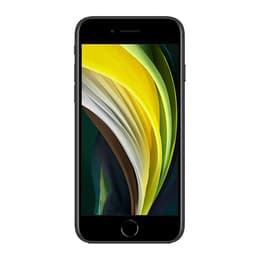
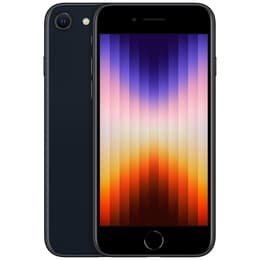
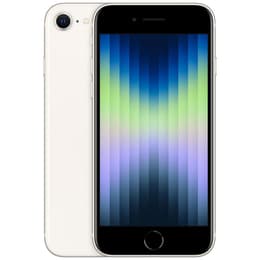
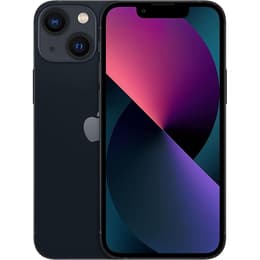
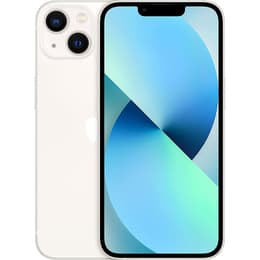
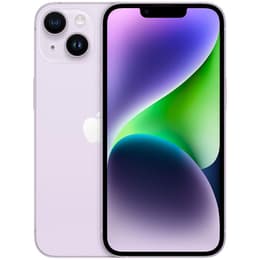
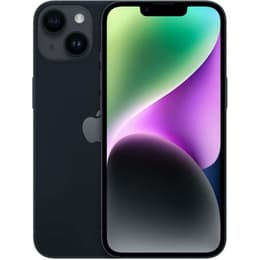
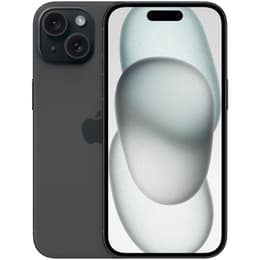
iPhoneの機種変更に伴うデータ移行はクイックスタートがおすすめ!
あまり機種変更をしたことがないスマホユーザーや、iPhoneの機種変更に関する設定手続きについて携帯電話・キャリアのショップスタッフに全部やってもらった方にとって、データ移行の設定方法が難しく感じるかもしれません。
ですが、iPhoneには「クイックスタート」という便利なデータ移行機能があり、新しいiPhone端末で初期設定をする際に、古い端末を並べて置くだけで簡単に設定完了します。iCloudやiTunesを使ったデータ移行方法もありますが、古い端末が問題なく起動している状態であればクイックスタートが最適です。
自分でデータ移行をする際にクイックスタートがおすすめな理由
クイックスタートはiOS12.4以降の機種を対象に使える機能で、歴代iPhoneモデルの種類やスペックでも解説していますが、iPhone 5Sより古い機種だけが対象外なので大半のモデルで利用可能です。
事前にバックアップを取る必要がない
パソコンやケーブルなどの機器は不要(移行元と移行先のiPhoneだけあればOK)
データ移行のほか大半のiPhone設定内容も移行される
などの特徴があり、初期設定も簡略化されることからクイックスタートが便利です。また、データ移行では専用のアプリやツールなどが必要と思われるかもしれませんが、クイックスタートはiPhone端末とWi-Fi環境さえあれば実行できます。
クイックスタートでデータ移行をする方法・手順
クイックスタートは新しいiPhoneの初期設定中に行う方法で、詳しくはiPhone/iPadの初期設定(アクティベーション)にてご紹介しています。新品(または初期化された後)のiPhoneは電源を入れると初期設定の画面になり、言語設定や国・または地域、外観の設定を進めた後にクイックスタートの画面が表示されます。

クイックスタートをしない場合には「もう一方のデバイスなしで設定」をタップすることで初期設定を進めますが、引き継ぎしたい古いiPhone端末があればBluetoothをONにした状態で、新しいiPhoneの近くに置くことでクイックスタートが可能となります。
古いiPhone端末に「新しいiPhoneを設定」と表示(「続ける」を選択)
新しいiPhone端末に表示されるアニメーションを、古いiPhone端末のカメラでスキャン
新しいiPhone端末に連携するApple IDが表示(「自分用に設定」を選択)
古いiPhone端末に「新しいiPhoneの設定を完了」が表示
新しいiPhone端末に、古いiPhoneで使っていたパスコードを入力
Face ID(またはTouch ID)を設定
新しい端末でのデータ転送手続きを進める
Wi-Fiの通信環境や移行するデータ容量によって変わりますが、100GB以上のデータ量だと30分前後かかることもあります。クイックスタート中は古いiPhoneも操作ができないため、メッセージやメールをすぐ確認したい時は避けると良いでしょう。
クイックスタートのデータ移行に関する注意点
クイックスタートは事前バックアップの不要やワイヤレスでの設定など便利な点がある一方で、以下のような注意点やデメリットもあります。
Wi-Fi通信が不安定な環境ではデータ移行で失敗しやすい
2台の端末同士が離れているとエラーが発生する
移行元の古いiPhone端末が機能不良だとクイックスタートができない(カメラが使えない・電源が入らないなど)
クイックスタート中に画面が固まるなどエラーが発生した場合、端末を再起動してから再度試す方法もあります。繰り返し試してもクイックスタートが上手くいかない時は、以下で解説しているiCloudやiTunesでのデータ移行がおすすめです。
iOSのバージョンが同じでないとクイックスタートに失敗することもある
また、iPhoneユーザーのレビューではクイックスタートが上手くいかない要因として、移行元の端末と移行先の端末でiOSのバージョンが異なる点も影響します。これは移行元の端末でiOSバージョンが古い場合だけでなく、移行先の端末でiOSバージョンが最新でないケースが該当します。
例として、iOSバージョン:17のiPhone SE(第2世代)モデルからiOSバージョン:26(最新)のiPhone16モデルへクイックスタートでデータ移行する場合、失敗した際にはiPhone SE(第2世代)のiOSバージョンを最新にしてから再度クイックスタートを試すことで問題なく実行できる可能性があります。
逆に移行元端末のiPhone SE(第2世代)でiOSバージョン:26(最新)の状態でも、移行先のiPhone16モデルでiOSバージョン:18だと、クイックスタートに失敗することがあります。この場合、移行先のiPhone16でクイックスタートを実行せず初期設定を完了させて、iOSのアップデートを行ってから初期化を行い、再度初期設定からクイックスタートを行うことで解決できるといったユーザーレビューもありました。
また、クイックスタート中にiOSのアップデートを実行すると、データ移行に時間がかかったり最悪の場合には不具合による失敗やフリーズすることがあるので要注意です。
クイックスタート以外でデータ移行をする方法
クイックスタート以外のデータ移行では、iCloudやiTunesを使う方法が一般的です。データのバックアップ作業が必要ですが、無料でのデータ容量が5GBに限られているiCloudでもデータ移行であれば一時的(21日以内のデータ移行・復元)にて容量の限度なく利用可能です。
iCloudのバックアップを利用したデータ以降
iCloudを使ったデータ移行では、大容量のデータをバックアップする必要があるためWi-Fiが使える環境が望ましいです。iCloudのバックアップは以下の手順で行います。
iPhoneの設定アプリからユーザー名をタップ
「iCloud」の項目を選択
「iCloud バックアップ」を選択
「今すぐバックアップを作成」を選択
iCloudでのバックアップを行った後、新しいiPhone端末で初期設定を進めると「アプリとデータを転送」の画面が表示されます。
※iCloudのバックアップを利用する場合、クイックスタートを選ばずに初期設定を進めます。

この画面で「iCloudバックアップから」を選ぶことで、Apple IDとパスワードの入力をしてiCloudにサインイン・データの転送が可能となります。iCloudのバックアップは機種変更以外で、端末の破損など予期しない故障が発生した際にもデータ復旧が可能なので役立ちます。
iTunes・パソコンを利用したデータ移行
また、iPhoneの機種変更に伴うデータ移行ではMacなどパソコンを使った方法もあります。iTunesを経由する方法になりますが、MacのほかWindows PCでも利用可能です。
iCloudの手順と同様、新しいiPhone端末で初期設定をする前にデータのバックアップを取る必要があります。
MacなどのパソコンでiTunesを起動する
古いiPhone端末をUSBケーブル(またはLightning-USBケーブル)に接続
パソコン側で「今すぐバックアップ」を選択
パソコン(iTunes)を使ったバックアップは有線になるため、ワイヤレスでのデータ転送より安定しています。データ転送量が多く、クイックスタートやiCloudでエラーが頻発する場合にはiTunesを使ってみるといいでしょう。
バックアップを取った後、「アプリとデータを転送」の初期設定画面から「MacまたはPCから」を選択することでデータ移行が可能となります。その際、新しい端末へのケーブル接続が必要となります。
AndriodスマホからiPhoneに機種変更する場合のデータ移行は?
これまではiPhone同士での機種変更を前提としたデータ移行方法を解説しましたが、AndroidスマホユーザーがiPhoneに買い替える時のデータ転送も重要な情報です。iPhoneとAndroidスマホの違いでは、性能や価格など様々な違いはありますがデータ移行は可能です。
アプリ(iOSに移行)を使ったデータ移行
新しいiPhoneの初期設定で、古いスマホ端末がAndroid機種(非iOS端末)だとクイックスタートは使えませんが、専用のアプリをAndroiスマホに入れることでデータ移行が可能となります。
古いAndriod機種でGoogle Playストアより「iOSに移行」アプリをインストールした後、新しいiPhone端末で初期設定を行い「アプリとデータを転送」の画面が表示されたら「Androidから」を選択します。
Android端末で「iOSに移行」アプリを開く(Wi-Fiは有効にしておく)
iPhone端末に表示されたコードをAndroid端末へ入力
Android端末より、転送したいコンテンツを選択
といった手順で、iPhone同士のデータ移行と同じような流れで設定を進められます。移行できるデータは連絡先やメッセージの履歴、写真やビデオデータ、メールアカウントのほかWhatsAppメッセージなどが対象となり、Google PlayとApp Storeの両方で配信されているアプリであれば転送が可能なこともあります。
・参考:AndroidからiPhoneまたはiPadに移行する
パソコン(iTunes)を使ったデータ移行
パソコンをお持ちの方は、iTunesを使ったデータ移行もAndroid端末で可能です。Appleユーザーでない方はMacBookがないからパソコン経由の機種変更は難しいと感じるかもしれませんが、Windows用のiTunes(iTunes for Windows)が使えます。
iPhone同士の転送方法と同様、新しいiPhone端末の初期設定から「アプリとデータを転送」の画面で「MacまたはPCから」を選択することで、Android端末からバックアップを取ったデータをiPhone端末に送ることができます。
iPhoneの機種変更でほかにもデータ引き継ぎ設定が必要なアプリは?
iPhoneのデータ引き継ぎでは、初期設定によるクイックスタートやiCloud・iTunesでの移行がしやすいですが、アプリ個別で設定する必要があるかどうか確認しておくといいでしょう。
具体的にはゲームアプリや二要素認証アプリなど、個別でのデータ引き継ぎ・ログイン対応をiPhoneの機種変更時にすることとなります。クイックスタートでのデータ移行は便利ですが、反映されていないアプリがないかどうか一度チェックするといいですね。
iPhoneの機種変更に伴うLINEアプリのデータ引き継ぎ(クイックスタートで対応)
LINEアプリについては、クイックスタートやiCloudによるデータ引き継ぎができれば、連絡先のほかトーク履歴など一通りデータ移行ができます。他の方法でもデータ引き継ぎが可能で新しいiPhone端末でLINEを開き、QRコードを使ったやり方もあります。
メッセージアプリはクイックスタートでチャット履歴までデータを引き継ぎできるのが一般的で、海外で広く使われているWhats Appも同様にクイックスタートでのデータ移行が可能です。
Apple Payのデータ引き継ぎ(クイックスタートで対応)
キャッシュレス決済ではApple Payが便利ですが、古いiPhone端末で使っている方はクイックスタートでデータ移行をすることでApple Payの引き継ぎが可能です。
クイックスタート以外の方法でデータ移行をしたい場合、新しいiPhone端末でWalletアプリを起動し、使用するクレジットカード情報を改めて選択・登録することで利用可能となります。
ゲームアプリのデータ引き継ぎ
スマホゲームをiPhoneで利用しているユーザーも多いですが、クイックスタートでアプリ自体は新しい端末にインストールできていても、データは自動で引き継ぎされてない可能性があります。
ゲームアプリのデータに関してはApple IDやSNSアカウントの情報と連携しているなど、アプリコンテンツごとで引き継ぎ方法が異なります。詳しくはアプリやゲームの公式サイトを確認しておくといいでしょう。
SNSアプリ・銀行アプリなどは再ログインの必要があることも
SNSアプリや銀行アプリなども同様に、クイックスタートではアカウント情報が残っておらず再度ログインをする必要があります。
ログイン情報が分からない場合にはパスワードの再発行などの手続きが必要になるため、新しい端末で全てのアカウントにログインできるまで、古い端末を初期化せずにWi-Fiネットワーク通信でいつでもアプリを使えるような状態にするのが確実です。
二要素認証アプリのデータ引き継ぎ
Google Authenticatorなどの二要素認証アプリを使っているiPhoneユーザーは、セキュリティの関係上個別でのデータ引き継ぎ対応が必要です。Google Authenticatorの場合、Googleアカウントと紐付いているため同じGoogleアカウントでログインすることで新しいiPhone端末で使えるようになります。
また、GmailやGoolge Driveなどのサービスに関しても、同様にGoogleアカウントの個別ログインが必要です。
Apple Watchの設定・データ引き継ぎ
iPhoneの機種変更では、Apple Watchのペアリングも確認事項の一つです。Apple公式サイト(新しいiPhoneとペアリングする方法)でも手順について紹介されており、Apple Watchユーザーは個別でバックアップ対応を取る必要があります。
古いiPhone端末で最新のiOSにアップデート・Apple Watchもアップデート
Apple WatchとiPhoneの両方で、バッテリーを50%以上にしておく
設定アプリからユーザー名をタップ・「iCloud」のメニューからヘルスケアがONになっていることを確認
iCloudでiPhoneのデータをバックアップ保存
新しいiPhone端末にApple Watchを近づける(ペアリング対応からデータ移行ができる)
クイックスタートと同様、Apple Watchのデータ移行でもデータ量が多いと10分以上かかることがあります。前もって端末を充電しておくほか、時間的な余裕がある時に試すと良いでしょう。
iPhoneの機種変更でおすすめの購入先は?
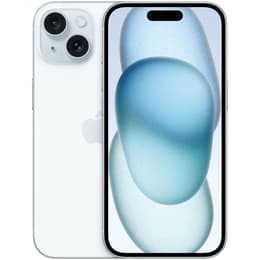
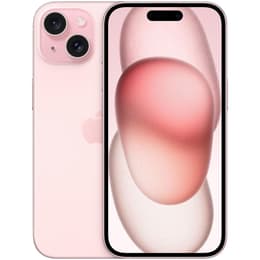
iPhoneの機種変更では、キャリアでの購入が一般的でありますが、最近は格安SIMを別途契約・利用してiPhone端末だけを購入するやり方も浸透しています。新しいiPhone端末をまだ購入していない場合には、Back Market(バックマーケット)のリファービッシュ品から探してみるといいでしょう。
キャリアでのiPhone機種変更は価格・契約のデメリットがある
大手キャリアでは昔から使っているユーザーが多く、機種変更時でスタッフによるサポートもあることから信頼はできます。ただ、最近のキャリアにおける機種価格や選択できるプランでは、端末の返却プログラムが一般的で2年間の契約縛りがあるので別のキャリアへの乗り換えや機種変更がしにくいです。
キャリアのスマホ端末価格は一部キャンペーンを除き、それほどお得でなく通信プランとあわせて月々の支払い負担が大きくなりがちです。また、キャリアで取り扱っているiPhoneモデルは最新シリーズに限定されており、安価な型落ちモデルは購入できません。
中古iPhoneでの機種変更は品質面が気になる
スマホ本体のみを安く買う方法では、中古品も一般的になっています。機種変更をしたい端末をフリマサイトで探す方もいますが、中古iPhoneは品質が安定しておらず販売元によっては品質保証や返品保証がないためおすすめしません。
機種変更ではiPhoneの安さだけでなく、バッテリーの状態も重視されます。中古iPhoneではバッテリーの消耗が進んでも、基本的に交換されないため寿命が短いリスクがあります。
高品質なiPhoneモデルを安く機種変更するならリファービッシュ品がおすすめ
安さだけでなく品質の良さも重視するなら、機種変更ではリファービッシュ品(整備済製品)がおすすめです。バックマーケットのリファービッシュ品は専門家による検品やクリーニングだけでなく、必要に応じた修理や部品交換を行った上で販売されます。
これから機種変更先の端末を探す方は、リファービッシュ品と中古品の違いをぜひご確認ください。コスパに優れたリファービッシュ品iPhoneについて、ご活用いただけますと幸いです。バックマーケットでは1年間の動作保証を付けており、30日間なら返品も可能で安心です。
リファービッシュ品は最新機種から型落ちモデルまで幅広い選択肢がある
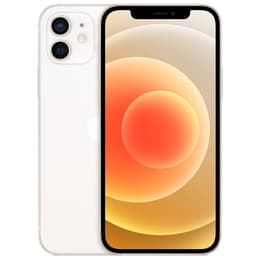
リファービッシュ品のiPhoneは幅広い機種を取り扱っており、安く購入するなら数世代前のモデルが人気でおすすめです。性能にこだわるなら、最新機種のiPhone17シリーズから選んでみるといいでしょう。
新品では廉価版のiPhone 17eモデルも注目されていますが、リファービッシュ品も選択肢に入れることで、iPhone17モデルやiPhone 16eモデルも安く手に入ります。性能と価格のバランスが取れた端末が多く、ライトユーザーからヘビーユーザーまで幅広く満足いただけます。
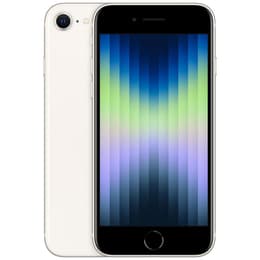
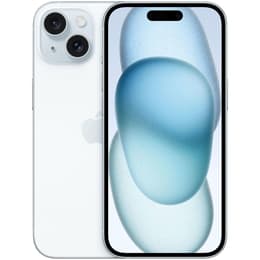
リファービッシュ品の価格:¥135,500
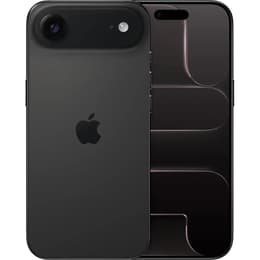
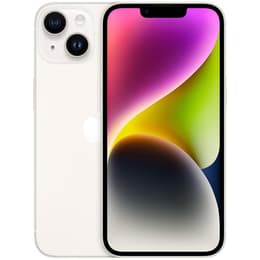
リファービッシュ品の価格:¥138,559
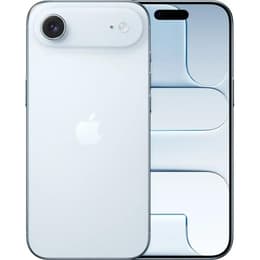
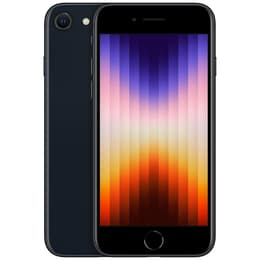
リファービッシュ品の価格:¥144,350
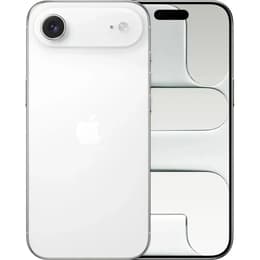
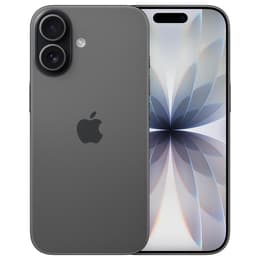
リファービッシュ品の価格:¥144,350
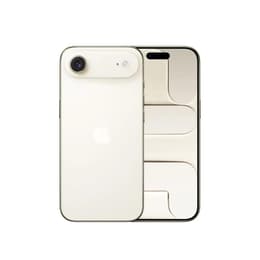
リファービッシュ品の価格:¥162,000
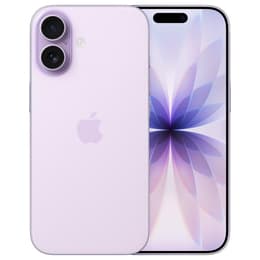
リファービッシュ品の価格:¥162,730
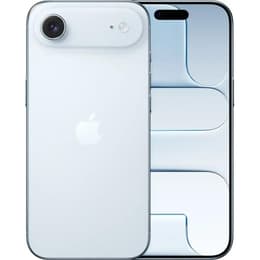
リファービッシュ品の価格:¥176,800
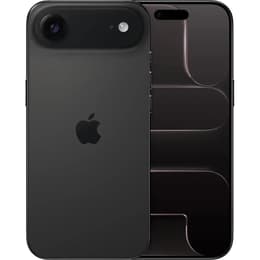
リファービッシュ品の価格:¥186,880
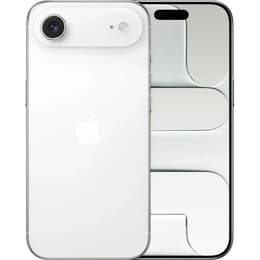
リファービッシュ品の価格:¥186,880
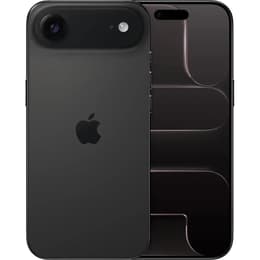
リファービッシュ品の価格:¥186,880
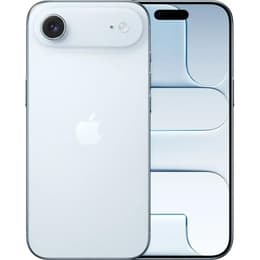
リファービッシュ品の価格:¥186,880
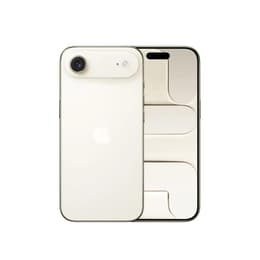
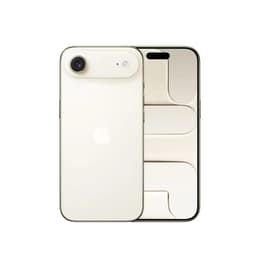
リファービッシュ品の価格:¥199,800
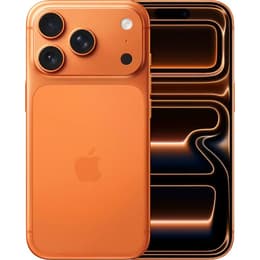
リファービッシュ品の価格:¥246,553
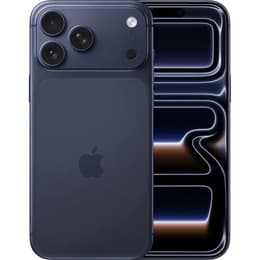
iPhoneの機種変更・データ移行でよくある質問と回答
iPhoneの機種変更に関して、データの移行や買い替えでおすすめの機種などよくある質問と回答をまとめました。
🆀 SIMカードはどのタイミングで差し替えするべき?
🅰 機種変更の際にはSIMカードの入れ替えも必要ですが、データ移行のタイミングで行うのが一般的です。古い端末でのデータバックアップを終えた段階で、新しいiPhone端末を起動・初期設定をする前にSIMカードを挿入します。
また、SIMカード(物理SIM)ではなくeSIMをお使いのユーザーも、データ移行時に設定が可能です。iPhoneのクイックスタートではeSIMの転送が可能なので、SIMカードを入れ替えする手順は不要です。関連記事より、eSIM対応機種のiPhone・Androidスマホをご参考ください。
👉iPhone17シリーズのeSIM仕様:物理SIMからの切り替えについて
🆀 iPhoneの電源が入らない時も機種変更は可能?
🅰 故障やディスプレイの破損などが原因でiPhoneが正常に起動しない場合、専門業者によるデータ復旧サービスを使わないとデータ移行が難しくなります。ただ、Apple IDやSIMカードの入れ替え設定ができれば、新しい端末での利用は可能です。
iPhoneの電池・バッテリーの減りが早い原因でも解説していますが、バッテリーを交換しても端末本体の故障は対処できないため、心配な方はiCloudやiTunesを使った定期的なバックアップが推奨されます。
今後の対策として、バックアップサービスのオプションを追加できるバックマーケットのリファービッシュ品(整備済製品)もおすすめです。万が一の水没や落下などによる故障が発生しても、修理対応(または修理費の請求)ができるほか、データ復旧サービスの利用も可能です。
🆀 機種変更・買い替えでより安く買えるiPhoneモデルは?
🅰 iPhoneの機種変更ではiPhone17シリーズなどの最新モデルも注目されがちですが、型落ちモデルも充分なスペックがあり価格も安くおすすめです。iPhone16とiPhone15シリーズの比較では、特に上位モデルであるPro・Pro Maxモデルはそれほど性能差がなく、リファービッシュ品でも人気です。詳しくはiPhone15 Proのレビュー、iPhone15 Pro Maxの評価をご参考ください。
もっと安価な機種を検討している方は、iPhone14モデルやiPhone13モデルなどの下位機種から選ぶといいでしょう。ブラウザ閲覧や動画視聴、アプリの利用など基本的な用途でも問題ない性能で、リファービッシュ品では5万円前後の価格からお得にご購入いただけます。
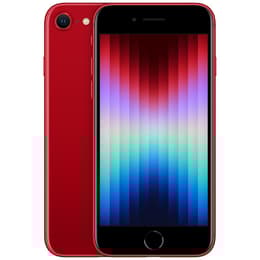
そのほか、iPhoneのサイズ比較でコンパクトなminiモデルが使いやすかったり、指紋認証搭載のiPhoneモデルであるSEシリーズもリファービッシュ品ではコスパに優れています。
古いiPhoneはサブスマホで使う?売却する?
iPhoneの機種変更でよくある悩みで、データ移行が終わって用済みになった古いiPhone端末はどうする?といった点が挙げられます。ある程度のスペックがある古いiPhoneは活用できる余地があり、サブスマホとして使い続ける手段もあります。
2台持ち・サブスマホで古いiPhoneを使い続けるメリット
古いスマホや携帯電話の処分はもったいなく感じ、限られた用途でも使う価値があると感じる場合にはサブスマホとしての運用がおすすめです。
自宅用の動画視聴デバイスで活用
格安SIMを使ったモバイルルーターとして使う
車内のカーナビ用端末で設置
関連記事よりスマホ2台持ちのメリット・おすすめする理由でも解説していますが、複数のiPhone端末によって利便性の向上といった良さがあります。特にPro・Pro Maxモデルなど高性能な機種は、多少古くても活用シーンは多くあります。
iPhoneは古い機種の方が良い理由・メリットは多く、バックマーケットで販売しているリファービッシュ品のiPhoneも、サブスマホ目的で購入するユーザーも多いです。安価なiPhone SEシリーズや、iPhone12 miniモデルなどの機種が人気です。
端末が古く故障などもある場合は売却
現在使っているiPhoneモデルの性能が悪く、あまりに古い機種の場合には売却がおすすめです。iPhoneの寿命・使える期間は限られており、バッテリーの消耗も進んでいる場合には継続的な利用が難しいです。
古いスマホを売却する際には新しいiPhone機種にデータ移行をしておくほか、こちらのページでご紹介しましたアプリの引き継ぎ設定やアクティベーションロックの解除をするほか、初期化も行う必要があります。買取サービスに出す前に、新しいiPhone機種へ完全にデータ移行やアプリのログインができている状態を確認するのが望ましいです。
手軽に売却するならBack Market買取サービスがおすすめ!
iPhoneを売るならどこにするべきかお悩みの方は、ぜひBack Market買取サービスをご利用ください。バックマーケットではリファービッシュ品のiPhoneを販売しているほか、Web上からiPhoneなどスマートフォンの売却依頼が可能です。
Webサイトから査定価格をすぐ確認できる
起動できないなどの故障端末でも買取が可能
宅配買取なのでご自身のスケジュールにあわせて対応
バックマーケットの買取サービスは手軽に依頼ができるほか、故障品も売却できるメリットがあります。iPhoneの機種変更を行う際には、まずお使いのスマホ機種で買取価格をチェックしてみてはいかがでしょうか。iPhoneの買取・売却価格について、個別ページでも最高値を掲載しています。
買取可能なiPhoneモデル | 機種別の買取価格紹介ページ |
iPhone 7シリーズ | |
iPhone 8シリーズ | |
iPhone XSシリーズ | |
iPhone11シリーズ | |
iPhone SEシリーズ | |
iPhone12シリーズ | |
iPhone13シリーズ | |
iPhone14シリーズ | |
iPhone15シリーズ | |
iPhone16シリーズ |