'%3e%3cpath%20fill-rule='evenodd'%20clip-rule='evenodd'%20d='M0.0020752%200H35.9976V24H0.0020752V0Z'%20fill='%23F0F0F0'/%3e%3cpath%20d='M18.4498%2019.6445C22.6742%2019.6445%2026.0988%2016.22%2026.0988%2011.9955C26.0988%207.77105%2022.6742%204.34646%2018.4498%204.34646C14.2253%204.34646%2010.8007%207.77105%2010.8007%2011.9955C10.8007%2016.22%2014.2253%2019.6445%2018.4498%2019.6445Z'%20fill='%23D80027'/%3e%3c/g%3e%3cdefs%3e%3cclipPath%20id='clip0_1_298'%3e%3crect%20x='0.0020752'%20width='35.9955'%20height='24'%20rx='2'%20fill='white'/%3e%3c/clipPath%3e%3c/defs%3e%3c/svg%3e)
'%3e%3cpath%20d='M36.0028%200H0.0020752V24H36.0028V0Z'%20fill='%23F0F0F0'/%3e%3cpath%20d='M36.0028%200H0.0020752V7.99998H36.0028V0Z'%20fill='%23D80027'/%3e%3cpath%20d='M36.0028%2016.0002H0.0020752V24H36.0028V16.0002Z'%20fill='%23D80027'/%3e%3c/g%3e%3cdefs%3e%3cclipPath%20id='clip0_1_316'%3e%3crect%20x='0.0020752'%20width='36.0008'%20height='24'%20rx='2'%20fill='white'/%3e%3c/clipPath%3e%3c/defs%3e%3c/svg%3e)
'%3e%3cpath%20d='M0.0020752%200H36.0021V24H0.0020752V0Z'%20fill='%2310338C'/%3e%3cpath%20d='M8.91102%2015.2721L9.68145%2016.9171L11.4114%2016.5076L10.641%2018.1455L12.0348%2019.2805L10.2978%2019.6827L10.3048%2021.5073L8.91102%2020.3652L7.52425%2021.5073L7.53125%2019.6827L5.79429%2019.2805L7.18806%2018.1455L6.41063%2016.5076L8.14759%2016.9171L8.91102%2015.2721ZM27.1141%2018.4687L27.4783%2019.2517L28.3048%2019.0578L27.9336%2019.8408L28.599%2020.3795L27.7725%2020.5663V21.4427L27.1141%2020.8967L26.4488%2021.4427L26.4558%2020.5663L25.6293%2020.3795L26.2947%2019.8408L25.9235%2019.0578L26.7499%2019.2517L27.1141%2018.4687ZM22.5896%208.98653L22.9538%209.76953L23.7803%209.57557L23.4091%2010.3586L24.0744%2010.8973L23.248%2011.0913V11.9605L22.5896%2011.4145L21.9242%2011.9605L21.9312%2011.0913L21.0978%2010.8973L21.7632%2010.3586L21.392%209.57557L22.2184%209.76953L22.5896%208.98653ZM27.1141%202.50703L27.4783%203.29003L28.3048%203.09608L27.9336%203.87908L28.599%204.41784L27.7725%204.61179V5.48099L27.1141%204.93505L26.4488%205.48099L26.4558%204.61179L25.6293%204.41784L26.2947%203.87908L25.9235%203.09608L26.7499%203.29003L27.1141%202.50703ZM31.2114%207.22658L31.5756%208.00957L32.4021%207.81562L32.0309%208.59862L32.6962%209.13738L31.8698%209.32415V10.2005L31.2114%209.65459L30.546%2010.2005V9.32415L29.7196%209.13738L30.3849%208.59862L30.0137%207.81562L30.8402%208.00957L31.2114%207.22658ZM28.592%2011.9605L28.8791%2012.8728H29.8106L29.0542%2013.4331L29.3484%2014.3454L28.592%2013.7779L27.8355%2014.3454L28.1227%2013.4331L27.3733%2012.8728H28.3048L28.592%2011.9605Z'%20fill='white'/%3e%3cpath%20d='M17.932%200V2.19814L14.7733%204.0012H17.932V8.261H13.7927L17.932%2010.6172V12.2622H16.062L10.9141%209.32415V12.2622H7.01997V8.77103L0.898573%2012.2622H0.0020752V10.0641L3.16783%208.261H0.0020752V4.0012H4.14137L0.0020752%201.63783V0H1.87211L7.01997%202.93086V0H10.9141V3.49117L17.0425%200H17.932Z'%20fill='white'/%3e%3cpath%20d='M10.0877%200H7.84643V4.97815H0.0020752V7.27686H7.84643V12.2622H10.0877V7.27686H17.932V4.97815H10.0877V0Z'%20fill='%23D80027'/%3e%3cpath%20d='M10.9141%208.261L17.932%2012.2622L17.932%2011.1272L12.9032%208.261H10.9141Z'%20fill='%230052B4'/%3e%3cpath%20d='M10.9141%208.261L17.932%2012.2622L17.932%2011.1272L12.9032%208.261H10.9141Z'%20fill='white'/%3e%3cpath%20d='M10.9141%208.261L17.932%2012.2622L17.932%2011.1272L12.9032%208.261H10.9141ZM5.03787%208.261L0.0020752%2011.1272V12.2622L7.01997%208.261H5.03787Z'%20fill='%23D80027'/%3e%3cpath%20d='M7.01997%204.0012L0.0020752%200V1.12781L5.03787%204.0012H7.01997Z'%20fill='%230052B4'/%3e%3cpath%20d='M7.01997%204.0012L0.0020752%200V1.12781L5.03787%204.0012H7.01997Z'%20fill='white'/%3e%3cpath%20d='M7.01997%204.0012L0.0020752%200V1.12781L5.03787%204.0012H7.01997ZM12.9032%204.0012L17.932%201.12781V0L10.9141%204.0012H12.9032Z'%20fill='%23D80027'/%3e%3c/g%3e%3cdefs%3e%3cclipPath%20id='clip0_515_180'%3e%3crect%20x='0.0020752'%20width='36'%20height='24'%20rx='2'%20fill='white'/%3e%3c/clipPath%3e%3c/defs%3e%3c/svg%3e)
'%3e%3cpath%20d='M36.0017%200H0.0020752V23.9992H36.0017V0Z'%20fill='%23FFDA44'/%3e%3cpath%20d='M12.0017%200H0.0020752V23.9992L12.0017%2024V0Z'%20fill='black'/%3e%3cpath%20d='M36.0017%200H24.002V24L36.0017%2023.9992V0Z'%20fill='%23D80027'/%3e%3c/g%3e%3cdefs%3e%3cclipPath%20id='clip0_1_310'%3e%3crect%20x='0.0020752'%20width='35.9996'%20height='24'%20rx='2'%20fill='white'/%3e%3c/clipPath%3e%3c/defs%3e%3c/svg%3e)
'%3e%3cpath%20d='M36.0017%200H0.0020752V24H36.0017V0Z'%20fill='%23D80027'/%3e%3cpath%20d='M36.0017%200H0.0020752V7.99973H36.0017V0Z'%20fill='black'/%3e%3cpath%20d='M36.0017%2015.9995H0.0020752V24H36.0017V15.9995Z'%20fill='%23FFDA44'/%3e%3c/g%3e%3cdefs%3e%3cclipPath%20id='clip0_1_226'%3e%3crect%20x='0.0020752'%20width='35.9996'%20height='24'%20rx='2'%20fill='white'/%3e%3c/clipPath%3e%3c/defs%3e%3c/svg%3e)
'%3e%3cpath%20d='M36.0017%200H0.0020752V24H36.0017V0Z'%20fill='%23FFDA44'/%3e%3cpath%20d='M36.0017%200H0.0020752V7.99973H36.0017V0Z'%20fill='%23D80027'/%3e%3cpath%20d='M36.0017%2015.9995H0.0020752V24H36.0017V15.9995Z'%20fill='%23D80027'/%3e%3c/g%3e%3cdefs%3e%3cclipPath%20id='clip0_1_118'%3e%3crect%20x='0.0020752'%20width='35.9996'%20height='24'%20rx='2'%20fill='white'/%3e%3c/clipPath%3e%3c/defs%3e%3c/svg%3e)
'%3e%3cpath%20d='M36.001%200.000446307H0.0020752V24H36.001V0.000446307Z'%20fill='%23F0F0F0'/%3e%3cpath%20d='M36.001%2010.5V13.4996H12.9147V23.9996H9.9143V13.4996H0.0020752V10.5H9.9143V0H12.9147V10.5H36.001Z'%20fill='%232E52B2'/%3e%3c/g%3e%3cdefs%3e%3cclipPath%20id='clip0_1_238'%3e%3crect%20x='0.0020752'%20width='35.9989'%20height='24'%20rx='2'%20fill='white'/%3e%3c/clipPath%3e%3c/defs%3e%3c/svg%3e)
'%3e%3cpath%20d='M36.0017%200H0.0020752V24H36.0017V0Z'%20fill='%23F0F0F0'/%3e%3cpath%20d='M12.0017%200H0.0020752V24H12.0017V0Z'%20fill='%230052B4'/%3e%3cpath%20d='M36.0017%200H24.0021V24H36.0017V0Z'%20fill='%23D80027'/%3e%3c/g%3e%3cdefs%3e%3cclipPath%20id='clip0_1_232'%3e%3crect%20x='0.0020752'%20width='35.9996'%20height='24'%20rx='2'%20fill='white'/%3e%3c/clipPath%3e%3c/defs%3e%3c/svg%3e)
'%3e%3cpath%20d='M36.0013%200.000267786H0.0020752V24H36.0013V0.000267786Z'%20fill='%23F0F0F0'/%3e%3cpath%20d='M20.2516%200H15.7517V9.74974H0.0020752V14.2496H15.7517V23.9994H20.2516V14.2496H36.0013V9.74974H20.2516V0Z'%20fill='%23D80027'/%3e%3cpath%20d='M27.6898%2016.1732L36.0016%2020.791V16.1732H27.6898Z'%20fill='%230052B4'/%3e%3cpath%20d='M21.9148%2016.1732L36.0013%2024L36.0014%2021.7861L25.8982%2016.1732H21.9148Z'%20fill='%230052B4'/%3e%3cpath%20d='M32.2492%2023.9994L21.9148%2018.2575V23.9994H32.2492Z'%20fill='%230052B4'/%3e%3cpath%20d='M21.9148%2016.1732L36.0013%2024L36.0014%2021.7861L25.8982%2016.1732H21.9148Z'%20fill='%23F0F0F0'/%3e%3cpath%20d='M21.9148%2016.1732L36.0013%2024L36.0014%2021.7861L25.8982%2016.1732H21.9148Z'%20fill='%23D80027'/%3e%3cpath%20d='M6.35404%2016.173L0.0020752%2019.7019V16.173H6.35404Z'%20fill='%230052B4'/%3e%3cpath%20d='M14.0888%2017.168V23.9988H1.7944L14.0888%2017.168Z'%20fill='%230052B4'/%3e%3cpath%20d='M10.1053%2016.1732L0.0020752%2021.7861V24L14.0887%2016.1732H10.1053Z'%20fill='%23D80027'/%3e%3cpath%20d='M8.31388%207.82594L0.0020752%203.2082V7.82594H8.31388Z'%20fill='%230052B4'/%3e%3cpath%20d='M14.0887%207.82589L0.0020752%200.000267786V2.21297L10.1053%207.82589H14.0887Z'%20fill='%230052B4'/%3e%3cpath%20d='M3.75432%200L14.0888%205.74187V0H3.75432Z'%20fill='%230052B4'/%3e%3cpath%20d='M14.0887%207.82589L0.0020752%200.000267786V2.21297L10.1053%207.82589H14.0887Z'%20fill='%23F0F0F0'/%3e%3cpath%20d='M14.0887%207.82589L0.0020752%200.000267786V2.21297L10.1053%207.82589H14.0887Z'%20fill='%23D80027'/%3e%3cpath%20d='M29.6496%207.82585L36.0015%204.29695V7.82585H29.6496Z'%20fill='%230052B4'/%3e%3cpath%20d='M21.9148%206.83086V8.9262e-05H34.2091L21.9148%206.83086Z'%20fill='%230052B4'/%3e%3cpath%20d='M25.8982%207.82589L36.0014%202.21297L36.0013%200.000267786L21.9148%207.82589H25.8982Z'%20fill='%23D80027'/%3e%3c/g%3e%3cdefs%3e%3cclipPath%20id='clip0_1_94'%3e%3crect%20x='0.0020752'%20width='35.9995'%20height='24'%20rx='2'%20fill='white'/%3e%3c/clipPath%3e%3c/defs%3e%3c/svg%3e)
'%3e%3cpath%20fill-rule='evenodd'%20clip-rule='evenodd'%20d='M8.06608%200H5.40207V0.00281456H0.0020752V5.33853H5.40207V0.00281456H8.06608V5.33853H13.5021V8.00189L8.06608%208.00188V13.3346H36.0021V10.6682H13.5021V8.00189H36.0021V5.33553H13.5021V2.66918H36.0021V0.00281456H8.06608V0ZM36.0021%2016.0009H0.0020752V18.6673H36.0021V16.0009ZM36.0021%2021.3337H0.0020752V24H36.0021V21.3337ZM0.0020752%2013.3346H5.40207V8.00188H0.0020752V13.3346Z'%20fill='%23338AF3'/%3e%3cpath%20d='M36.0021%202.66918H13.5021V5.33553H36.0021V2.66918Z'%20fill='%23F0F0F0'/%3e%3cpath%20d='M36.0021%208.00189H13.5021V10.6682H36.0021V8.00189Z'%20fill='%23F0F0F0'/%3e%3cpath%20d='M36.0021%2013.3346H0.0020752V16.0009H36.0021V13.3346Z'%20fill='%23F0F0F0'/%3e%3cpath%20d='M36.0021%2018.6673H0.0020752V21.3337H36.0021V18.6673Z'%20fill='%23F0F0F0'/%3e%3cpath%20d='M5.40207%200H8.06608V5.33853H13.5021V8.00189L8.06608%208.00188V13.3528H5.40207V8.00188H0.0020752V5.33853H5.40207V0Z'%20fill='%23F0F0F0'/%3e%3c/g%3e%3cdefs%3e%3cclipPath%20id='clip0_1_220'%3e%3crect%20x='0.0020752'%20width='36'%20height='24'%20rx='2'%20fill='white'/%3e%3c/clipPath%3e%3c/defs%3e%3c/svg%3e)
'%3e%3cpath%20d='M36.0017%200H0.0020752V23.9992H36.0017V0Z'%20fill='%23F0F0F0'/%3e%3cpath%20d='M12.0017%200H0.0020752V23.9992L12.0017%2024V0Z'%20fill='%236DA544'/%3e%3cpath%20d='M36.0017%200H24.0021V24L36.0017%2023.9992V0Z'%20fill='%23FF9811'/%3e%3c/g%3e%3cdefs%3e%3cclipPath%20id='clip0_1_208'%3e%3crect%20x='0.0020752'%20width='35.9996'%20height='24'%20rx='2'%20fill='white'/%3e%3c/clipPath%3e%3c/defs%3e%3c/svg%3e)
'%3e%3cpath%20d='M24.0022%200H12.0021H0.0020752V24H12.0021H24.0022H36.0022V0H24.0022Z'%20fill='%23F0F0F0'/%3e%3cpath%20d='M12.0021%200H0.0020752V24H12.0021V0Z'%20fill='%236DA544'/%3e%3cpath%20d='M36.0022%200H24.0022V24H36.0022V0Z'%20fill='%23D80027'/%3e%3c/g%3e%3cdefs%3e%3cclipPath%20id='clip0_1_202'%3e%3crect%20x='0.0020752'%20width='36.0002'%20height='24'%20rx='2'%20fill='white'/%3e%3c/clipPath%3e%3c/defs%3e%3c/svg%3e)
'%3e%3cpath%20d='M36.0028%200H0.0020752V24H36.0028V0Z'%20fill='%23F0F0F0'/%3e%3cpath%20d='M36.0028%200H0.0020752V7.99998H36.0028V0Z'%20fill='%23A2001D'/%3e%3cpath%20d='M36.0028%2016.0002H0.0020752V24H36.0028V16.0002Z'%20fill='%230052B4'/%3e%3c/g%3e%3cdefs%3e%3cclipPath%20id='clip0_1_172'%3e%3crect%20x='0.0020752'%20width='36.0008'%20height='24'%20rx='2'%20fill='white'/%3e%3c/clipPath%3e%3c/defs%3e%3c/svg%3e)
'%3e%3cpath%20d='M36.0028%200H0.0020752V24H36.0028V0Z'%20fill='%23D80027'/%3e%3cpath%20d='M13.8287%200V24H0.0020752V0H13.8287Z'%20fill='%236DA544'/%3e%3cpath%20d='M13.8287%2016.5C16.314%2016.5%2018.3288%2014.4853%2018.3288%2011.9999C18.3288%209.5146%2016.314%207.49983%2013.8287%207.49983C11.3434%207.49983%209.32861%209.5146%209.32861%2011.9999C9.32861%2014.4853%2011.3434%2016.5%2013.8287%2016.5Z'%20fill='%23FFDA44'/%3e%3cpath%20d='M11.2972%209.74988V12.5625C11.2972%2013.9605%2012.4305%2015.0938%2013.8285%2015.0938C15.2265%2015.0938%2016.3598%2013.9605%2016.3598%2012.5625V9.74988H11.2972Z'%20fill='%23D80027'/%3e%3cpath%20d='M13.8285%2013.4062C13.3633%2013.4062%2012.9848%2013.0277%2012.9848%2012.5624V11.4374H14.6724V12.5624C14.6723%2013.0276%2014.2937%2013.4062%2013.8285%2013.4062Z'%20fill='%23F0F0F0'/%3e%3c/g%3e%3cdefs%3e%3cclipPath%20id='clip0_1_154'%3e%3crect%20x='0.0020752'%20width='36.0008'%20height='24'%20rx='2'%20fill='white'/%3e%3c/clipPath%3e%3c/defs%3e%3c/svg%3e)
'%3e%3cpath%20d='M36.0013%200.000267786H0.0020752V24H36.0013V0.000267786Z'%20fill='%230052B4'/%3e%3cpath%20d='M13.5018%200H9.00188V9.74974H0.0020752V14.2496H9.00188V23.9994H13.5018V14.2496H36.0013V9.74974H13.5018V0Z'%20fill='%23FFDA44'/%3e%3c/g%3e%3cdefs%3e%3cclipPath%20id='clip0_1_112'%3e%3crect%20x='0.0020752'%20width='35.9992'%20height='24'%20rx='2'%20fill='white'/%3e%3c/clipPath%3e%3c/defs%3e%3c/svg%3e)
'%3e%3cpath%20d='M36.0028%200H0.0020752V24H36.0028V0Z'%20fill='%23F0F0F0'/%3e%3cpath%20d='M36.0028%207.82628H0.0020752V16.1738H36.0028V7.82628Z'%20fill='%230052B4'/%3e%3cpath%20d='M36.0028%2016.1738H0.0020752V24H36.0028V16.1738Z'%20fill='%23D80027'/%3e%3cpath%20d='M9.10548%206.7827V12.7689C9.10548%2016.1742%2013.554%2017.2175%2013.554%2017.2175C13.554%2017.2175%2018.0025%2016.174%2018.0025%2012.7689V6.7827H9.10548Z'%20fill='%23F0F0F0'/%3e%3cpath%20d='M10.2768%206.95815V12.7197C10.2768%2013.1045%2010.3622%2013.4679%2010.5316%2013.8086C12.2114%2013.8086%2014.7222%2013.8086%2016.5764%2013.8086C16.7458%2013.468%2016.8312%2013.1046%2016.8312%2012.7197V6.95815H10.2768Z'%20fill='%23D80027'/%3e%3cpath%20d='M15.5626%2010.9753H14.0562V9.97103H15.0605V8.96673H14.0562V7.96237H13.0519V8.96673H12.0477V9.97103H13.0519V10.9753H11.5453V11.9797H13.0519V12.984H14.0562V11.9797H15.5626V10.9753Z'%20fill='%23F0F0F0'/%3e%3cpath%20d='M11.9015%2015.2104C12.5487%2015.617%2013.2136%2015.8533%2013.554%2015.9583C13.8945%2015.8532%2014.5594%2015.6171%2015.2065%2015.2104C15.8592%2014.8003%2016.3167%2014.3312%2016.5764%2013.8086C16.2899%2013.6058%2015.9404%2013.4862%2015.5627%2013.4862C15.4252%2013.4862%2015.2916%2013.5025%2015.1632%2013.5324C14.891%2012.9139%2014.2732%2012.4819%2013.5542%2012.4819C12.8351%2012.4819%2012.2173%2012.9139%2011.9451%2013.5324C11.8166%2013.5025%2011.683%2013.4862%2011.5456%2013.4862C11.1678%2013.4862%2010.818%2013.6059%2010.5316%2013.8086C10.7911%2014.3312%2011.2488%2014.8003%2011.9015%2015.2104Z'%20fill='%230052B4'/%3e%3c/g%3e%3cdefs%3e%3cclipPath%20id='clip0_1_130'%3e%3crect%20x='0.0020752'%20width='36.0008'%20height='24'%20rx='2'%20fill='white'/%3e%3c/clipPath%3e%3c/defs%3e%3c/svg%3e)
'%3e%3cpath%20d='M36.0017%200H0.0020752V24H36.0017V0Z'%20fill='%23F0F0F0'/%3e%3cpath%20d='M36.0017%200H0.0020752V1.88998H36.0017V0Z'%20fill='%23D80027'/%3e%3cpath%20d='M36.0017%203.59996H0.0020752V5.48994H36.0017V3.59996Z'%20fill='%23D80027'/%3e%3cpath%20d='M0.0020752%207.19992H36.0017V9.0899H0.0020752V7.19992Z'%20fill='%23D80027'/%3e%3cpath%20d='M36.0017%2011.0249H0.0020752V12.9149H36.0017V11.0249Z'%20fill='%23D80027'/%3e%3cpath%20d='M0.0020752%2014.6248H36.0017V16.5148H0.0020752V14.6248Z'%20fill='%23D80027'/%3e%3cpath%20d='M36.0017%2018.2248H0.0020752V20.1148H36.0017V18.2248Z'%20fill='%23D80027'/%3e%3cpath%20d='M0.0020752%2022.0498H36.0017V23.9397H0.0020752V22.0498Z'%20fill='%23D80027'/%3e%3cpath%20d='M18.0019%200H0.0020752V12.9231H18.0019V0Z'%20fill='%232E52B2'/%3e%3cpath%20d='M1.41772%200.940515L1.57716%200.449995L1.73636%200.940515H2.25205L1.83477%201.24353L1.9942%201.73397L1.57716%201.43096L1.15987%201.73397L1.31927%201.24353L0.902065%200.940515H1.41772Z'%20fill='%23F0F0F0'/%3e%3cpath%20d='M4.27225%200.940515L4.43169%200.449995L4.59089%200.940515H5.10658L4.6893%201.24353L4.84874%201.73397L4.43169%201.43096L4.01441%201.73397L4.1738%201.24353L3.7566%200.940515H4.27225Z'%20fill='%23F0F0F0'/%3e%3cpath%20d='M7.28622%200.449995L7.12679%200.940515H6.61113L7.02834%201.24353L6.86894%201.73397L7.28622%201.43096L7.70327%201.73397L7.54384%201.24353L7.96112%200.940515H7.44542L7.28622%200.449995Z'%20fill='%23F0F0F0'/%3e%3cpath%20d='M9.98133%200.940515L10.1408%200.449995L10.3%200.940515H10.8157L10.3984%201.24353L10.5578%201.73397L10.1408%201.43096L9.72349%201.73397L9.88288%201.24353L9.46568%200.940515H9.98133Z'%20fill='%23F0F0F0'/%3e%3cpath%20d='M13.277%200.449995L13.1176%200.940515H12.6019L13.0191%201.24353L12.8597%201.73397L13.277%201.43096L13.6941%201.73397L13.5346%201.24353L13.9519%200.940515H13.4362L13.277%200.449995Z'%20fill='%23F0F0F0'/%3e%3cpath%20d='M16.2676%200.940515L16.427%200.449995L16.5862%200.940515H17.1019L16.6846%201.24353L16.844%201.73397L16.427%201.43096L16.0097%201.73397L16.1691%201.24353L15.7519%200.940515H16.2676Z'%20fill='%23F0F0F0'/%3e%3cpath%20d='M1.57716%203.12895L1.41772%203.61947H0.902065L1.31927%203.92249L1.15987%204.41293L1.57716%204.10992L1.9942%204.41293L1.83477%203.92249L2.25205%203.61947H1.73636L1.57716%203.12895Z'%20fill='%23F0F0F0'/%3e%3cpath%20d='M4.27225%203.61947L4.43169%203.12895L4.59089%203.61947H5.10658L4.6893%203.92249L4.84874%204.41293L4.43169%204.10992L4.01441%204.41293L4.1738%203.92249L3.7566%203.61947H4.27225Z'%20fill='%23F0F0F0'/%3e%3cpath%20d='M7.28622%203.12895L7.12679%203.61947H6.61113L7.02834%203.92249L6.86894%204.41293L7.28622%204.10992L7.70327%204.41293L7.54384%203.92249L7.96112%203.61947H7.44542L7.28622%203.12895Z'%20fill='%23F0F0F0'/%3e%3cpath%20d='M9.98133%203.61947L10.1408%203.12895L10.3%203.61947H10.8157L10.3984%203.92249L10.5578%204.41293L10.1408%204.10992L9.72349%204.41293L9.88288%203.92249L9.46568%203.61947H9.98133Z'%20fill='%23F0F0F0'/%3e%3cpath%20d='M13.277%203.12895L13.1176%203.61947H12.6019L13.0191%203.92249L12.8597%204.41293L13.277%204.10992L13.6941%204.41293L13.5346%203.92249L13.9519%203.61947H13.4362L13.277%203.12895Z'%20fill='%23F0F0F0'/%3e%3cpath%20d='M16.2676%203.61947L16.427%203.12895L16.5862%203.61947H17.1019L16.6846%203.92249L16.844%204.41293L16.427%204.10992L16.0097%204.41293L16.1691%203.92249L15.7519%203.61947H16.2676Z'%20fill='%23F0F0F0'/%3e%3cpath%20d='M1.57716%205.80791L1.41772%206.29843H0.902065L1.31927%206.60145L1.15987%207.09189L1.57716%206.78888L1.9942%207.09189L1.83477%206.60145L2.25205%206.29843H1.73636L1.57716%205.80791Z'%20fill='%23F0F0F0'/%3e%3cpath%20d='M4.27225%206.29843L4.43169%205.80791L4.59089%206.29843H5.10658L4.6893%206.60145L4.84874%207.09189L4.43169%206.78888L4.01441%207.09189L4.1738%206.60145L3.7566%206.29843H4.27225Z'%20fill='%23F0F0F0'/%3e%3cpath%20d='M7.28622%205.80791L7.12679%206.29843H6.61113L7.02834%206.60145L6.86894%207.09189L7.28622%206.78888L7.70327%207.09189L7.54384%206.60145L7.96112%206.29843H7.44542L7.28622%205.80791Z'%20fill='%23F0F0F0'/%3e%3cpath%20d='M9.98133%206.29843L10.1408%205.80791L10.3%206.29843H10.8157L10.3984%206.60145L10.5578%207.09189L10.1408%206.78888L9.72349%207.09189L9.88288%206.60145L9.46568%206.29843H9.98133Z'%20fill='%23F0F0F0'/%3e%3cpath%20d='M13.277%205.80791L13.1176%206.29843H12.6019L13.0191%206.60145L12.8597%207.09189L13.277%206.78888L13.6941%207.09189L13.5346%206.60145L13.9519%206.29843H13.4362L13.277%205.80791Z'%20fill='%23F0F0F0'/%3e%3cpath%20d='M16.2676%206.29843L16.427%205.80791L16.5862%206.29843H17.1019L16.6846%206.60145L16.844%207.09189L16.427%206.78888L16.0097%207.09189L16.1691%206.60145L15.7519%206.29843H16.2676Z'%20fill='%23F0F0F0'/%3e%3cpath%20d='M1.57716%208.48687L1.41772%208.97739H0.902065L1.31927%209.28041L1.15987%209.77085L1.57716%209.46784L1.9942%209.77085L1.83477%209.28041L2.25205%208.97739H1.73636L1.57716%208.48687Z'%20fill='%23F0F0F0'/%3e%3cpath%20d='M4.27225%208.97739L4.43169%208.48687L4.59089%208.97739H5.10658L4.6893%209.28041L4.84874%209.77085L4.43169%209.46784L4.01441%209.77085L4.1738%209.28041L3.7566%208.97739H4.27225Z'%20fill='%23F0F0F0'/%3e%3cpath%20d='M7.28622%208.48687L7.12679%208.97739H6.61113L7.02834%209.28041L6.86894%209.77085L7.28622%209.46784L7.70327%209.77085L7.54384%209.28041L7.96112%208.97739H7.44542L7.28622%208.48687Z'%20fill='%23F0F0F0'/%3e%3cpath%20d='M9.98133%208.97739L10.1408%208.48687L10.3%208.97739H10.8157L10.3984%209.28041L10.5578%209.77085L10.1408%209.46784L9.72349%209.77085L9.88288%209.28041L9.46568%208.97739H9.98133Z'%20fill='%23F0F0F0'/%3e%3cpath%20d='M13.277%208.48687L13.1176%208.97739H12.6019L13.0191%209.28041L12.8597%209.77085L13.277%209.46784L13.6941%209.77085L13.5346%209.28041L13.9519%208.97739H13.4362L13.277%208.48687Z'%20fill='%23F0F0F0'/%3e%3cpath%20d='M16.2676%208.97739L16.427%208.48687L16.5862%208.97739H17.1019L16.6846%209.28041L16.844%209.77085L16.427%209.46784L16.0097%209.77085L16.1691%209.28041L15.7519%208.97739H16.2676Z'%20fill='%23F0F0F0'/%3e%3cpath%20d='M1.57716%2011.1658L1.41772%2011.6564H0.902065L1.31927%2011.9594L1.15987%2012.4498L1.57716%2012.1468L1.9942%2012.4498L1.83477%2011.9594L2.25205%2011.6564H1.73636L1.57716%2011.1658Z'%20fill='%23F0F0F0'/%3e%3cpath%20d='M4.27225%2011.6564L4.43169%2011.1658L4.59089%2011.6564H5.10658L4.6893%2011.9594L4.84874%2012.4498L4.43169%2012.1468L4.01441%2012.4498L4.1738%2011.9594L3.7566%2011.6564H4.27225Z'%20fill='%23F0F0F0'/%3e%3cpath%20d='M7.28622%2011.1658L7.12679%2011.6564H6.61113L7.02834%2011.9594L6.86894%2012.4498L7.28622%2012.1468L7.70327%2012.4498L7.54384%2011.9594L7.96112%2011.6564H7.44542L7.28622%2011.1658Z'%20fill='%23F0F0F0'/%3e%3cpath%20d='M9.98133%2011.6564L10.1408%2011.1658L10.3%2011.6564H10.8157L10.3984%2011.9594L10.5578%2012.4498L10.1408%2012.1468L9.72349%2012.4498L9.88288%2011.9594L9.46568%2011.6564H9.98133Z'%20fill='%23F0F0F0'/%3e%3cpath%20d='M13.277%2011.1658L13.1176%2011.6564H12.6019L13.0191%2011.9594L12.8597%2012.4498L13.277%2012.1468L13.6941%2012.4498L13.5346%2011.9594L13.9519%2011.6564H13.4362L13.277%2011.1658Z'%20fill='%23F0F0F0'/%3e%3cpath%20d='M16.2676%2011.6564L16.427%2011.1658L16.5862%2011.6564H17.1019L16.6846%2011.9594L16.844%2012.4498L16.427%2012.1468L16.0097%2012.4498L16.1691%2011.9594L15.7519%2011.6564H16.2676Z'%20fill='%23F0F0F0'/%3e%3cpath%20d='M2.92714%207.19992L2.76771%207.69044H2.25205L2.66925%207.99345L2.50986%208.4839L2.92714%208.18088L3.34419%208.4839L3.18476%207.99345L3.60204%207.69044H3.08634L2.92714%207.19992Z'%20fill='%23F0F0F0'/%3e%3cpath%20d='M5.62224%207.69044L5.78167%207.19992L5.94088%207.69044H6.45657L6.03929%207.99345L6.19872%208.4839L5.78167%208.18088L5.36439%208.4839L5.52379%207.99345L5.10658%207.69044H5.62224Z'%20fill='%23F0F0F0'/%3e%3cpath%20d='M8.63621%207.19992L8.47677%207.69044H7.96112L8.37832%207.99345L8.21893%208.4839L8.63621%208.18088L9.05326%208.4839L8.89382%207.99345L9.3111%207.69044H8.79541L8.63621%207.19992Z'%20fill='%23F0F0F0'/%3e%3cpath%20d='M11.3313%207.69044L11.4908%207.19992L11.65%207.69044H12.1656L11.7484%207.99345L11.9078%208.4839L11.4908%208.18088L11.0735%208.4839L11.2329%207.99345L10.8157%207.69044H11.3313Z'%20fill='%23F0F0F0'/%3e%3cpath%20d='M14.627%207.19992L14.4676%207.69044H13.9519L14.3691%207.99345L14.2097%208.4839L14.627%208.18088L15.0441%208.4839L14.8846%207.99345L15.3019%207.69044H14.7862L14.627%207.19992Z'%20fill='%23F0F0F0'/%3e%3cpath%20d='M2.76771%2010.3904L2.92714%209.89989L3.08634%2010.3904H3.60204L3.18476%2010.6934L3.34419%2011.1839L2.92714%2010.8809L2.50986%2011.1839L2.66925%2010.6934L2.25205%2010.3904H2.76771Z'%20fill='%23F0F0F0'/%3e%3cpath%20d='M5.78167%209.89989L5.62224%2010.3904H5.10658L5.52379%2010.6934L5.36439%2011.1839L5.78167%2010.8809L6.19872%2011.1839L6.03929%2010.6934L6.45657%2010.3904H5.94088L5.78167%209.89989Z'%20fill='%23F0F0F0'/%3e%3cpath%20d='M8.47677%2010.3904L8.63621%209.89989L8.79541%2010.3904H9.3111L8.89382%2010.6934L9.05326%2011.1839L8.63621%2010.8809L8.21893%2011.1839L8.37832%2010.6934L7.96112%2010.3904H8.47677Z'%20fill='%23F0F0F0'/%3e%3cpath%20d='M11.4908%209.89989L11.3313%2010.3904H10.8157L11.2329%2010.6934L11.0735%2011.1839L11.4908%2010.8809L11.9078%2011.1839L11.7484%2010.6934L12.1656%2010.3904H11.65L11.4908%209.89989Z'%20fill='%23F0F0F0'/%3e%3cpath%20d='M14.4676%2010.3904L14.627%209.89989L14.7862%2010.3904H15.3019L14.8846%2010.6934L15.0441%2011.1839L14.627%2010.8809L14.2097%2011.1839L14.3691%2010.6934L13.9519%2010.3904H14.4676Z'%20fill='%23F0F0F0'/%3e%3cpath%20d='M2.92714%204.49995L2.76771%204.99047H2.25205L2.66925%205.29348L2.50986%205.78393L2.92714%205.48091L3.34419%205.78393L3.18476%205.29348L3.60204%204.99047H3.08634L2.92714%204.49995Z'%20fill='%23F0F0F0'/%3e%3cpath%20d='M5.62224%204.99047L5.78167%204.49995L5.94088%204.99047H6.45657L6.03929%205.29348L6.19872%205.78393L5.78167%205.48091L5.36439%205.78393L5.52379%205.29348L5.10658%204.99047H5.62224Z'%20fill='%23F0F0F0'/%3e%3cpath%20d='M8.63621%204.49995L8.47677%204.99047H7.96112L8.37832%205.29348L8.21893%205.78393L8.63621%205.48091L9.05326%205.78393L8.89382%205.29348L9.3111%204.99047H8.79541L8.63621%204.49995Z'%20fill='%23F0F0F0'/%3e%3cpath%20d='M11.3313%204.99047L11.4908%204.49995L11.65%204.99047H12.1656L11.7484%205.29348L11.9078%205.78393L11.4908%205.48091L11.0735%205.78393L11.2329%205.29348L10.8157%204.99047H11.3313Z'%20fill='%23F0F0F0'/%3e%3cpath%20d='M14.627%204.49995L14.4676%204.99047H13.9519L14.3691%205.29348L14.2097%205.78393L14.627%205.48091L15.0441%205.78393L14.8846%205.29348L15.3019%204.99047H14.7862L14.627%204.49995Z'%20fill='%23F0F0F0'/%3e%3cpath%20d='M2.76771%202.2905L2.92714%201.79998L3.08634%202.2905H3.60204L3.18476%202.59351L3.34419%203.08395L2.92714%202.78094L2.50986%203.08395L2.66925%202.59351L2.25205%202.2905H2.76771Z'%20fill='%23F0F0F0'/%3e%3cpath%20d='M5.78167%201.79998L5.62224%202.2905H5.10658L5.52379%202.59351L5.36439%203.08395L5.78167%202.78094L6.19872%203.08395L6.03929%202.59351L6.45657%202.2905H5.94088L5.78167%201.79998Z'%20fill='%23F0F0F0'/%3e%3cpath%20d='M8.47677%202.2905L8.63621%201.79998L8.79541%202.2905H9.3111L8.89382%202.59351L9.05326%203.08395L8.63621%202.78094L8.21893%203.08395L8.37832%202.59351L7.96112%202.2905H8.47677Z'%20fill='%23F0F0F0'/%3e%3cpath%20d='M11.4908%201.79998L11.3313%202.2905H10.8157L11.2329%202.59351L11.0735%203.08395L11.4908%202.78094L11.9078%203.08395L11.7484%202.59351L12.1656%202.2905H11.65L11.4908%201.79998Z'%20fill='%23F0F0F0'/%3e%3cpath%20d='M14.4676%202.2905L14.627%201.79998L14.7862%202.2905H15.3019L14.8846%202.59351L15.0441%203.08395L14.627%202.78094L14.2097%203.08395L14.3691%202.59351L13.9519%202.2905H14.4676Z'%20fill='%23F0F0F0'/%3e%3c/g%3e%3cdefs%3e%3cclipPath%20id='clip0_1_286'%3e%3crect%20x='0.0020752'%20width='35.9996'%20height='24'%20rx='2'%20fill='white'/%3e%3c/clipPath%3e%3c/defs%3e%3c/svg%3e)


(291)
リファービッシュ品の価格:¥80,000
2026年6月1日に更新済み
2026年6月1日
3分で読めます
Sun
BackMarket コンテンツクリエーター
MacBookを選ぶ基準ではプロセッサや画面サイズなどが注目されますが、適切なストレージ容量の判断も重要です。古いMacBook機種は128GBと少ない容量もありますが、一般的な用途であれば256GBで問題なく使えます。ただ、アプリや動画のダウンロード頻度によってはストレージ容量不足になることも多いため、容量不足の対策・解消方法も知っておくといいでしょう。MacBookのおすすめのストレージ容量を判断する基準や選び方について、詳しく解説します。
はじめに、お使いのMacBookモデルでストレージ容量(空き容量)を確認する手順から解説します。ストレージ容量の大きさが分からない場合や、どれほどのデータ容量を使っているか把握しておくといいでしょう。
以下では、2025年リリースの最新OSバージョンであるmacOS Tahoe 26の環境で確認していますが、macOS Ventura 13以降のバージョンであれば同じ手順でストレージ容量をチェックできます。画面左上にあるAppleメニュー🍎から、「システム設定」を選択します。
※macOS Ventura 13より古いOSバージョンの場合にはAppleメニュー🍎から「このMacについて」を選択することで、ストレージの項目・画面に入れます。

システム設定の画面より「一般」の項目を選択することで、ストレージの項目が出ますのでクリックします。

ストレージの画面が表示されて、ストレージ全体の容量と使用している容量(または空き容量)を確認できます。以下では256GBのMacBook Pro(M1)モデルを参考にご紹介していますが、50%以上の空き容量があるため余裕を持って使えていることが分かります。

MacBookのストレージ容量はアプリや書類などのデータだけでなく、macOSやシステムデータの容量も必要になります。上記の機種では50GB以上、macOSとシステムデータで使っているため実際にデータ保存できる領域は200GB程度に限られます。
同じMacBook Pro(M1)の端末で、より多くのアプリを入れたりiPhoneのバックアップデータも保存した場合のストレージ状況は以下の通りで、空き容量は50GBを切っています。

ストレージの使用状況を確認して、空き容量が全体の10〜20%以下だった場合には要注意です。後ほど解説していますが、ストレージ容量を圧迫するとmacOSの更新ができなかったり強制シャットダウンなどの不具合が起きやすくなりますので要注意です。関連記事より、macOSのアップデートができない理由も解説しています。
MacBookモデルのストレージ容量について、M1世代以降のモデルは全く変わっていない仕様ですが、MacBook AirとMacBook Proの違いはあります。歴代のMacBook Air・MacBook Proについて、ストレージ容量に関するスペックを比較しました。
MacBook Airの歴代モデルについて、M1〜M4世代は全て同じオプションで256GBと512GB、1TBと2TBの4種類となります。最新のMacBook Air(M5)モデルはストレージ容量が倍になり、最小512GBで最大4TBまで増えました。一方で、2020年より前のIntelCPUモデルでは128GBのストレージ容量も選択できます。
MacBook Airモデル | リリース年 | ストレージ容量 |
13インチ MacBook Air(M5) | 2026年 | 512GB・1TB・2TB・4TB |
15インチ MacBook Air(M5) | 2026年 | 512GB・1TB・2TB・4TB |
13インチ MacBook Air(M4) | 2025年 | 256GB・512GB・1TB・2TB |
15インチ MacBook Air(M4) | 2025年 | 256GB・512GB・1TB・2TB |
13インチ MacBook Air(M3) | 2024年 | 256GB・512GB・1TB・2TB |
15インチ MacBook Air(M3) | 2024年 | 256GB・512GB・1TB・2TB |
13インチ MacBook Air(M2) | 2022年 | 256GB・512GB・1TB・2TB |
15インチ MacBook Air(M2) | 2023年 | 256GB・512GB・1TB・2TB |
13インチ MacBook Air(M1) | 2020年 | 256GB・512GB・1TB・2TB |
13インチ MacBook Air(IntelCPU) | 2020年 | 256GB・512GB・1TB・2TB |
13インチ MacBook Air(IntelCPU) | 2019年 | 128GB・256GB・512GB |
MacBook AirではM2チップ以降で13インチと15インチの2種類が登場していますが、それぞれのストレージ容量オプションは同じです。用途や予算に応じて選ぶことが重要で、詳しくはMacBook Airのサイズ比較で解説しています。
リファービッシュ品の価格:¥80,000
リファービッシュ品の価格:¥108,000
リファービッシュ品の価格:¥75,000
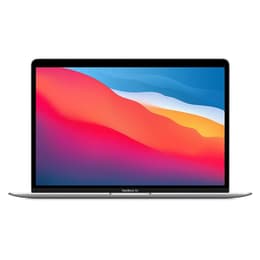
リファービッシュ品の価格:¥80,000
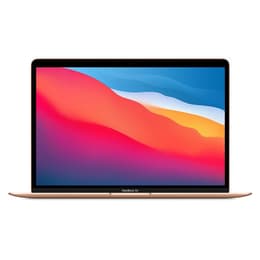
リファービッシュ品の価格:¥93,000
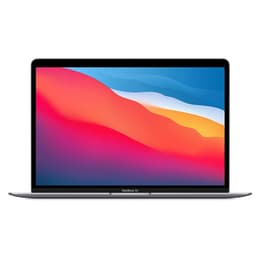
リファービッシュ品の価格:¥108,000
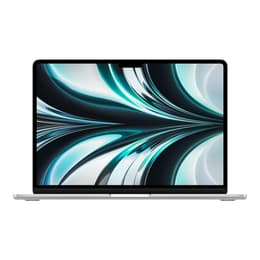
リファービッシュ品の価格:¥158,000
リファービッシュ品の価格:¥219,000
リファービッシュ品の価格:¥54,000
リファービッシュ品の価格:¥63,000
リファービッシュ品の価格:¥65,000
リファービッシュ品の価格:¥65,798
リファービッシュ品の価格:¥67,800
リファービッシュ品の価格:¥68,600
リファービッシュ品の価格:¥68,900
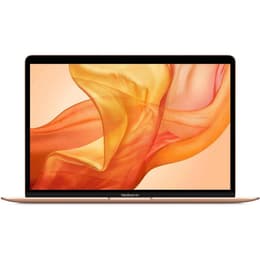
MacBook Proはよりプロセッサなど全体的なスペックが高く、ストレージ容量もM3〜M4世代では最小でも512GBからの選択となります。2025年リリースのMacBook M5モデルは14インチで、過去最大のストレージ容量となる4TBまで増えています。
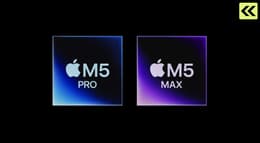
また、2026年にMacBook Pro(M5 Pro/M5 Max)モデルが登場したことで、M5モデルを含むM5世代のMacBook Proは最低ストレージが1TBに上がりました。スペックについて、MacBook Pro M5モデルのレビュー評価をご参考ください。
プロセッサが上位機種であるPro(またはMax)は16インチなど複数サイズがあるほか、オプションで最大8TBまでの増量が可能です。MacBook Proのサイズ比較について、関連記事で解説しています。
MacBook Proモデル | リリース年 | ストレージ容量 |
14/16インチ MacBook Pro(M5 Pro/Max) | 2026年 | 1TB・2TB・4TB・8TB |
14インチ MacBook Pro(M5) | 2025年 | 1TB・2TB・4TB |
14インチ MacBook Pro(M4) | 2024年 | 512GB・1TB・2TB |
14/16インチ MacBook Pro(M4 Pro/Max) | 2024年 | 512GB・1TB・2TB・4TB・8TB |
14インチ MacBook Pro(M3) | 2023年 | 512GB・1TB・2TB |
14/16インチ MacBook Pro(M3 Pro/Max) | 2023年 | 512GB・1TB・2TB・4TB・8TB |
13インチ MacBook Pro(M2) | 2022年 | 256GB・512GB・1TB・2TB |
14/16インチ MacBook Pro(M2 Pro/Max) | 2023年 | 512GB・1TB・2TB・4TB・8TB |
13インチ MacBook Pro(M1) | 2020年 | 256GB・512GB・1TB・2TB |
14/16インチ MacBook Pro(M1 Pro/Max) | 2021年 | 512GB・1TB・2TB・4TB・8TB |
13インチ MacBook Pro(IntelCPU) | 2019年 | 128GB・256GB・512GB |
以下でもストレージ容量の正しい選び方について解説していますが、大半のユーザーは256GBと512GBのいずれかに収まります。また、古い機種でも安く購入できれば問題ない場合には、128GBの最小ストレージを選んでも良いでしょう。
M5世代のMacBook Proは最低ストレージ容量が1TBに上がり、よりプロフェッショナルなユーザー向けの仕様となりました。AIタスクやグラフィック処理などクリエイター向けのスペックで評価されていますが、大半のユーザーにとってオーバースペックに感じ、1TBまでのストレージを有効活用できないかもしれません。
また、機種ごとの人気度ではM1・M2世代がBack Market(バックマーケット)のリファービッシュ品で人気です。IntelCPUとM1チップモデルのMacBook比較では、処理速度やバッテリー持続時間の違いが大きく、コスパに優れた機種だと言えます。
リファービッシュ品の価格:¥123,000
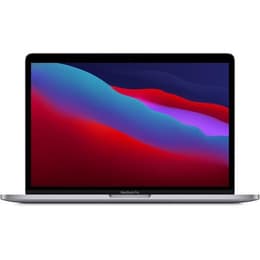
リファービッシュ品の価格:¥121,403
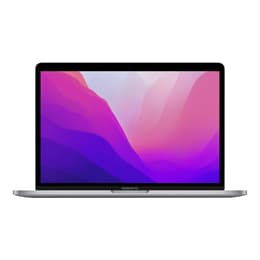
リファービッシュ品の価格:¥132,154
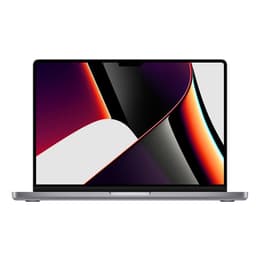
リファービッシュ品の価格:¥56,800
リファービッシュ品の価格:¥58,900
リファービッシュ品の価格:¥59,800
リファービッシュ品の価格:¥59,800
リファービッシュ品の価格:¥61,200
リファービッシュ品の価格:¥63,800
リファービッシュ品の価格:¥65,990
リファービッシュ品の価格:¥66,800
リファービッシュ品の価格:¥66,847
リファービッシュ品の価格:¥68,800
リファービッシュ品の価格:¥68,980
リファービッシュ品の価格:¥69,000
2026年3月リリースの新機種では、低価格モデルのMacBook Neoも登場しました。リリース価格で10万円前後とお手頃ですが、ストレージ容量の選択肢が以下の通り2種類のみで、プロセッサやディスプレイ、トラックパッドなど各種性能が下がっています。
MacBook Neoモデル | リリース年 | ストレージ容量 |
MacBook Neo(A18 Pro) | 2026年 | 256GB・512GB |
ストレージ容量ごとで仕様が異なり、MacBook Air・Proで使える指紋認証(Touch ID)は512GBモデルに限定されますので、256GBでは生体認証に対応していません。セキュリティ対策やApple Payなどのキャッシュレス決済で指紋認証は便利なので、256GBのMacBook Neoではデメリットに感じるかもしれません。
エントリーモデルを手軽に購入したい方にはおすすめですが、学業やビジネスシーンなどで本格的に使うノートパソコンが欲しいならリファービッシュ品のMacBook Air(M2)モデルの方が適しています。詳しくはMacBook Neoのスペックレビューをご参考ください。
ストレージ容量は大きい方が安心ですが、価格面でのデメリットがあります。256GBから512GB、または1TBに容量を増やすことでどれだけの価格差があるか、参考までに確認しておくといいでしょう。
MacBook Airでは2025年リリースのM4モデルがApple Storeで販売されていた当時、新品価格は以下の通りで256GBと512GBでは最大3万円ほどの価格差があります。
MacBook Airの価格比較 | 13インチMacBook Air(M4) | 15インチMacBook Air(M4) |
256GB | 164,800円(8コアGPU) | 198,800円(10コアGPU) |
512GB | 194,800円(10コアGPU) | 228,800円(10コアGPU) |
13インチではストレージ容量を上げるとGPUのコア数も増えるため、ストレージ以外の性能アップもメリットの一つです。また、MacBook Proでも2025・2026年リリースのM5世代モデルについて、Apple Store価格の比較をしました。
MacBook Proの価格比較 | 14インチMacBook Pro(M5) | 16インチMacBook Pro(M5 Pro) |
512GB | 248,800円(10コアGPU)※M5 Pro/M5 Maxのリリースで廃止 | 非対応 |
1TB | 278,800円(10コアGPU) | 449,800円(20コアGPU) |
2TB | 339,800円(10コアGPU) | 509,800円(20コアGPU) |
16インチモデル(M5 Pro)はチップやメモリのスペックも向上しており、M5モデルと比べて価格差が大きくなります。また、1TBから2TBへストレージ容量を上げた場合には、6万円プラスとなります。
2026年リリースのMacBook Air(M5)も同様の価格差で、最小ストレージ容量が512GBに上がったことで最低価格も上がっています。
MacBook Airの価格比較 | 13インチMacBook Air(M5) | 15インチMacBook Air(M5) |
512GB | 184,800円(8コアGPU) | 219,800円(10コアGPU) |
1TB | 214,800円(10コアGPU) | 249,800円(10コアGPU) |
2TB | 278,000円(10コアGPU) | 309,800円(10コアGPU) |
最近のMacBookモデルでは256GBから512GB、512GBから1TBのストレージ増量では3万円ほどのコストアップを想定しておくといいでしょう。この価格差が大きく経済的な負担を感じる場合には、最小のストレージ容量で効率良くデータ保存するためのポイントを把握するほか、リファービッシュ品を選ぶのも手です。
リファービッシュ品のMacBookモデルは型落ち機種を中心に安価で、ストレージ容量の大きいモデルでもそれほど高くなく購入しやすいです。特に人気のMacBook Air(M1)モデルは512GBのストレージ容量でも、10万円以下の価格帯から選べます。
リファービッシュ品の価格:¥80,000
リファービッシュ品の価格:¥108,000
リファービッシュ品の価格:¥75,000
リファービッシュ品の価格:¥80,000
リファービッシュ品の価格:¥93,000
リファービッシュ品の価格:¥69,800
リファービッシュ品の価格:¥72,980
リファービッシュ品の価格:¥74,800
リファービッシュ品の価格:¥79,899
リファービッシュ品の価格:¥81,052
リファービッシュ品の価格:¥82,000
リファービッシュ品の価格:¥82,000
リファービッシュ品の価格:¥83,657
リファービッシュ品の価格:¥85,600
リファービッシュ品の価格:¥91,000
リファービッシュ品の価格:¥103,933
MacBookの空き容量が足りなくなると、不具合で使いづらくなるデメリットなどの注意点があります。MacBookのフリーズでは端末の劣化やスペック不足も原因として考えられますが、ストレージの容量不足にも注意が必要です。
Windowsのパソコンではカスタマイズ性に優れている機種であれば、購入後のストレージ増量も可能ですが、MacBookは基本的に既存機種のストレージ増量ができません。MacBookとWindowsの違いで、ストレージの増量は注目される点の一つです。
2020年以降のMacBookモデルはストレージの仕様上、物理的な容量の増量はできないようになっています。IntelCPUの機種では容量を増やせる場合もありますが、端末を分解するような作業になるため、ガジェットに慣れていない方は難しく感じるでしょう。
外部ストレージを使った容量の増量対策もありますが、気軽にストレージを増やすことはMacBookにはできないので、購入前に適切な容量を判断するのが重要です。
ストレージ容量の確認方法でもご紹介しましたが、macOSで必要なデータ容量は大きいため、容量の空きがないと最新バージョンのmacOSができないデメリットも生じます。バージョンにもよりますが、目安としてmacOSのアップデートでは25〜30GBの空き容量が必要です。
最新のmacOSに更新できず古いバージョンで使い続けると、一部機能の制限があるほかセキュリティ面での脆弱性も懸念されます。これはMacBookだけでなく、iPhoneの専用OSであるiOSのアップデートも同じ傾向です。
また、最新のmacOSにアップデートできない理由では、ご利用のMacBook機種が古くアップデートサポートの対象外になっているケースも考えられます。MacBookの寿命・使える期間でご紹介していますが、2019年以前のMacBookモデルは最新のmacOSバージョンに対応していないため、購入して長期間経過している場合には買い替えも検討してみるといいでしょう。
※ただ、最新のmacOSバージョンに更新できない場合でもセキュリティアップデートはしばらく継続するため、macOSのサポート対象外になった機種でもある程度の期間が利用できます。
MacBookに保存しているデータ量が増えると、100%全てのストレージを使っていなくても空き容量の不足についてメッセージが表示され、データのダウンロードや保存ができないエラーが発生しやすくなります。
原因としては使用しないアプリや大容量データである動画などが多く保存されていたり、ハードディスク側の空き領域が分散されていることで、新たにデータやアプリを保存できないケースが考えられます。
データ保存が上手くいかないだけでなく、MacBook全体の不具合もストレージ容量不足が影響しています。MacBookの動作では、ディスク上にある一時的なファイルや仮想メモリが活用されていますが、容量不足になると仮想メモリを保存できなくなり処理が遅くなる傾向にあります。
アプリの利用時にも動作が重かったり、起動や終了時に時間を要することがあり、MacBookの画面がフリーズして強制終了しかできない状況となるでしょう。M1世代以降の高性能なMacBookを使っていても、ストレージ容量がいっぱいになると処理速度が落ちるため充分な空き容量の確保が重要です。
これからMacBookを新たに購入する方や買い替えを検討しているユーザーは、ご自身の用途や利用頻度に応じてストレージ容量を決めるようにしましょう。
IntelCPUの型落ちMacBookは128GBも選択できて、価格の安さでメリットがある一方で保存できる領域が少ない点で気になります。macOSやシステムデータのデータ量も考慮すると、アプリやファイルデータの保存で使えるストレージは半分の64GB程度になるため、多数のアプリケーションを使うユーザーにとっては不安なスペックです。
ただ、ノートパソコンを使う機会があまりないライトユーザーであれば、128GBのMacBookモデルでも問題なく使えます。型落ちモデルで狙い目のMacBookでも、IntelCPUの安価な128GBモデルが選ばれています。
MacBook Airでは最新のM5モデルで最小のストレージ容量が512GBになっていますが、大半のMacBookユーザーは256GBでも問題なく使えます。macOSやシステムデータの領域を除くと200GBの容量があり、ビジネスシーンで使うツールや趣味で遊ぶゲームアプリなどをダウンロードするのに充分です。
大学生が使うおすすめのMacBookモデルでは、256GBモデルのMacBook Air(M1・M2)が人気です。学業で使うノートパソコンは、256GBの容量が無難な選択となります。
ただ、動画編集やグラフィック・イラスト制作など専門的な作業をメインで扱うユーザーは512GB以上の容量があると望ましいです。
外部ストレージを利用するよりMacBook端末で全てデータ管理をしたい方や、大容量の動画データを保存する場合には512GBや1TBのストレージが適しています。4K動画を編集するクリエイターや、開発ツールを使うプログラマーなどが該当します。
また、iPhoneやiPadも利用しているAppleユーザーは、各デバイスのストレージ利用状況も確認しておくといいでしょう。動画の編集・保存や多くのゲームアプリで256GB以上の容量でも不足している傾向が確認できる場合、MacBookでもストレージ容量の余裕があると良いです。詳しくはiPhoneのストレージ容量の確認方法など、関連記事をご参考ください。
現在お使いのMacBookでストレージ容量が不足しており、データのダウンロードやmacOSの更新ができないといった問題に直面している場合には、データの整理や外部ストレージの利用を検討するといいでしょう。
AppleTVなどのサービスを利用しているMacBookユーザーは、ストレージの最適化機能を使うことで空き容量を増やせます。システム設定からストレージ管理画面に移ると、以下画像のように「ストレージを最適化」の項目について出ることがあります。

ストレージの最適化では、視聴済みのApple TVの動画コンテンツについて自動削除で対応したり、iCloudへの保存提案やゴミ箱を自動的に空にする機能を有効にするといった対策が取れます。
映画などの動画データは大容量でストレージを圧迫しやすいので、自動的に削除してくれる最適化機能を有効にしておくといいでしょう。
MacBookのストレージ管理画面では、各カテゴリーごとで使用しているデータ量を確認できます。アプリケーションや写真、書類などの項目をクリックすることでアプリ・ファイル別のデータ量もチェックが可能です。

例として掲載しているMacBookではアプリケーションのデータ総量が50GBを超えていますので、不要なアプリの削除が推奨されます。以下画像の通り、サイズの大きい順でアプリを並び替えることができますので、使用しないアプリを効率良く削除できます。

知らないうちにストレージの空き容量が不足している原因として、ダウンロードフォルダやゴミ箱のデータ蓄積もよくあります。ダウンロードして不要になったデータでは、アプリのインストール時に使われるDMGファイルがよくあります。
Finderのサイドバーからダウンロードフォルダに入れますので、いらないデータを削除するといいでしょう。また、削除したファイルはゴミ箱に残っているので、ゴミ箱を空にすることでストレージ容量の空きを増やせます。
重要なデータは別でバックアップ保存している場合、ゴミ箱内のデータを自動削除する機能をオンにしても問題ないでしょう。ストレージ管理画面から、ゴミ箱内の自動削除機能について切り替えができます。
MacBookでSafariやChromeなどのブラウザをよく使っている場合、キャッシュデータの蓄積も要注意です。各ブラウザで履歴一覧ページから、キャッシュの削除ができます。
長期間削除せずにブラウザを使い続けると、一時ファイルが1GB以上まで増えることもありますので、定期的な確認をおすすめします。ブラウザのタブを複数開くと動作が重く、強制終了などの不具合など発生する場合も一時キャッシュの大量蓄積が原因として考えられます。
MacBookのストレージ空き容量を増やすために、セーフモードで起動する方法も使えます。Macのセーフモードは不具合に関する原因の特定・切り分けや、システムの修復などを目的に実行されることが多いですが、キャッシュデータの削除・再作成も行うので一時的ですがストレージの空きが増えます。
macOSのアップデートでストレージ容量が不足している時などで、セーフモードで起動することで解消できます。セーフモードは機種ごとで実行方法が異なりますが、M1世代以降のMacBookは電源ボタンの長押しで起動します。
・参考:Macをセーフモードで起動する
写真や動画、書類など消去できない重要なデータはiCloudなどの外部ストレージに保存する手段もあります。本体のストレージ容量を節約できるほか、iCloudではiPhoneやiPadなど別のAppleデバイスと連携がしやすいメリットもあり利便性に優れています。
クラウドストレージは有料プランもありますが、iCloudやGoogle Driveは無料で使えるプランもありますので、まずは無料の範囲で試してみるといいでしょう。
物理的な外部ストレージを使うなら、HDDとSSDがよく使われます。HDDは大量のデータを保存できる製品でも比較的安く、コストがかからないメリットがあります。
例として1TBと2TBのMacBook Pro価格差は6万円ほどですが、1TBの外付けHDD・SSDを購入する場合は1〜2万円の価格帯が一般的です。1TB以上のストレージ容量が必要なMacBookユーザーは、1TBや2TBの大容量モデルを購入するより外付けHDD・SSDで代用する方がコストを抑えられる傾向にありますのでおすすめです。
最近ではSSDも人気ですが、HDDと比べて製品がコンパクトで転送速度が速いです。また、衝撃にも強いため持ち運びをする場合にも安心で、外出先で動画編集や保存をするMacBookユーザーに適しています。
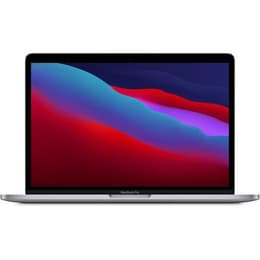
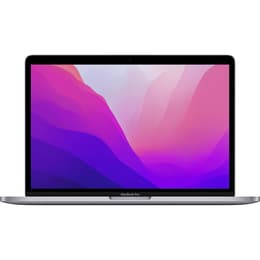
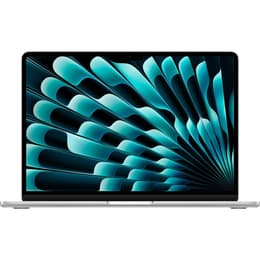
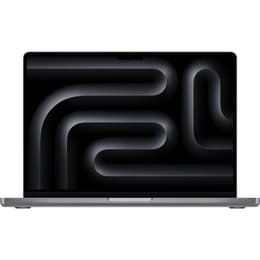
MacBookのストレージ容量の選び方や容量不足の対策など一通り解説しましたが、これからMacBookを購入したい場合には新品や中古品より、リファービッシュ品(整備済製品)がおすすめです。
MacBookを安く購入する方法では中古品もありますが、中古のMacBookは端末の故障やバッテリーの劣化など低品質のリスクが懸念されます。フリマサイトなど個人で販売している中古品は相場よりも安い一方で、品質保証がなく返金や返品ができません。
そのため、新品より安く高品質なデバイスが欲しいなら、バックマーケットのリファービッシュ品がおすすめです。リファービッシュ品は専門家による検品やクリーニングだけでなく、必要に応じた修理や部品交換を行った上で出荷しています。
加えて、人気モデルのM1チップ搭載MacBook Air・MacBook Proは10万円以下と安く、新品だと予算が合わない方でも購入しやすいです。価格だけでなく品質が気になる方は、リファービッシュ品の品質基準をご参考ください。
512GBや1TBなど大容量のMacBookが欲しいユーザーは、動画編集を専門とする映像クリエイターなど、ハイエンドモデルが適する傾向にあります。そのため、最新のM5世代モデルも注目されますが、価格が高いことから型落ちのM2・M3世代も比較してみるといいでしょう。詳しくはM3チップ搭載のMacBook Airレビューでも取り上げています。
MacBook AirのM3とM2の違いや、MacBook ProのM2とM1の比較でも解説していますが、プロセッサ以外の世代間の性能差はあまりなく、動画編集など専門的な作業ではM1・M2チップのMacBook Airでも問題なく使えます。MacBook Proの方が外部ディスプレイの同時接続台数やディスプレイの性能など優れていますが、より安価なことからMacBook Airのリファービッシュ品が人気です。
512GBや1TB以上のストレージも、リファービッシュ品なら低価格で購入できますので人気モデルをチェックしてみてはいかがでしょうか。
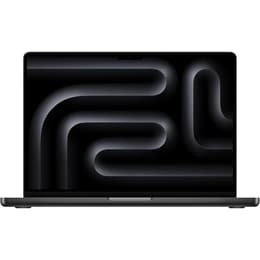
リファービッシュ品の価格:¥68,500
また、MacBookの買い替えでは古いモデルの売却もおすすめで、Back Market買取サービスを利用できます。バックマーケットでは買取サービスも実施しており、MacBookやiPhoneなどのApple製品を中心に売却が可能です。
Web上からお申し込みができて、査定価格もオンラインですぐに確認できます。まずはご自身が使っているMacBookがいくらで売れそうか、チェックしてみるといいでしょう。
MacBookのストレージに関連して、よくある質問と回答も参考までにまとめました。M1世代よりも古いIntelCPUのMacBookや、MacBookと比較されやすいiPadのストレージについても確認しておくといいでしょう。
🅰 iCloudはApple製品のバックアップデータの保存先で便利ですが、5GB以上のデータをiCloudで管理するためには月額の使用料が必要で、オンライン・インターネット接続が必須となります。
基本的には写真・動画など様々な種類のデータをiCloudに保存できますが、写真・動画編集のアプリによってはローカル(端末内)に写真・動画のデータがないと編集ができない場合もあり、ユーザーによっては使いづらさを感じることがあります。
🅰 IntelCPUのMacBookは最小128GBのストレージで、動画編集やプログラミングなど本格的にノートパソコンを使うユーザーにとって容量が足りなくなります。ただ、最大容量で512GB以上を選べる機種も多いので、大半のユーザーとって外部ストレージなしで運用できます。
IntelCPUのMacBookはM1世代以降のモデルと比べて処理性能やバッテリー持ちは悪くなりますが、ライトユーザーにとって充分なスペックです。リファービッシュ品では安く手に入りますので、試しにMacBookを扱いたい方はIntelCPUのモデルから選んでみてはいかがでしょうか。
🅰 新生活を迎える学生向けのガジェットや社会人が使うデバイスでは、MacBookのほかiPadも需要があります。それぞれ特徴があり、MacBookとiPad Proのスペック比較でも解説していますがあまりタイピングする機会がなく、外出先での利用頻度が高い方はiPadモデル方が使いやすいです。
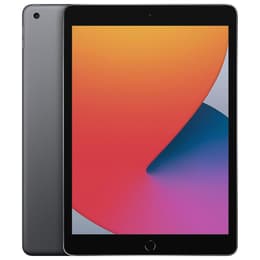
iPad Pro(M5)モデルなどの高性能な機種は最低ストレージ容量が256GBと大きいですが、大半の機種は128GBから選べます。また、数世代前の無印モデル・miniモデルなどは64GBの選択肢もあり、安く購入したい方におすすめです。
iPadについて有効活用できるかどうか、iPadでできること・活用方法よりご参考ください。リファービッシュ品でお得に購入できる機種について、人気のiPadモデルランキングより解説しています。


コンテンツクリエーターとして8年の経験を持ち、以前はゲーム業界で活動していました。BackMarketの目標である、リファービッシュ品の普及と「新しい」の再定義に貢献することをミッションとして掲げます。整備済製品の魅力やデバイス選定のポイントなど、役立つ情報を今後も提供していきます。