'%3e%3cpath%20fill-rule='evenodd'%20clip-rule='evenodd'%20d='M0.0020752%200H35.9976V24H0.0020752V0Z'%20fill='%23F0F0F0'/%3e%3cpath%20d='M18.4498%2019.6445C22.6742%2019.6445%2026.0988%2016.22%2026.0988%2011.9955C26.0988%207.77105%2022.6742%204.34646%2018.4498%204.34646C14.2253%204.34646%2010.8007%207.77105%2010.8007%2011.9955C10.8007%2016.22%2014.2253%2019.6445%2018.4498%2019.6445Z'%20fill='%23D80027'/%3e%3c/g%3e%3cdefs%3e%3cclipPath%20id='clip0_1_298'%3e%3crect%20x='0.0020752'%20width='35.9955'%20height='24'%20rx='2'%20fill='white'/%3e%3c/clipPath%3e%3c/defs%3e%3c/svg%3e)
'%3e%3cpath%20d='M36.0028%200H0.0020752V24H36.0028V0Z'%20fill='%23F0F0F0'/%3e%3cpath%20d='M36.0028%200H0.0020752V7.99998H36.0028V0Z'%20fill='%23D80027'/%3e%3cpath%20d='M36.0028%2016.0002H0.0020752V24H36.0028V16.0002Z'%20fill='%23D80027'/%3e%3c/g%3e%3cdefs%3e%3cclipPath%20id='clip0_1_316'%3e%3crect%20x='0.0020752'%20width='36.0008'%20height='24'%20rx='2'%20fill='white'/%3e%3c/clipPath%3e%3c/defs%3e%3c/svg%3e)
'%3e%3cpath%20d='M0.0020752%200H36.0021V24H0.0020752V0Z'%20fill='%2310338C'/%3e%3cpath%20d='M8.91102%2015.2721L9.68145%2016.9171L11.4114%2016.5076L10.641%2018.1455L12.0348%2019.2805L10.2978%2019.6827L10.3048%2021.5073L8.91102%2020.3652L7.52425%2021.5073L7.53125%2019.6827L5.79429%2019.2805L7.18806%2018.1455L6.41063%2016.5076L8.14759%2016.9171L8.91102%2015.2721ZM27.1141%2018.4687L27.4783%2019.2517L28.3048%2019.0578L27.9336%2019.8408L28.599%2020.3795L27.7725%2020.5663V21.4427L27.1141%2020.8967L26.4488%2021.4427L26.4558%2020.5663L25.6293%2020.3795L26.2947%2019.8408L25.9235%2019.0578L26.7499%2019.2517L27.1141%2018.4687ZM22.5896%208.98653L22.9538%209.76953L23.7803%209.57557L23.4091%2010.3586L24.0744%2010.8973L23.248%2011.0913V11.9605L22.5896%2011.4145L21.9242%2011.9605L21.9312%2011.0913L21.0978%2010.8973L21.7632%2010.3586L21.392%209.57557L22.2184%209.76953L22.5896%208.98653ZM27.1141%202.50703L27.4783%203.29003L28.3048%203.09608L27.9336%203.87908L28.599%204.41784L27.7725%204.61179V5.48099L27.1141%204.93505L26.4488%205.48099L26.4558%204.61179L25.6293%204.41784L26.2947%203.87908L25.9235%203.09608L26.7499%203.29003L27.1141%202.50703ZM31.2114%207.22658L31.5756%208.00957L32.4021%207.81562L32.0309%208.59862L32.6962%209.13738L31.8698%209.32415V10.2005L31.2114%209.65459L30.546%2010.2005V9.32415L29.7196%209.13738L30.3849%208.59862L30.0137%207.81562L30.8402%208.00957L31.2114%207.22658ZM28.592%2011.9605L28.8791%2012.8728H29.8106L29.0542%2013.4331L29.3484%2014.3454L28.592%2013.7779L27.8355%2014.3454L28.1227%2013.4331L27.3733%2012.8728H28.3048L28.592%2011.9605Z'%20fill='white'/%3e%3cpath%20d='M17.932%200V2.19814L14.7733%204.0012H17.932V8.261H13.7927L17.932%2010.6172V12.2622H16.062L10.9141%209.32415V12.2622H7.01997V8.77103L0.898573%2012.2622H0.0020752V10.0641L3.16783%208.261H0.0020752V4.0012H4.14137L0.0020752%201.63783V0H1.87211L7.01997%202.93086V0H10.9141V3.49117L17.0425%200H17.932Z'%20fill='white'/%3e%3cpath%20d='M10.0877%200H7.84643V4.97815H0.0020752V7.27686H7.84643V12.2622H10.0877V7.27686H17.932V4.97815H10.0877V0Z'%20fill='%23D80027'/%3e%3cpath%20d='M10.9141%208.261L17.932%2012.2622L17.932%2011.1272L12.9032%208.261H10.9141Z'%20fill='%230052B4'/%3e%3cpath%20d='M10.9141%208.261L17.932%2012.2622L17.932%2011.1272L12.9032%208.261H10.9141Z'%20fill='white'/%3e%3cpath%20d='M10.9141%208.261L17.932%2012.2622L17.932%2011.1272L12.9032%208.261H10.9141ZM5.03787%208.261L0.0020752%2011.1272V12.2622L7.01997%208.261H5.03787Z'%20fill='%23D80027'/%3e%3cpath%20d='M7.01997%204.0012L0.0020752%200V1.12781L5.03787%204.0012H7.01997Z'%20fill='%230052B4'/%3e%3cpath%20d='M7.01997%204.0012L0.0020752%200V1.12781L5.03787%204.0012H7.01997Z'%20fill='white'/%3e%3cpath%20d='M7.01997%204.0012L0.0020752%200V1.12781L5.03787%204.0012H7.01997ZM12.9032%204.0012L17.932%201.12781V0L10.9141%204.0012H12.9032Z'%20fill='%23D80027'/%3e%3c/g%3e%3cdefs%3e%3cclipPath%20id='clip0_515_180'%3e%3crect%20x='0.0020752'%20width='36'%20height='24'%20rx='2'%20fill='white'/%3e%3c/clipPath%3e%3c/defs%3e%3c/svg%3e)
'%3e%3cpath%20d='M36.0017%200H0.0020752V23.9992H36.0017V0Z'%20fill='%23FFDA44'/%3e%3cpath%20d='M12.0017%200H0.0020752V23.9992L12.0017%2024V0Z'%20fill='black'/%3e%3cpath%20d='M36.0017%200H24.002V24L36.0017%2023.9992V0Z'%20fill='%23D80027'/%3e%3c/g%3e%3cdefs%3e%3cclipPath%20id='clip0_1_310'%3e%3crect%20x='0.0020752'%20width='35.9996'%20height='24'%20rx='2'%20fill='white'/%3e%3c/clipPath%3e%3c/defs%3e%3c/svg%3e)
'%3e%3cpath%20d='M36.0017%200H0.0020752V24H36.0017V0Z'%20fill='%23D80027'/%3e%3cpath%20d='M36.0017%200H0.0020752V7.99973H36.0017V0Z'%20fill='black'/%3e%3cpath%20d='M36.0017%2015.9995H0.0020752V24H36.0017V15.9995Z'%20fill='%23FFDA44'/%3e%3c/g%3e%3cdefs%3e%3cclipPath%20id='clip0_1_226'%3e%3crect%20x='0.0020752'%20width='35.9996'%20height='24'%20rx='2'%20fill='white'/%3e%3c/clipPath%3e%3c/defs%3e%3c/svg%3e)
'%3e%3cpath%20d='M36.0017%200H0.0020752V24H36.0017V0Z'%20fill='%23FFDA44'/%3e%3cpath%20d='M36.0017%200H0.0020752V7.99973H36.0017V0Z'%20fill='%23D80027'/%3e%3cpath%20d='M36.0017%2015.9995H0.0020752V24H36.0017V15.9995Z'%20fill='%23D80027'/%3e%3c/g%3e%3cdefs%3e%3cclipPath%20id='clip0_1_118'%3e%3crect%20x='0.0020752'%20width='35.9996'%20height='24'%20rx='2'%20fill='white'/%3e%3c/clipPath%3e%3c/defs%3e%3c/svg%3e)
'%3e%3cpath%20d='M36.001%200.000446307H0.0020752V24H36.001V0.000446307Z'%20fill='%23F0F0F0'/%3e%3cpath%20d='M36.001%2010.5V13.4996H12.9147V23.9996H9.9143V13.4996H0.0020752V10.5H9.9143V0H12.9147V10.5H36.001Z'%20fill='%232E52B2'/%3e%3c/g%3e%3cdefs%3e%3cclipPath%20id='clip0_1_238'%3e%3crect%20x='0.0020752'%20width='35.9989'%20height='24'%20rx='2'%20fill='white'/%3e%3c/clipPath%3e%3c/defs%3e%3c/svg%3e)
'%3e%3cpath%20d='M36.0017%200H0.0020752V24H36.0017V0Z'%20fill='%23F0F0F0'/%3e%3cpath%20d='M12.0017%200H0.0020752V24H12.0017V0Z'%20fill='%230052B4'/%3e%3cpath%20d='M36.0017%200H24.0021V24H36.0017V0Z'%20fill='%23D80027'/%3e%3c/g%3e%3cdefs%3e%3cclipPath%20id='clip0_1_232'%3e%3crect%20x='0.0020752'%20width='35.9996'%20height='24'%20rx='2'%20fill='white'/%3e%3c/clipPath%3e%3c/defs%3e%3c/svg%3e)
'%3e%3cpath%20d='M36.0013%200.000267786H0.0020752V24H36.0013V0.000267786Z'%20fill='%23F0F0F0'/%3e%3cpath%20d='M20.2516%200H15.7517V9.74974H0.0020752V14.2496H15.7517V23.9994H20.2516V14.2496H36.0013V9.74974H20.2516V0Z'%20fill='%23D80027'/%3e%3cpath%20d='M27.6898%2016.1732L36.0016%2020.791V16.1732H27.6898Z'%20fill='%230052B4'/%3e%3cpath%20d='M21.9148%2016.1732L36.0013%2024L36.0014%2021.7861L25.8982%2016.1732H21.9148Z'%20fill='%230052B4'/%3e%3cpath%20d='M32.2492%2023.9994L21.9148%2018.2575V23.9994H32.2492Z'%20fill='%230052B4'/%3e%3cpath%20d='M21.9148%2016.1732L36.0013%2024L36.0014%2021.7861L25.8982%2016.1732H21.9148Z'%20fill='%23F0F0F0'/%3e%3cpath%20d='M21.9148%2016.1732L36.0013%2024L36.0014%2021.7861L25.8982%2016.1732H21.9148Z'%20fill='%23D80027'/%3e%3cpath%20d='M6.35404%2016.173L0.0020752%2019.7019V16.173H6.35404Z'%20fill='%230052B4'/%3e%3cpath%20d='M14.0888%2017.168V23.9988H1.7944L14.0888%2017.168Z'%20fill='%230052B4'/%3e%3cpath%20d='M10.1053%2016.1732L0.0020752%2021.7861V24L14.0887%2016.1732H10.1053Z'%20fill='%23D80027'/%3e%3cpath%20d='M8.31388%207.82594L0.0020752%203.2082V7.82594H8.31388Z'%20fill='%230052B4'/%3e%3cpath%20d='M14.0887%207.82589L0.0020752%200.000267786V2.21297L10.1053%207.82589H14.0887Z'%20fill='%230052B4'/%3e%3cpath%20d='M3.75432%200L14.0888%205.74187V0H3.75432Z'%20fill='%230052B4'/%3e%3cpath%20d='M14.0887%207.82589L0.0020752%200.000267786V2.21297L10.1053%207.82589H14.0887Z'%20fill='%23F0F0F0'/%3e%3cpath%20d='M14.0887%207.82589L0.0020752%200.000267786V2.21297L10.1053%207.82589H14.0887Z'%20fill='%23D80027'/%3e%3cpath%20d='M29.6496%207.82585L36.0015%204.29695V7.82585H29.6496Z'%20fill='%230052B4'/%3e%3cpath%20d='M21.9148%206.83086V8.9262e-05H34.2091L21.9148%206.83086Z'%20fill='%230052B4'/%3e%3cpath%20d='M25.8982%207.82589L36.0014%202.21297L36.0013%200.000267786L21.9148%207.82589H25.8982Z'%20fill='%23D80027'/%3e%3c/g%3e%3cdefs%3e%3cclipPath%20id='clip0_1_94'%3e%3crect%20x='0.0020752'%20width='35.9995'%20height='24'%20rx='2'%20fill='white'/%3e%3c/clipPath%3e%3c/defs%3e%3c/svg%3e)
'%3e%3cpath%20fill-rule='evenodd'%20clip-rule='evenodd'%20d='M8.06608%200H5.40207V0.00281456H0.0020752V5.33853H5.40207V0.00281456H8.06608V5.33853H13.5021V8.00189L8.06608%208.00188V13.3346H36.0021V10.6682H13.5021V8.00189H36.0021V5.33553H13.5021V2.66918H36.0021V0.00281456H8.06608V0ZM36.0021%2016.0009H0.0020752V18.6673H36.0021V16.0009ZM36.0021%2021.3337H0.0020752V24H36.0021V21.3337ZM0.0020752%2013.3346H5.40207V8.00188H0.0020752V13.3346Z'%20fill='%23338AF3'/%3e%3cpath%20d='M36.0021%202.66918H13.5021V5.33553H36.0021V2.66918Z'%20fill='%23F0F0F0'/%3e%3cpath%20d='M36.0021%208.00189H13.5021V10.6682H36.0021V8.00189Z'%20fill='%23F0F0F0'/%3e%3cpath%20d='M36.0021%2013.3346H0.0020752V16.0009H36.0021V13.3346Z'%20fill='%23F0F0F0'/%3e%3cpath%20d='M36.0021%2018.6673H0.0020752V21.3337H36.0021V18.6673Z'%20fill='%23F0F0F0'/%3e%3cpath%20d='M5.40207%200H8.06608V5.33853H13.5021V8.00189L8.06608%208.00188V13.3528H5.40207V8.00188H0.0020752V5.33853H5.40207V0Z'%20fill='%23F0F0F0'/%3e%3c/g%3e%3cdefs%3e%3cclipPath%20id='clip0_1_220'%3e%3crect%20x='0.0020752'%20width='36'%20height='24'%20rx='2'%20fill='white'/%3e%3c/clipPath%3e%3c/defs%3e%3c/svg%3e)
'%3e%3cpath%20d='M36.0017%200H0.0020752V23.9992H36.0017V0Z'%20fill='%23F0F0F0'/%3e%3cpath%20d='M12.0017%200H0.0020752V23.9992L12.0017%2024V0Z'%20fill='%236DA544'/%3e%3cpath%20d='M36.0017%200H24.0021V24L36.0017%2023.9992V0Z'%20fill='%23FF9811'/%3e%3c/g%3e%3cdefs%3e%3cclipPath%20id='clip0_1_208'%3e%3crect%20x='0.0020752'%20width='35.9996'%20height='24'%20rx='2'%20fill='white'/%3e%3c/clipPath%3e%3c/defs%3e%3c/svg%3e)
'%3e%3cpath%20d='M24.0022%200H12.0021H0.0020752V24H12.0021H24.0022H36.0022V0H24.0022Z'%20fill='%23F0F0F0'/%3e%3cpath%20d='M12.0021%200H0.0020752V24H12.0021V0Z'%20fill='%236DA544'/%3e%3cpath%20d='M36.0022%200H24.0022V24H36.0022V0Z'%20fill='%23D80027'/%3e%3c/g%3e%3cdefs%3e%3cclipPath%20id='clip0_1_202'%3e%3crect%20x='0.0020752'%20width='36.0002'%20height='24'%20rx='2'%20fill='white'/%3e%3c/clipPath%3e%3c/defs%3e%3c/svg%3e)
'%3e%3cpath%20d='M36.0028%200H0.0020752V24H36.0028V0Z'%20fill='%23F0F0F0'/%3e%3cpath%20d='M36.0028%200H0.0020752V7.99998H36.0028V0Z'%20fill='%23A2001D'/%3e%3cpath%20d='M36.0028%2016.0002H0.0020752V24H36.0028V16.0002Z'%20fill='%230052B4'/%3e%3c/g%3e%3cdefs%3e%3cclipPath%20id='clip0_1_172'%3e%3crect%20x='0.0020752'%20width='36.0008'%20height='24'%20rx='2'%20fill='white'/%3e%3c/clipPath%3e%3c/defs%3e%3c/svg%3e)
'%3e%3cpath%20d='M36.0028%200H0.0020752V24H36.0028V0Z'%20fill='%23D80027'/%3e%3cpath%20d='M13.8287%200V24H0.0020752V0H13.8287Z'%20fill='%236DA544'/%3e%3cpath%20d='M13.8287%2016.5C16.314%2016.5%2018.3288%2014.4853%2018.3288%2011.9999C18.3288%209.5146%2016.314%207.49983%2013.8287%207.49983C11.3434%207.49983%209.32861%209.5146%209.32861%2011.9999C9.32861%2014.4853%2011.3434%2016.5%2013.8287%2016.5Z'%20fill='%23FFDA44'/%3e%3cpath%20d='M11.2972%209.74988V12.5625C11.2972%2013.9605%2012.4305%2015.0938%2013.8285%2015.0938C15.2265%2015.0938%2016.3598%2013.9605%2016.3598%2012.5625V9.74988H11.2972Z'%20fill='%23D80027'/%3e%3cpath%20d='M13.8285%2013.4062C13.3633%2013.4062%2012.9848%2013.0277%2012.9848%2012.5624V11.4374H14.6724V12.5624C14.6723%2013.0276%2014.2937%2013.4062%2013.8285%2013.4062Z'%20fill='%23F0F0F0'/%3e%3c/g%3e%3cdefs%3e%3cclipPath%20id='clip0_1_154'%3e%3crect%20x='0.0020752'%20width='36.0008'%20height='24'%20rx='2'%20fill='white'/%3e%3c/clipPath%3e%3c/defs%3e%3c/svg%3e)
'%3e%3cpath%20d='M36.0013%200.000267786H0.0020752V24H36.0013V0.000267786Z'%20fill='%230052B4'/%3e%3cpath%20d='M13.5018%200H9.00188V9.74974H0.0020752V14.2496H9.00188V23.9994H13.5018V14.2496H36.0013V9.74974H13.5018V0Z'%20fill='%23FFDA44'/%3e%3c/g%3e%3cdefs%3e%3cclipPath%20id='clip0_1_112'%3e%3crect%20x='0.0020752'%20width='35.9992'%20height='24'%20rx='2'%20fill='white'/%3e%3c/clipPath%3e%3c/defs%3e%3c/svg%3e)
'%3e%3cpath%20d='M36.0028%200H0.0020752V24H36.0028V0Z'%20fill='%23F0F0F0'/%3e%3cpath%20d='M36.0028%207.82628H0.0020752V16.1738H36.0028V7.82628Z'%20fill='%230052B4'/%3e%3cpath%20d='M36.0028%2016.1738H0.0020752V24H36.0028V16.1738Z'%20fill='%23D80027'/%3e%3cpath%20d='M9.10548%206.7827V12.7689C9.10548%2016.1742%2013.554%2017.2175%2013.554%2017.2175C13.554%2017.2175%2018.0025%2016.174%2018.0025%2012.7689V6.7827H9.10548Z'%20fill='%23F0F0F0'/%3e%3cpath%20d='M10.2768%206.95815V12.7197C10.2768%2013.1045%2010.3622%2013.4679%2010.5316%2013.8086C12.2114%2013.8086%2014.7222%2013.8086%2016.5764%2013.8086C16.7458%2013.468%2016.8312%2013.1046%2016.8312%2012.7197V6.95815H10.2768Z'%20fill='%23D80027'/%3e%3cpath%20d='M15.5626%2010.9753H14.0562V9.97103H15.0605V8.96673H14.0562V7.96237H13.0519V8.96673H12.0477V9.97103H13.0519V10.9753H11.5453V11.9797H13.0519V12.984H14.0562V11.9797H15.5626V10.9753Z'%20fill='%23F0F0F0'/%3e%3cpath%20d='M11.9015%2015.2104C12.5487%2015.617%2013.2136%2015.8533%2013.554%2015.9583C13.8945%2015.8532%2014.5594%2015.6171%2015.2065%2015.2104C15.8592%2014.8003%2016.3167%2014.3312%2016.5764%2013.8086C16.2899%2013.6058%2015.9404%2013.4862%2015.5627%2013.4862C15.4252%2013.4862%2015.2916%2013.5025%2015.1632%2013.5324C14.891%2012.9139%2014.2732%2012.4819%2013.5542%2012.4819C12.8351%2012.4819%2012.2173%2012.9139%2011.9451%2013.5324C11.8166%2013.5025%2011.683%2013.4862%2011.5456%2013.4862C11.1678%2013.4862%2010.818%2013.6059%2010.5316%2013.8086C10.7911%2014.3312%2011.2488%2014.8003%2011.9015%2015.2104Z'%20fill='%230052B4'/%3e%3c/g%3e%3cdefs%3e%3cclipPath%20id='clip0_1_130'%3e%3crect%20x='0.0020752'%20width='36.0008'%20height='24'%20rx='2'%20fill='white'/%3e%3c/clipPath%3e%3c/defs%3e%3c/svg%3e)
'%3e%3cpath%20d='M36.0017%200H0.0020752V24H36.0017V0Z'%20fill='%23F0F0F0'/%3e%3cpath%20d='M36.0017%200H0.0020752V1.88998H36.0017V0Z'%20fill='%23D80027'/%3e%3cpath%20d='M36.0017%203.59996H0.0020752V5.48994H36.0017V3.59996Z'%20fill='%23D80027'/%3e%3cpath%20d='M0.0020752%207.19992H36.0017V9.0899H0.0020752V7.19992Z'%20fill='%23D80027'/%3e%3cpath%20d='M36.0017%2011.0249H0.0020752V12.9149H36.0017V11.0249Z'%20fill='%23D80027'/%3e%3cpath%20d='M0.0020752%2014.6248H36.0017V16.5148H0.0020752V14.6248Z'%20fill='%23D80027'/%3e%3cpath%20d='M36.0017%2018.2248H0.0020752V20.1148H36.0017V18.2248Z'%20fill='%23D80027'/%3e%3cpath%20d='M0.0020752%2022.0498H36.0017V23.9397H0.0020752V22.0498Z'%20fill='%23D80027'/%3e%3cpath%20d='M18.0019%200H0.0020752V12.9231H18.0019V0Z'%20fill='%232E52B2'/%3e%3cpath%20d='M1.41772%200.940515L1.57716%200.449995L1.73636%200.940515H2.25205L1.83477%201.24353L1.9942%201.73397L1.57716%201.43096L1.15987%201.73397L1.31927%201.24353L0.902065%200.940515H1.41772Z'%20fill='%23F0F0F0'/%3e%3cpath%20d='M4.27225%200.940515L4.43169%200.449995L4.59089%200.940515H5.10658L4.6893%201.24353L4.84874%201.73397L4.43169%201.43096L4.01441%201.73397L4.1738%201.24353L3.7566%200.940515H4.27225Z'%20fill='%23F0F0F0'/%3e%3cpath%20d='M7.28622%200.449995L7.12679%200.940515H6.61113L7.02834%201.24353L6.86894%201.73397L7.28622%201.43096L7.70327%201.73397L7.54384%201.24353L7.96112%200.940515H7.44542L7.28622%200.449995Z'%20fill='%23F0F0F0'/%3e%3cpath%20d='M9.98133%200.940515L10.1408%200.449995L10.3%200.940515H10.8157L10.3984%201.24353L10.5578%201.73397L10.1408%201.43096L9.72349%201.73397L9.88288%201.24353L9.46568%200.940515H9.98133Z'%20fill='%23F0F0F0'/%3e%3cpath%20d='M13.277%200.449995L13.1176%200.940515H12.6019L13.0191%201.24353L12.8597%201.73397L13.277%201.43096L13.6941%201.73397L13.5346%201.24353L13.9519%200.940515H13.4362L13.277%200.449995Z'%20fill='%23F0F0F0'/%3e%3cpath%20d='M16.2676%200.940515L16.427%200.449995L16.5862%200.940515H17.1019L16.6846%201.24353L16.844%201.73397L16.427%201.43096L16.0097%201.73397L16.1691%201.24353L15.7519%200.940515H16.2676Z'%20fill='%23F0F0F0'/%3e%3cpath%20d='M1.57716%203.12895L1.41772%203.61947H0.902065L1.31927%203.92249L1.15987%204.41293L1.57716%204.10992L1.9942%204.41293L1.83477%203.92249L2.25205%203.61947H1.73636L1.57716%203.12895Z'%20fill='%23F0F0F0'/%3e%3cpath%20d='M4.27225%203.61947L4.43169%203.12895L4.59089%203.61947H5.10658L4.6893%203.92249L4.84874%204.41293L4.43169%204.10992L4.01441%204.41293L4.1738%203.92249L3.7566%203.61947H4.27225Z'%20fill='%23F0F0F0'/%3e%3cpath%20d='M7.28622%203.12895L7.12679%203.61947H6.61113L7.02834%203.92249L6.86894%204.41293L7.28622%204.10992L7.70327%204.41293L7.54384%203.92249L7.96112%203.61947H7.44542L7.28622%203.12895Z'%20fill='%23F0F0F0'/%3e%3cpath%20d='M9.98133%203.61947L10.1408%203.12895L10.3%203.61947H10.8157L10.3984%203.92249L10.5578%204.41293L10.1408%204.10992L9.72349%204.41293L9.88288%203.92249L9.46568%203.61947H9.98133Z'%20fill='%23F0F0F0'/%3e%3cpath%20d='M13.277%203.12895L13.1176%203.61947H12.6019L13.0191%203.92249L12.8597%204.41293L13.277%204.10992L13.6941%204.41293L13.5346%203.92249L13.9519%203.61947H13.4362L13.277%203.12895Z'%20fill='%23F0F0F0'/%3e%3cpath%20d='M16.2676%203.61947L16.427%203.12895L16.5862%203.61947H17.1019L16.6846%203.92249L16.844%204.41293L16.427%204.10992L16.0097%204.41293L16.1691%203.92249L15.7519%203.61947H16.2676Z'%20fill='%23F0F0F0'/%3e%3cpath%20d='M1.57716%205.80791L1.41772%206.29843H0.902065L1.31927%206.60145L1.15987%207.09189L1.57716%206.78888L1.9942%207.09189L1.83477%206.60145L2.25205%206.29843H1.73636L1.57716%205.80791Z'%20fill='%23F0F0F0'/%3e%3cpath%20d='M4.27225%206.29843L4.43169%205.80791L4.59089%206.29843H5.10658L4.6893%206.60145L4.84874%207.09189L4.43169%206.78888L4.01441%207.09189L4.1738%206.60145L3.7566%206.29843H4.27225Z'%20fill='%23F0F0F0'/%3e%3cpath%20d='M7.28622%205.80791L7.12679%206.29843H6.61113L7.02834%206.60145L6.86894%207.09189L7.28622%206.78888L7.70327%207.09189L7.54384%206.60145L7.96112%206.29843H7.44542L7.28622%205.80791Z'%20fill='%23F0F0F0'/%3e%3cpath%20d='M9.98133%206.29843L10.1408%205.80791L10.3%206.29843H10.8157L10.3984%206.60145L10.5578%207.09189L10.1408%206.78888L9.72349%207.09189L9.88288%206.60145L9.46568%206.29843H9.98133Z'%20fill='%23F0F0F0'/%3e%3cpath%20d='M13.277%205.80791L13.1176%206.29843H12.6019L13.0191%206.60145L12.8597%207.09189L13.277%206.78888L13.6941%207.09189L13.5346%206.60145L13.9519%206.29843H13.4362L13.277%205.80791Z'%20fill='%23F0F0F0'/%3e%3cpath%20d='M16.2676%206.29843L16.427%205.80791L16.5862%206.29843H17.1019L16.6846%206.60145L16.844%207.09189L16.427%206.78888L16.0097%207.09189L16.1691%206.60145L15.7519%206.29843H16.2676Z'%20fill='%23F0F0F0'/%3e%3cpath%20d='M1.57716%208.48687L1.41772%208.97739H0.902065L1.31927%209.28041L1.15987%209.77085L1.57716%209.46784L1.9942%209.77085L1.83477%209.28041L2.25205%208.97739H1.73636L1.57716%208.48687Z'%20fill='%23F0F0F0'/%3e%3cpath%20d='M4.27225%208.97739L4.43169%208.48687L4.59089%208.97739H5.10658L4.6893%209.28041L4.84874%209.77085L4.43169%209.46784L4.01441%209.77085L4.1738%209.28041L3.7566%208.97739H4.27225Z'%20fill='%23F0F0F0'/%3e%3cpath%20d='M7.28622%208.48687L7.12679%208.97739H6.61113L7.02834%209.28041L6.86894%209.77085L7.28622%209.46784L7.70327%209.77085L7.54384%209.28041L7.96112%208.97739H7.44542L7.28622%208.48687Z'%20fill='%23F0F0F0'/%3e%3cpath%20d='M9.98133%208.97739L10.1408%208.48687L10.3%208.97739H10.8157L10.3984%209.28041L10.5578%209.77085L10.1408%209.46784L9.72349%209.77085L9.88288%209.28041L9.46568%208.97739H9.98133Z'%20fill='%23F0F0F0'/%3e%3cpath%20d='M13.277%208.48687L13.1176%208.97739H12.6019L13.0191%209.28041L12.8597%209.77085L13.277%209.46784L13.6941%209.77085L13.5346%209.28041L13.9519%208.97739H13.4362L13.277%208.48687Z'%20fill='%23F0F0F0'/%3e%3cpath%20d='M16.2676%208.97739L16.427%208.48687L16.5862%208.97739H17.1019L16.6846%209.28041L16.844%209.77085L16.427%209.46784L16.0097%209.77085L16.1691%209.28041L15.7519%208.97739H16.2676Z'%20fill='%23F0F0F0'/%3e%3cpath%20d='M1.57716%2011.1658L1.41772%2011.6564H0.902065L1.31927%2011.9594L1.15987%2012.4498L1.57716%2012.1468L1.9942%2012.4498L1.83477%2011.9594L2.25205%2011.6564H1.73636L1.57716%2011.1658Z'%20fill='%23F0F0F0'/%3e%3cpath%20d='M4.27225%2011.6564L4.43169%2011.1658L4.59089%2011.6564H5.10658L4.6893%2011.9594L4.84874%2012.4498L4.43169%2012.1468L4.01441%2012.4498L4.1738%2011.9594L3.7566%2011.6564H4.27225Z'%20fill='%23F0F0F0'/%3e%3cpath%20d='M7.28622%2011.1658L7.12679%2011.6564H6.61113L7.02834%2011.9594L6.86894%2012.4498L7.28622%2012.1468L7.70327%2012.4498L7.54384%2011.9594L7.96112%2011.6564H7.44542L7.28622%2011.1658Z'%20fill='%23F0F0F0'/%3e%3cpath%20d='M9.98133%2011.6564L10.1408%2011.1658L10.3%2011.6564H10.8157L10.3984%2011.9594L10.5578%2012.4498L10.1408%2012.1468L9.72349%2012.4498L9.88288%2011.9594L9.46568%2011.6564H9.98133Z'%20fill='%23F0F0F0'/%3e%3cpath%20d='M13.277%2011.1658L13.1176%2011.6564H12.6019L13.0191%2011.9594L12.8597%2012.4498L13.277%2012.1468L13.6941%2012.4498L13.5346%2011.9594L13.9519%2011.6564H13.4362L13.277%2011.1658Z'%20fill='%23F0F0F0'/%3e%3cpath%20d='M16.2676%2011.6564L16.427%2011.1658L16.5862%2011.6564H17.1019L16.6846%2011.9594L16.844%2012.4498L16.427%2012.1468L16.0097%2012.4498L16.1691%2011.9594L15.7519%2011.6564H16.2676Z'%20fill='%23F0F0F0'/%3e%3cpath%20d='M2.92714%207.19992L2.76771%207.69044H2.25205L2.66925%207.99345L2.50986%208.4839L2.92714%208.18088L3.34419%208.4839L3.18476%207.99345L3.60204%207.69044H3.08634L2.92714%207.19992Z'%20fill='%23F0F0F0'/%3e%3cpath%20d='M5.62224%207.69044L5.78167%207.19992L5.94088%207.69044H6.45657L6.03929%207.99345L6.19872%208.4839L5.78167%208.18088L5.36439%208.4839L5.52379%207.99345L5.10658%207.69044H5.62224Z'%20fill='%23F0F0F0'/%3e%3cpath%20d='M8.63621%207.19992L8.47677%207.69044H7.96112L8.37832%207.99345L8.21893%208.4839L8.63621%208.18088L9.05326%208.4839L8.89382%207.99345L9.3111%207.69044H8.79541L8.63621%207.19992Z'%20fill='%23F0F0F0'/%3e%3cpath%20d='M11.3313%207.69044L11.4908%207.19992L11.65%207.69044H12.1656L11.7484%207.99345L11.9078%208.4839L11.4908%208.18088L11.0735%208.4839L11.2329%207.99345L10.8157%207.69044H11.3313Z'%20fill='%23F0F0F0'/%3e%3cpath%20d='M14.627%207.19992L14.4676%207.69044H13.9519L14.3691%207.99345L14.2097%208.4839L14.627%208.18088L15.0441%208.4839L14.8846%207.99345L15.3019%207.69044H14.7862L14.627%207.19992Z'%20fill='%23F0F0F0'/%3e%3cpath%20d='M2.76771%2010.3904L2.92714%209.89989L3.08634%2010.3904H3.60204L3.18476%2010.6934L3.34419%2011.1839L2.92714%2010.8809L2.50986%2011.1839L2.66925%2010.6934L2.25205%2010.3904H2.76771Z'%20fill='%23F0F0F0'/%3e%3cpath%20d='M5.78167%209.89989L5.62224%2010.3904H5.10658L5.52379%2010.6934L5.36439%2011.1839L5.78167%2010.8809L6.19872%2011.1839L6.03929%2010.6934L6.45657%2010.3904H5.94088L5.78167%209.89989Z'%20fill='%23F0F0F0'/%3e%3cpath%20d='M8.47677%2010.3904L8.63621%209.89989L8.79541%2010.3904H9.3111L8.89382%2010.6934L9.05326%2011.1839L8.63621%2010.8809L8.21893%2011.1839L8.37832%2010.6934L7.96112%2010.3904H8.47677Z'%20fill='%23F0F0F0'/%3e%3cpath%20d='M11.4908%209.89989L11.3313%2010.3904H10.8157L11.2329%2010.6934L11.0735%2011.1839L11.4908%2010.8809L11.9078%2011.1839L11.7484%2010.6934L12.1656%2010.3904H11.65L11.4908%209.89989Z'%20fill='%23F0F0F0'/%3e%3cpath%20d='M14.4676%2010.3904L14.627%209.89989L14.7862%2010.3904H15.3019L14.8846%2010.6934L15.0441%2011.1839L14.627%2010.8809L14.2097%2011.1839L14.3691%2010.6934L13.9519%2010.3904H14.4676Z'%20fill='%23F0F0F0'/%3e%3cpath%20d='M2.92714%204.49995L2.76771%204.99047H2.25205L2.66925%205.29348L2.50986%205.78393L2.92714%205.48091L3.34419%205.78393L3.18476%205.29348L3.60204%204.99047H3.08634L2.92714%204.49995Z'%20fill='%23F0F0F0'/%3e%3cpath%20d='M5.62224%204.99047L5.78167%204.49995L5.94088%204.99047H6.45657L6.03929%205.29348L6.19872%205.78393L5.78167%205.48091L5.36439%205.78393L5.52379%205.29348L5.10658%204.99047H5.62224Z'%20fill='%23F0F0F0'/%3e%3cpath%20d='M8.63621%204.49995L8.47677%204.99047H7.96112L8.37832%205.29348L8.21893%205.78393L8.63621%205.48091L9.05326%205.78393L8.89382%205.29348L9.3111%204.99047H8.79541L8.63621%204.49995Z'%20fill='%23F0F0F0'/%3e%3cpath%20d='M11.3313%204.99047L11.4908%204.49995L11.65%204.99047H12.1656L11.7484%205.29348L11.9078%205.78393L11.4908%205.48091L11.0735%205.78393L11.2329%205.29348L10.8157%204.99047H11.3313Z'%20fill='%23F0F0F0'/%3e%3cpath%20d='M14.627%204.49995L14.4676%204.99047H13.9519L14.3691%205.29348L14.2097%205.78393L14.627%205.48091L15.0441%205.78393L14.8846%205.29348L15.3019%204.99047H14.7862L14.627%204.49995Z'%20fill='%23F0F0F0'/%3e%3cpath%20d='M2.76771%202.2905L2.92714%201.79998L3.08634%202.2905H3.60204L3.18476%202.59351L3.34419%203.08395L2.92714%202.78094L2.50986%203.08395L2.66925%202.59351L2.25205%202.2905H2.76771Z'%20fill='%23F0F0F0'/%3e%3cpath%20d='M5.78167%201.79998L5.62224%202.2905H5.10658L5.52379%202.59351L5.36439%203.08395L5.78167%202.78094L6.19872%203.08395L6.03929%202.59351L6.45657%202.2905H5.94088L5.78167%201.79998Z'%20fill='%23F0F0F0'/%3e%3cpath%20d='M8.47677%202.2905L8.63621%201.79998L8.79541%202.2905H9.3111L8.89382%202.59351L9.05326%203.08395L8.63621%202.78094L8.21893%203.08395L8.37832%202.59351L7.96112%202.2905H8.47677Z'%20fill='%23F0F0F0'/%3e%3cpath%20d='M11.4908%201.79998L11.3313%202.2905H10.8157L11.2329%202.59351L11.0735%203.08395L11.4908%202.78094L11.9078%203.08395L11.7484%202.59351L12.1656%202.2905H11.65L11.4908%201.79998Z'%20fill='%23F0F0F0'/%3e%3cpath%20d='M14.4676%202.2905L14.627%201.79998L14.7862%202.2905H15.3019L14.8846%202.59351L15.0441%203.08395L14.627%202.78094L14.2097%203.08395L14.3691%202.59351L13.9519%202.2905H14.4676Z'%20fill='%23F0F0F0'/%3e%3c/g%3e%3cdefs%3e%3cclipPath%20id='clip0_1_286'%3e%3crect%20x='0.0020752'%20width='35.9996'%20height='24'%20rx='2'%20fill='white'/%3e%3c/clipPath%3e%3c/defs%3e%3c/svg%3e)


(291)
リファービッシュ品の価格:¥80,000

2026年5月28日に更新済み
2026年5月28日
3分で読めます
Sun
BackMarket コンテンツクリエーター
これからノートパソコンを購入したい人や、古くなったパソコンを買い替えたい場合などでMacとWindowsのどちらがいいか気になることもあるでしょう。MacとWindowsはそれぞれOSが異なるパソコンですが、購入するにあたってメリットとデメリットがあります。ユーザー個人の利用目的によってMacBookとWindows PCを選ぶ基準を検討した上で、安く購入できるリファービッシュ品も活用してみるといいでしょう。また、WindowユーザーがMacBookに移行・乗り換えした際のレビューもあわせてご紹介します!
はじめに、MacとWindowsの基本的な違いや特徴から比較します。大きな違いとしてOSが挙げられますが、その他にも機能性や利用割合・シェアにおいて比較ができます。Windowsの方が利用割合が大きく、業務上で使うパソコンとして一般的です。
OSはオペレーティングシステムの略称で、パソコンなどのデバイスを制御し、アプリケーションの実行をするための重要な役割を担います。
パソコンのOSでは以下の通り、MacとWindowの2種類が一般的になっています。それぞれ開発している企業が異なり、Windows OSはビルゲイツ、macOSはスティーブ・ジョブスによって作られています。
macOS(iPhoneなどで有名なAppleが開発)
Windows OS(エクセルなどのソフトも提供しているMicrosoftが開発)
なお、MacとWindowsはパソコンを対象としたOSであり、スマートフォンの場合は専用の OSが使われています。iPhone(Apple社のスマホ)はiOSで、Google社が解説したAndroid OSとよく比べられます。関連記事より、iOSの基本情報・バージョンごとの機能も解説しています。
MacとWindowsでは、対応しているソフトウェアの種類で違いがあります。ビジネスでよく利用されるソフトに関してはWindows対応のアプリが多く、Mac専用のアプリケーションを別で用意する必要もあります。
ただ、ビジネスシーンでよく利用されているMicrosoft ExcelやWordなど、以前はMacで使えないアプリケーションもありましたが、サブスクリプションサービスのMicrosoft 365でmacOSにも対応できるなど、Macとの互換性は高まっています。
パソコンなどデバイス上でダウンロードして使うアプリも昔こそ多いですが、最近ではクラウド型・Webブラウザで機能するサービスも増えているため、アプリに関してMacでそこまで困るようなシーンは減ってきているでしょう。
MacとWindowsについて、日本国内でのPCシェア率で比較をしてみると、Windowsのパソコンを使っているユーザーは約7割とかなり多いです。
<2024年9月時点での日本国内シェア率>
Windows OS:70.82%
OS X(macOS):12.88%
Unknown(不明):14.27%
その他(Linux・Chrome OSなど):2.03%

参考:Operating System Market Share Worldwide
IT業界などで勤務・関係があるユーザーにとって、MacBookやiMacは割と普通に認識していますが、「そもそもパソコンってWindows以外にあるの?」と全くMacについて認知していない人も多いでしょう。
ただ、上記の円グラフは2024年9月時点の情報ですが、2026年4月のシェア率(国内)だとWindows OSは62.81%で、OS X(macOS)は15.06%と、Windows PCの割合が多少減っています。
以前と比較してMacBookやiMacなどのパソコンは、少しずつすが日本国内の利用ユーザーが増えています、2026年には廉価版モデルのMacBook Neoがリリースされたこともあり、Mac製品を使ったことがない初心者でも導入しやすいです。
データに関する違いでは、拡張子の有無もあります。Mac OSはファイルタイプを判別する上で拡張子を必要としません。代わりに、メタデータやFinderの「情報を見る」機能を使用してファイルタイプを識別します。
対してWindowsは、ファイルの種類とそれを開くために必要なアプリケーションを識別するために拡張子(例:.exe、.docx)が必須となります。この依存性は、拡張子が変更されたり削除された場合に問題を引き起こす可能性があります。また、拡張子なしで使っていたMacのファイルをWindowsに転送して開こうとすると、正常に表示されないこともあります。
文章や動画などのファイル名についても、MacとWindowsでそれぞれルールが異なります。Windowsでは「?:\ / * ? "<>|」などの記号が使えず、指定しようとすると「ファイル名には次の文字は使えません」のメッセージが表示されます。
そのため、スラッシュなどWindowsでは使用できない名称のファイルをMacから送った場合、Windows PCでは「・」など使える記号に強制的に変換されます。Macの命名規則はWindowsより厳しくないですが、ファイル名やフォルダ名の先頭文字が「.」(ドット)の場合はエラーになるほか半角コロン(:)を含む名前も指定できないルールがあります。
MacとWindows PCの両方を使ったことがある方は、キーボードの違いで戸惑うことが多いです。MacのキーボードレイアウトにはCommand (⌘)やOption (⌥)、Control (⌃)などの独自のキーが含まれており、Windowsとは異なる使い方がされています。ショートカットではCommandキーがControlキーの代わりとして使われることが多く、Macユーザーには直感的です。
対してWindowsキーボードには専用のWindowsキーがあり、ほとんどのショートカットでControl (Ctrl)キーを使用します。このレイアウトは多くのWindowsユーザーにとって馴染み深いものですが、Mac環境から移行する人にはショートカットの組み合わせが分からず難しく感じるかもしれません。
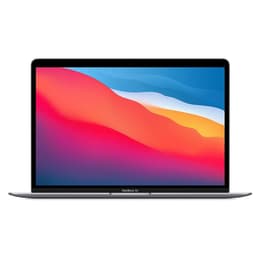
リファービッシュ品の価格:¥80,000
リファービッシュ品の価格:¥82,489
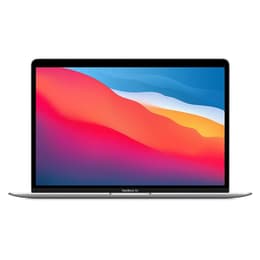
リファービッシュ品の価格:¥108,000
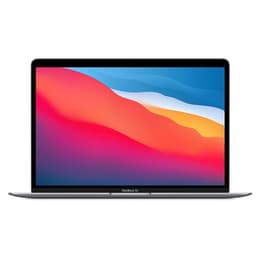
リファービッシュ品の価格:¥123,000
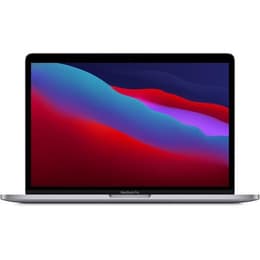
リファービッシュ品の価格:¥80,000
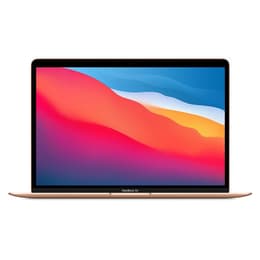
リファービッシュ品の価格:¥93,000
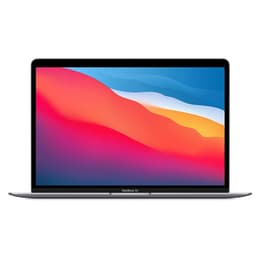
リファービッシュ品の価格:¥101,000
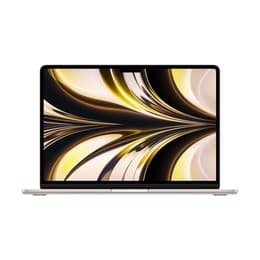
リファービッシュ品の価格:¥104,489
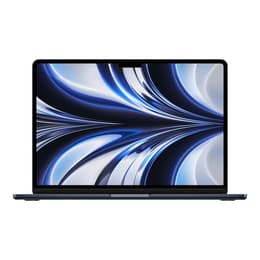
リファービッシュ品の価格:¥108,000
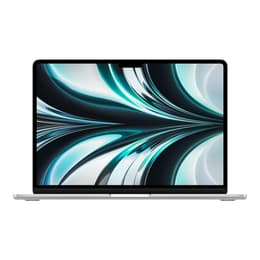
リファービッシュ品の価格:¥121,403
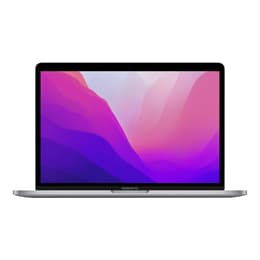
リファービッシュ品の価格:¥132,154
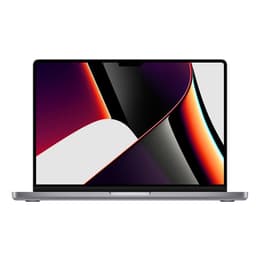
リファービッシュ品の価格:¥158,000
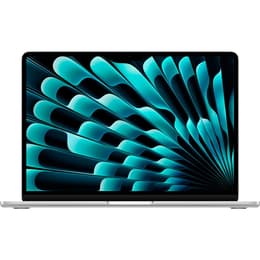
リファービッシュ品の価格:¥200,000
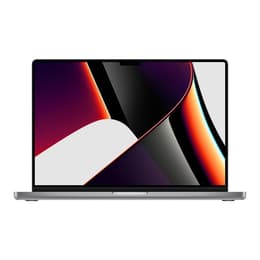
リファービッシュ品の価格:¥56,800
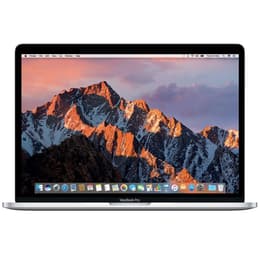
リファービッシュ品の価格:¥58,900

日本国内のシェア率や、普段から慣れているパソコンのインターフェースを理由に、無難にWindowsのノートパソコンを選ぶユーザーも多いかと思います。
ですが、macOSの中で一般的なノートパソコンであるMacBook Air・Proは魅力的なポイントが多くあり、WindowsのユーザーでもMacに乗り換える価値はあるでしょう。以下ではMacBookユーザーが気に入っている点をまとめました。
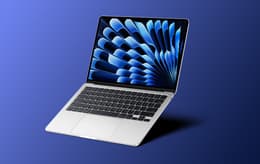
MacBookの分かりやすい利点として、シンプルかつ美しいデザインが挙げられます。もちろん個人の好みによって、Windowsのノートパソコンも外見で選ぶことも考えられますが、MacBookの薄くてスタイリッシュな外見に憧れて、持っているだけでも満足するようなオシャレさも兼ね備えています。
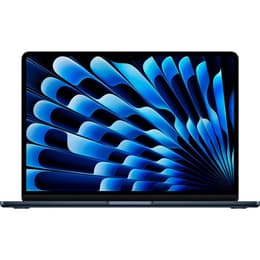
カラーバリエーションもMacBook Airは豊富で、MacBook Air(M4)モデルでは新色のスカイブルーや明るいカラーのスカイブルーなども人気です。ビジネスシーンではスペースブラックなどの落ち着いた外観が好まれますが、MacBook Airでは個性的なカラーも選べます。
Windowsのノートパソコンとは差別化された、シンプルなデザインはMacBookの強みと言えます。加えて以下でも紹介していますが、安定した高性能のモデルが多く型落ちのMacBookを選んでも高いスペックで快適に使えます。デザインの良さとスペックの高さという、両立されたMacBookの魅力があります。
最近のWindows PC(ノートパソコン)ではMacBookのデザインに寄せたようなモデルも多く発売されており、チープさを感じる外観よりも洗練された見た目が好まれます。
Windowsのパソコンに慣れているユーザーにとって、Macのファイルやフォルダの操作や設定画面の違いなどで違和感を覚えて、難しいインターフェースだと捉えられるケースも中にはあります。
ただ、Macは本来操作性に優れているOSで、慣れてしまえばスムーズに作業を進められます。加えて高画質のディスプレイや起動時間の短さなど、快適に使える良いポイントが多くMacをある程度使っていればスマートに操作できます。以下ではWindow PCユーザーがMacBookに移行した際のレビューも紹介していますが、マルチタスクに合った直感的な操作が好評です。
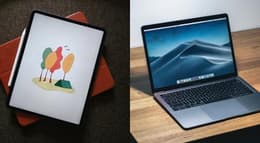
iPhoneやiPadなどApple製品を使っているユーザーにとって、MacBookはより有用に感じます。Apple製品同士ではAirDropによるデータ転送など、シームレスな連携が魅力的です。
iPhoneユーザーや、職場やビジネスシーンでApple WatchやiPadなどのガジェットを活用している場合にはMacBookが便利です。データ管理やスケジュールの確認など、業務の効率化にもつながります。
iPhoneは10〜20代の若いユーザー層で特にシェア率が高く、大学生向けのガジェットでもApple製品が好まれています。詳しくは大学生におすすめのMacBookモデルをご参考ください。
動画編集などクリエイティブな操作に関するソフトウェアはMacとWindowsの両方で対応していますが、動画やデザイン系の作業に関してはMacの方が向いています。
MacBookではハイスペックな機種が多く、2022年以降のモデルであるM2チップ・M3チップ・M4チップを搭載しているものはプロセッサが非常に優秀で、動画や画像編集など高負荷の作業でもスムーズに使えます。2025年には最新のMacBook Pro(M5)モデル、2026年にMacBook Air(M5)モデルも登場しており、AI性能やグラフィック性能の強化が評価されています。
詳しくはMacBook AirとMacBook Proの違い・比較でも取り上げていますが、動画編集や音楽の制作、プログラミングのほかデザインに関する勉強や仕事をする場合には、より高性能であるMacBook Proがおすすめです。MacBook Airと比べて高価になりますが、高いパフォーマンスを発揮します。
MacBookは長期的な利用がしやすく、短くても4年以上の寿命があり長ければ10年以上も利用できます。
Apple公式で想定されるMacの寿命:4年
macOSのサポート期間から判断されるMacの寿命:8年
ユーザーの口コミや事例によっては10年以上使えることもある
一般的なMacBookの寿命は4〜8年ほどになりますが、過去のモデルでもスペックが高いことから長期的な運用に耐えられます。macOSのサポート期間について、最新のmacOSバージョンに更新できない理由で確認できるほか、MacBookの寿命・使える期間で解説しています。
全体的に高スペックであるMacBookは、Windowsのノートパソコンと比べて購入に後悔する可能性は少ないです。安さを理由にWindowsのノートパソコンを購入したものの、スペックが低くユーザー個人の用途に合わないといった事例もあります。
また、上記で説明したようにMacBookは過去モデルでも壊れにくく長期的に使えますので、価格が高くても長年利用できるノートパソコンであればWindowsよりコストパフォーマンスに優れています。Windowsでは各種メーカーによるモデル数が多く選択肢の幅が広いですが、中にはスペックが低く満足度の低い機種もあるため、スペックを最低限重視しておきたい場合や長年使えるノートパソコンが欲しい場合にはやはりMacBookがおすすめです。
MacBookの歴代モデル比較ページでも解説していますので、過去のモデルやお得に購入できるBack Market(バックマーケット)のリファービッシュ品でスペックを確認してみるといいでしょう。機種選びで不安な方は、人気のMacBookモデルランキングもご参考ください。
セキュリティ面での性能評価ではMacBookやiMacの方が優れており、長期的なセキュリティアップデートを受けられるほか、以下のようなmacOSの標準的な機能が充実しています。
マルウェアからの保護機能
ハードウェア、システムセキュリティ
暗号化によるデータ保護
App Storeのセキュリティ、審査
加えて、OSのバージョンアップが有料であるWindowsとは異なり、macOSは対応している機種であればアップグレードは無料で行えます。最新のmacOSバージョンに対応していない古い機種でも、1〜2世代くらい前のバージョンであればセキュリティアップデートは継続されますので安心です。
対してパソコンのOSシェア率が高いWindowsはハッキングの手段がより多く、比較的狙われやすいリスクがあります。特にWindows10より前のOSバージョンはセキュリティの脆弱性も懸念されるため、他のセキュリティアプリ・ソフトウェアの導入も必要となります。関連記事より、Windows 10のサポート終了による対策や使い続けるための方法もご参考ください。
デザインや性能面の高さでMacBookは評価されており、特にIntel CPUからApple製のシリコンチップに切り替わってからのスペックは特に向上しました。M2やM3、M4などのプロセッサがこれまで登場しており、2025年にはM5チップ搭載の14インチMacBook Proモデルも新たにリリースされています。
ただ、コストパフォーマンスを考慮するとM4・M3世代の性能はそこまで重要でなく、資料撮影やブラウザ閲覧、オンライン授業や会議の対応など基本的な用途であればM1〜M2世代チップのモデルで充分です。M2とM1チップのMacBook比較も注目されますが、リファービッシュ品なら10万円以下から購入できるM1チップ搭載のMacBoo Air・Proが特に人気です。
リファービッシュ品は新品よりも安く、品質が安定していることから安心してご購入いただけます。MacBookを安く買う方法でも解説しており、気になる方はぜひチェックしてみてください。
リファービッシュ品の価格:¥80,000
リファービッシュ品の価格:¥82,489
リファービッシュ品の価格:¥108,000
リファービッシュ品の価格:¥80,000
リファービッシュ品の価格:¥93,000
リファービッシュ品の価格:¥101,000
リファービッシュ品の価格:¥104,489
リファービッシュ品の価格:¥108,000
リファービッシュ品の価格:¥158,000
リファービッシュ品の価格:¥63,000
リファービッシュ品の価格:¥65,000
リファービッシュ品の価格:¥65,798
リファービッシュ品の価格:¥67,800
リファービッシュ品の価格:¥68,600
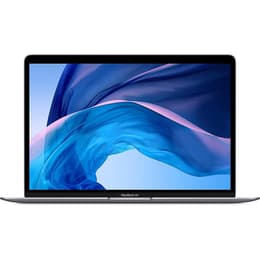
リファービッシュ品の価格:¥68,900
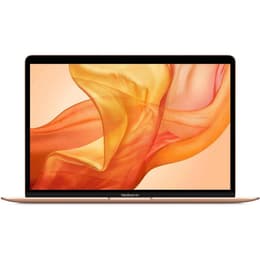
MacBookのメリットについて上記で説明しましたが、一方でWindowsと比べて劣る点もあります。単純に価格面で高いことや、一部の用途で不便な点などが挙げられます。

価格に関して言えば、Windowsは様々な機種があり3〜5万円程度の安いモデルも新品で購入できます。20万円を超えるハイスペックなノートパソコンもありますが、クリエイティブな用途やゲーミングPCが欲しいユーザー層向けとなっています。
選択肢の幅が広いことで、Windowsでは新しいノートパソコンでもスペックが抑え目であれば安価に購入できます。対してMacBookは全体的に高性能である反面、新品購入だとMacBook Airで15万円以上、MacBook Proでは20〜30万円以上と高額の傾向となります。
ハイエンド機種についてMacBook Pro(M5 Pro/M5 Max)モデルはより高く、ストレージやメモリのスペックを上げると50万円以上の価格帯も一般的になっています。
端末価格の高さはMacだけでなく、iPhoneなどApple製品全体でも言えることです。2026年以降ではMacBook Neoも安く買えるモデルとして追加されましたが、廉価版のノートパソコンは必要な性能が足りていないため要注意です。
MacBookは端末価格だけでなく、修理費用も高くつくので同じ端末を長く使いたい場合にはコストがかかります。特に新品で購入したMacBookでは、Apple公式による修理サービスを使うとより費用面の負担が大きくなります。
お使いのMacBookが故障した場合、Apple公式へ修理依頼に出すよりも型落ちモデルをリファービッシュ品で購入する方がコスパが良いです。以下でもリファービッシュ品の最安値情報を掲載していますが、M1・M2世代のMacBook Airなら5〜10万円の価格帯で購入できます。
日本国内のシェア率で比較したように、最も普及しているWindowsにあわせてソフトウェアやアプリが開発されている影響もあり、Macでは対応していないソフトも多くあります。ノートパソコンに対して明確な目的がなく、とりあえず汎用的に使えるものが欲しい場合にはWindowsの方が向いています。
また、MacではOffice系のソフトには対応しているものの、Windowsと比べたら動作が重い傾向にあります。資料作成など業務メインでOffice系のソフトを使う場合、MacよりWindowsの方が適切です。
Mac製品はプロセッサ性能が高く、3Dオンラインゲームの利用でも問題なく使えますが、ゲームタイトルではWindowsのみの対応が多く、macOSでは非対応といったデメリットがあります。
PCゲームの利用頻度が多い方は、MacBookに買い替えすることで利用できなくなるゲームタイトルがどれだけあるか、事前に確認しておくことをおすすめします。ゲーミングPCを購入するなら、基本的にはWindows OSのみの選択となます。
カスタマイズ性の高いノートパソコンを希望する場合でも、MacBookはそれほど向いておらず、基本的にWindowsが好まれます。
<Windowsに関するカスタマイズ面での利点>
メモリやストレージなどユーザー自身で増設しやすい
ソフトやパーツ、アクセサリーなど好みに合わせてカスタム可能
ゲーミングPCなど、グレードアップを自由にできる
パソコンの知識が豊富で、ユーザーの趣向にあわせたカスタマイズをしたい際には、自由度の高いWindowsがおすすめです。対してMacBookはカスタマイズできる領域が狭いものの、デフォルトの仕様で完成された性能や安定性を求めたいユーザーには適しています。
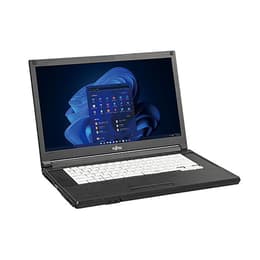
リファービッシュ品の価格:¥24,774
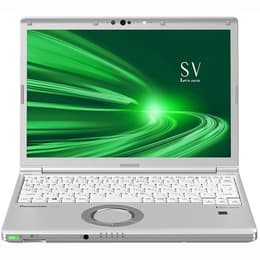
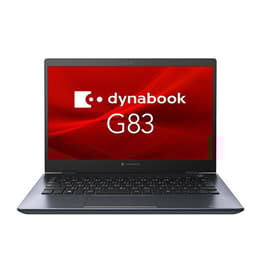
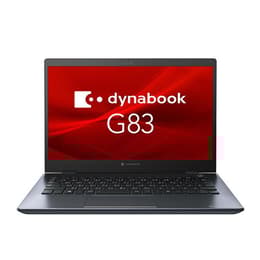
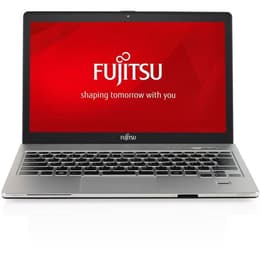
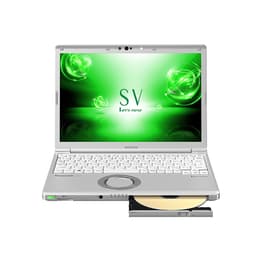
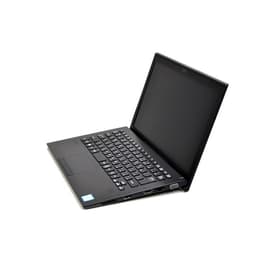
リファービッシュ品の価格:¥25,632
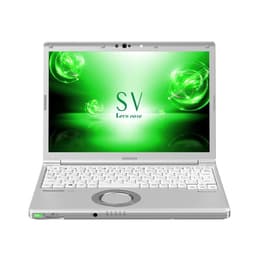
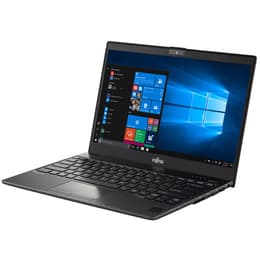
リファービッシュ品の価格:¥34,268
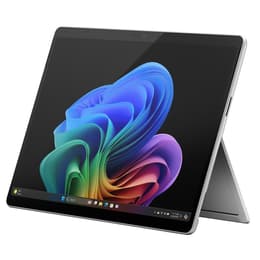
リファービッシュ品の価格:¥36,057
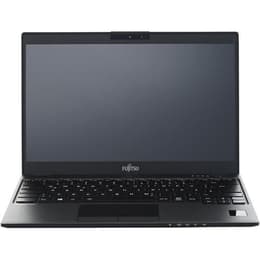
上記の説明から、MacBookとWindowsのパソコンで適しているユーザーの傾向・特徴をまとめました。
Windowsの方がシェア率が高く、対応しているソフトも多いことからWindowsのノートパソコンを選ぶ初心者の方も多いかもしれませんが、パソコンに詳しくないユーザーでもMacBookの方が良い選択肢になるとも考えられます。
全体的に高性能であるMacBookでは、モデル選びで失敗する可能性が低いです。パソコン選びにあまり自信がなく、ある程度の性能は欲しいといった状況では、MacBookを選んでおけば問題ないでしょう。
4年以上を目安に、長期的にノートパソコンを使いたい(購入に失敗したくない)
動画編集やデザイン、プログラミングなどを学習したり仕事で扱いたい
MacBookの外見に魅力を感じている
などの傾向があるユーザーにMacBookがおすすめで、軽さや持ち運びのしやすさなどの利点とデザインの魅力があることから、外出先で作業をするシーンが多い際にもMacBookの方が満足度が高くなります。
MacBookにはAirとProシリーズの2種類があり、スペックや用途に応じて使い分けることが大事です。MacBook Proの各サイズの違い・解説ページなど、適切なディスプレイサイズの判断基準も知っておくといいでしょう。
👉MacBook Airのサイズ比較!13インチと15インチの大きさと選び方
また、以下でもリファービッシュ品を購入するメリットを解説していますが、ノートパソコンの予算についてある程度の制限がある場合でも、リファービッシュ品(整備済製品)であれば比較的安価にお買い求めいただけます。
一方でWindowsのパソコンが適しているユーザーは以下の通り、ゲーム用などカスタマイズ性が求められるパソコンや、特に高性能は求めず安価なラップトップが欲しい場合に向いています。関連記事より、ゲーミングPCのブラックフライデーセールも解説しています。
一般的なビジネスシーンで使うことを想定している
ゲーミング用のパソコンを探している
最低限の機能で安価なノートパソコンが欲しい
職場のデバイス環境によっても左右されるポイントで、会社で利用しているパソコンがWindowsメインであれば、個人のノートパソコンもWindowsにしておくのが無難な判断です。
また、Office系のソフトを常に利用しているユーザーは、作業のしやすいWindowsがおすすめです。Mac OSでもOfficeソフトを使えますが、操作性で課題があったり文字化けなど互換性に関する懸念があります。
大学生もノートパソコンの需要が高く、家だけでなく大学の講義で活用できるようなデバイスが欲しいところです。そのため、デスクトップ型のパソコンよりラップトップが好まれますが、大学生向けのデバイスでもMacBookやWindowsのどちらが良いかといった疑問が出るでしょう。
ノートパソコンのスペックに対して具体的な希望がなく、安さを重視するならWindowsが一般的な選択です。Windowsであれば基本的なソフト・アプリケーションが使えるので、資料作成やレポートの提出など基本的な操作であれば問題ないでしょう。また、大学や学部によっては推奨される学生のパソコンでWindowsを指定するところも多いです。
ただ、今後プログラミングや動画編集など専門的なスキルを身に付けたい場合や、大学卒業後の就職先でIT業界など、パソコンでの操作や活用の重要度が高い業務を希望している学生は、MacBookを持っておく選択肢も良いです。
また、シンプルにMacBookのデザインや外見が良いから、といった理由も大事な選定基準です。見た目の良いラップトップを扱うことで、大学の授業の予習復習やレポート作成でモチベーションの向上につながるのであれば、高性能のMacBookは理想的なデバイスです。
上記でご紹介しました通り、MacBookはWindowのノートパソコンと比べて高い傾向にありますが、学生であれば学割の活用もおすすめです。MacBookを学割でお得に購入する方法が役立ちます。
リファービッシュ品の価格:¥80,000
リファービッシュ品の価格:¥82,489
リファービッシュ品の価格:¥108,000
リファービッシュ品の価格:¥123,000
リファービッシュ品の価格:¥80,000
リファービッシュ品の価格:¥93,000
リファービッシュ品の価格:¥101,000
リファービッシュ品の価格:¥104,489
リファービッシュ品の価格:¥108,000
リファービッシュ品の価格:¥121,403
リファービッシュ品の価格:¥132,154
リファービッシュ品の価格:¥158,000
リファービッシュ品の価格:¥200,000
リファービッシュ品の価格:¥56,800
リファービッシュ品の価格:¥58,900
実際、本記事を執筆しているライター自身はWindows PCとMacBook、両方の利用経験があり、以下のようなPC経歴となっています。
Windowsの利用経験:約10年(プライベートやビジネスで利用)
11インチのMacBook Airモデルに移行
現在では13インチのMacBook Proモデルを使用(Macの利用経験:7年)
個人的な感想・レビューではWindowsよりMacBookの方が使いやすいものの、いくつかデメリットもありました。
操作性やシステムについて、インターフェースが明確に異なります。Windows PCでは何かアプリやソフトを立ち上げるのに、画面下のタスクバーやスタートメニューを使えば楽に操作できますが、MacBookではDockのアイコン(またはLaunchpad)からアプリを起動するので、使い勝手が違います。
また、MacBookの移行当初はキーボードも不慣れで、ControlキーだけでなくCommandやOptionの使い方に最初は戸惑いました。ただ、個人的には一週間程度使ったら慣れるレベルの問題だったので、そこまで苦労はしませんでした。
MacBookは慣れるとスムーズな操作を体感でき、広いトラックパッドが快適です。Windows PCの時はマウスをいつも使っていましたが、MacBookではマウスがなくてもビジネスシーンで問題なく操作できています。また、フォルダ管理で使うFinderもカラム表示が見やすく、データ管理で便利です。
私(ライター自身)が実際に使っているMacBookモデルは、評価の高いM1世代チップも利用していますが以前は、2019年のIntel CPU(1.4 GHz クアッドコア Intel Core i5)モデルも使っていました。M1チップと比べて安価に購入できることから買い替え先で選びましたが、処理速度やバッテリー持続時間では劣る印象です。
👉Apple M1チップとIntelCPUのMacBook比較まとめ!
それでも、プライベートやビジネスシーンで問題なく運用できており、4年近く使いましたがバッテリーの大きな減りや故障などもなく安定しています。MacBookの寿命は個人差ありますが、業務で毎日のように活用するユーザーでもIntel CPUのモデルで充分対応できています。
ただ、MacBookでは不可能なことや少し手間かな...と感じるケースもいくつかあります。使い慣れていたWord・ExcelやPowerPointファイルがMacでは対応しておらず、Goole Driveからスプレッドシートやドキュメントで代替していました。一応、Microsoft Office Onlineを使えばMacBookでもオフィスソフトを使えますが、機能に一部制限があったりオフラインでは利用不可なので微妙なところです。
また、業務で使うアプリもMacでは非対応だったので、古いWindows PCを別途動かしていた時もありました。そのため、職場や業務用のノートパソコンとして導入する際には、会社側にWindowsOSとMacOS、それぞれ対応しているかどうか利用許可を確認するのが望ましいです。
リファービッシュ品の価格:¥80,000
リファービッシュ品の価格:¥82,489
リファービッシュ品の価格:¥108,000
リファービッシュ品の価格:¥123,000
リファービッシュ品の価格:¥80,000
リファービッシュ品の価格:¥93,000
リファービッシュ品の価格:¥101,000
リファービッシュ品の価格:¥104,489
リファービッシュ品の価格:¥108,000
リファービッシュ品の価格:¥121,403
リファービッシュ品の価格:¥132,154
リファービッシュ品の価格:¥158,000
リファービッシュ品の価格:¥200,000
リファービッシュ品の価格:¥56,800
リファービッシュ品の価格:¥58,900
汎用性の高いWindows OSを使いたいけど、MacBookのデザインや操作性も良いからどちらも使用したい...という場合には、MacにWindowsを入れる方法がおすすめです。
ポピュラーな手法としては、Appleが開発しているBootCampというソフトウェアを使うか、仮想化ソフトを利用したWindowsの起動があります。それぞれの方法について、以下で要点や活用するメリットを解説します。パソコンの操作やカスタマイズにある程度慣れている方は、MacでWindows環境を用意してみてはいかがでしょうか。
Appleより提供しているBootCampは、Macの本体にあるストレージを分割して、Windowsの環境を用意する容量を確保・利用するようなやり方です。
簡単に説明すると、512GBあるMacBookのストレージを半分に分けて、256GBずつMacとWindowsでそれぞれ運用するような形になります。
BootCampはMac OS X 10.5以降の環境であれば標準でインストールされており、Windows OSのソフトだけあれば実装できます。ローコストでWindows環境を用意できるほか、パソコンの起動時にMacとWindowsのいずれかを選択できる仕様なので、Macでは動画編集を目的に、Windowsでは仕事や資料作成で使うといった役割の分担が容易になります。
一方で仮想化ソフトであるParallels Desktopを使った方法は、Mac環境の中にある一つのアプリとして、Windowsを起動するような形になります。ストレージを明確に分けるBootCampとは異なり、Mac OSの画面を開きながらWindows環境も扱えるのが大きなメリットです。
MacとWindowsの両方でファイルやデータを送りやすく、OSを再起動で切り替える必要がないため手軽さではParallels Desktopの方がおすすめです。ただ、実装の際にはWindows OSに加えて、有料のParallels Desktop for Macのソフトも用意する必要があります。
<参考:Windows OS(プロダクトキー)とParallels Desktop for Macの価格目安>
OSインストール用のプロダクトキー(Windows 11 Home):19,360円
Parallels Desktop(Standard Edition):14,000円
MacBookとWindows、どちらが自分にとって最適なパソコンであるかを判断した上で実際に購入したいところですが、新品での購入だと価格の高さで断念してしまう方もいるでしょう。
特にMacBookは新品価格で高くなりがちなので、お得に購入する方法を知りたい方はリファービッシュ品を選択肢に入れてみてはいかがでしょうか。整備済製品とも言われるリファービッシュ品のMacBookは、品質面で懸念される中古品とは異なり、新品と同等の品質・動作が確認された信頼性の高い再生品として販売されています。新品ではAppleの学割も活用されるユーザーはいますが、そこまで値下げされないためコスパ面ならリファービッシュ品の方が評価されます。
MacBook Airのリファービッシュ品がおすすめな理由でも解説していますが、MacBookを安く購入したい場合には整備済製品のMacBook Airが最適になります。ブラウザを使ってWebサイトの閲覧や動画視聴、資料作成といった基本的な用途であれば、MacBook Proまでの性能は不要でMacBook Airがおすすめです。
より高いスペックを求めるユーザーであればMacBook Proも考えるかもしれませんが、最近のMacBook Airモデルも高スペックで、Apple M1チップのMacBook Airは性能が良いだけでなくリファービッシュ価格も手頃で比較的購入しやすいです。
M2チップ搭載のMacBook Airも人気シリーズの一つで、プロセッサがより高性能になったM2チップの15インチMacBook Airが注目されています。軽量で持ち運びに優れたAirシリーズにて、より大きなディスプレイになったことで画面操作がとても快適になります。13インチのMacBook Airだと後悔するユーザーも中にはいるため、作業効率が高く軽量のノートパソコンを買うなら15インチモデルがおすすめです。
参考までに2026年6月4日時点の最安値目安について、M1〜M3世代のMacBook Air・Proで比較しました。予算に応じて、購入するモデルを検討してみるといいでしょう。
リファービッシュ品価格の比較 | MacBook Airモデル | MacBook Proモデル |
M3チップ搭載機種 | ¥115,500〜 | ¥153,989〜 |
M2チップ搭載機種 | ¥99,950〜 | ¥109,989〜 |
M1チップ搭載機種 | ¥66,800〜 | ¥73,500〜 |
各世代のMacBook Air・Proで優先される用途やおすすめユーザーの傾向は以下の通りで、グラフィックス制作や動画編集など高負荷がかかる作業でも最新のM5世代モデルでなく、M3世代モデルで問題なく使えます。
ライトユーザー・はじめてMacを使う方向け:MacBook Air M1
macOSの寿命が気になる・リモートワークで長時間使う:MacBook Air・Pro M2
クリエイター向けの用途も想定している:MacBook Air・Pro M3
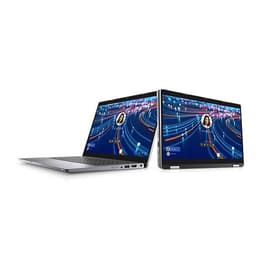
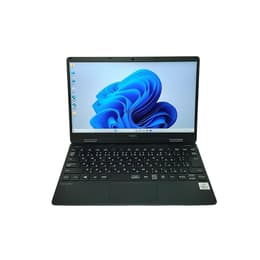
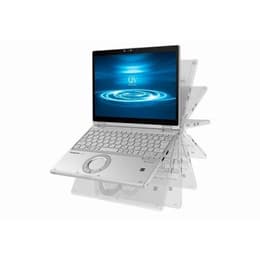
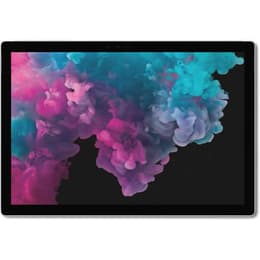
Windowsのリファービッシュ品ノートパソコンも、バックマーケットではAsusやPanasonicなど知名度の高いメーカーの機種を取り扱っています。Asusのノートパソコンは世界的にシェアを伸ばしており、人気製品が多くあります。用途に応じた幅広い機種から選択できるほか、軽量でコンパクトなノートパソコンも需要が高いです。
仕事で使う機会が多いユーザーは、LenovoのThinkPadがおすすめです。慣れたら非常に便利なトラックポイントや、ボディの耐久性が優れている点、価格も安くコストパフォーマンスで高く評価されていることなど人気の理由が多くあります。関連記事でも、Lenovoのブラックフライデー情報を解説しています。
その他、WindowsのノートパソコンではMicrosoft(Surface)やHPなど、人気のメーカーがリファービッシュ品で販売されています。バックマーケットのリファービッシュ品では1年間の動作保証が付いており、30日間は返品が可能です。はじめてリファービッシュ品を利用するユーザーも、安心してお買い求めいただけます。
リファービッシュ品の価格:¥24,774
リファービッシュ品の価格:¥25,632
リファービッシュ品の価格:¥34,268
リファービッシュ品の価格:¥36,057
MacBookを選ぶメリットでは、パソコンとしての資産価値が落ちにくく買取サービスへ積極的に出せる良さがあります。バックマーケットでは買取サービスも実施しており、MacBookの買い替え時には古いモデルを売却してみてはいかがでしょうか。
需要のあるM1世代以降のMacBookを中心に、売却価格が比較的高くなっています。2026年5月時点のBack Market買取サービスの買取価格(Aグレード)では、MacBook Pro(M1)は23,400円、MacBook Air(M2)は45,900円と高額です。
リファービッシュ品や中古品のMacBookは需要があり、学生向けのノートパソコンやビジネスシーン・社会人が使うデバイスでも、数世代前のモデルは高性能で需要があります。リファービッシュ品のMacBookを購入して、古いMacBookを買取に出すのが最もコスパが良いです。
バックマーケットの買取サービスは、Web上ですぐに査定価格のお見積りが可能で手続きも簡単です。店舗や来店する必要がなく、自宅またはコンビニから端末を発送することで売却できます。
MacBookなどのノートパソコンでは重要なデータや個人情報が入っているので、情報流出が気になるところですが、バックマーケットでは買取した端末を専用のツールで確実にデータ消去しますので安心できます。
以下のページでも機種別の買取最高値について掲載していますので、お使いのMacBookモデルがいくらで売却できるか確認してみてはいかがでしょうか。
MacとWindowsのパソコン比較について、参考までによくある質問と回答もまとめました。中古品からパソコンを購入する方もいますが、リファービッシュ品とは品質が異なる中古パソコンには注意点があります。
🅰 中古品で販売されているMacやWindows製品は、専門店だけでなくフリマサイトなどの個人間取引でも出回っています。普段からフリマアプリで生活品を揃えている方は、MacやWindows PCも手軽に中古品から探せるでしょう。
ただ、中古のパソコンは前のユーザーの使用頻度によって劣化状況が大きく異なり、バッテリーの消耗が進んでいたりすぐ故障してしまうような端末を購入するリスクがあります。また、個人販売のパソコンは品質保証がないため返品や交換もできませんので、避けておくべきです。
🅰 価格重視でMacBookを購入したい場合、2026年にリリースされた廉価版のMacBook Neoが気になるところです。MacBook Neoのレビュー評価でも解説していますが、新品で10万円前後の価格帯で購入できる良さや、イエロー・ピンク系の豊富なカラーバリエーションが評価されています。
ただ、ストレージ最大容量が512GBと小さくトラックパッドやディスプレイ性能はMacBook Air・Proより劣ります。バッテリー持続時間は動画再生で最大16時間程度で、M1世代以降のMacBook Airより短いです。
画面サイズも13インチと多少小さく、リモートワークでの長時間の作業では外部ディスプレイがないと見づらく感じるかもしれません。ビジネスシーンで本格的に使うノートパソコンなら、型落ちモデルのMacBook Airの方が使いやすいです。
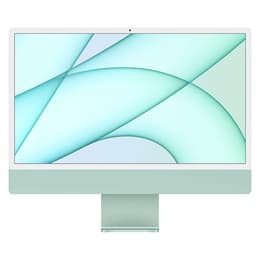
🅰 オフィスやカフェなど外出先での作業はせず、自宅でのパソコン利用がメインといった場合にはデスクトップが好まれます。Mac製品のデスクトップパソコンはiMacがあり、24インチ以上の大画面で作業効率の良さでおすすめです。
iMacもMacBookと同様にデザイン・外観が評価されているほか、一体型であることからケーブルも最小限におさえられておりデスク周りが整理しやすいです。また、MacBookを所有しているユーザーは外部ディスプレイとしてiMacを活用できます。
コンテンツクリエーターとして8年の経験を持ち、以前はゲーム業界で活動していました。BackMarketの目標である、リファービッシュ品の普及と「新しい」の再定義に貢献することをミッションとして掲げます。整備済製品の魅力やデバイス選定のポイントなど、役立つ情報を今後も提供していきます。