
iPhoneで撮影した写真について、別のデバイスで保存をしたりプレゼン資料の制作で使うことなどを目的に、パソコンへ送ることもあるでしょう。iPhoneから写真データを転送するやり方では、iCloudやAirDropなどの便利な方法があります。また、USBケーブルやGoogleフォトなどWindow PCでも使える手段もありますので、一通り確認してみるといいでしょう。
iPhoneからパソコンへ写真を送る方法1:iCloudによる自動同期
iPhoneで保存されている写真をパソコンと共有する方法で、Macの場合にはiCloudが便利です。自動同期をオンにすればクラウド上で保存できて、毎回転送する手間もなくMac側で写真を見ることができます。
※以下ではiPhone実機での画面も掲載していますが、使用している端末はiPhone SE(第3世代)でiOS 27のバージョンとなります。
iCloud写真の同期をオンにする
iPhoneで撮影・保存した写真をiCloudへ自動的にアップロードするために、設定アプリからAppleアカウント(Apple ID)を選択してiCloudのメニューに入り、「写真」の項目から「このiPhoneを同期」をオンにします。

iCloudを使うためにはAppleアカウントにログインしている必要があり、パスワードを忘れてしまった場合にはリセット対応をしておきましょう。詳しくは、Appleアカウントの注意点で解説しています。
Macの写真アプリから同期した写真データを確認
iCloud写真の同期がオンになっていれば、同じAppleアカウントにログインしている別のデバイスから写真データを確認できます。Macでは写真アプリより、以下の通りiPhoneから同期された写真データ一覧を見れます。

写真アプリにある写真データはダウンロードができるほか、iCloud内でのデータコピーや削除などの操作も可能です。
iCloudのメリット:簡単に別のデバイスへ同期できる
iCloudは写真や動画などのデータ共有が簡単で、転送の操作をせずに自動的に同期されるため手軽です。iPhoneのデータ移行方法やバックアップでも、iCloudはよく利用されています。
また、iCloudは無料で5GBまでのストレージ容量を使えますが、動画撮影をそこまでしないユーザーなら無料で使える容量で足りるでしょう。今回、検証を行ったAppleアカウントでは以下の通り、500MBほどiCloud写真で使っていましたが、272枚の写真と6本の動画を保存・同期できています。

iPhoneからパソコンへ写真を送る方法2:USBケーブル接続
MacでなくWindows PCを使っているユーザーは、USBケーブルでの接続が無難な方法となります。写真だけでなく、大容量の動画を転送する際も安定しています。
パソコンに接続して写真アプリから写真データを読み込む
iPhoneをMacBookと有線接続した例で紹介すると、写真アプリをMacBook側で開きます。画面左側にiPhoneの項目が表示されますので、クリックをするとiPhoneに保存されている写真データ一覧を確認できます。

上画像のMacBookではすでにiCloudで読み込みしている写真も多いですが、新たに撮影・保存されたiPhone側の写真は「新しい写真」と表示されます。
USBケーブルのメリット:安定した接続でWindows PCでも使える
USBケーブルでの写真転送は、Wi-Fiでのインターネット接続状況に影響されないメリットがあり安定しています。インターネット環境のない場所でも、端末とケーブルがあればデータ転送が可能です。
また、iPhoneとWindows PCの接続・データ転送も可能で、iTunesまたはフォトアプリがWindows側で使える状況なら簡単に写真データの取り込みができます。
iPhone15 Pro・Pro Maxなどの上位機種は高速でのデータ転送が可能
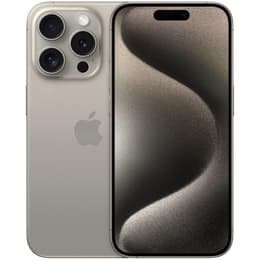
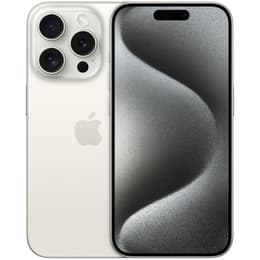
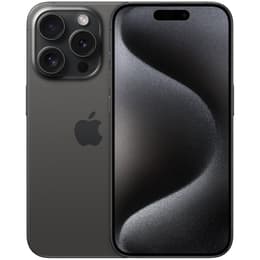
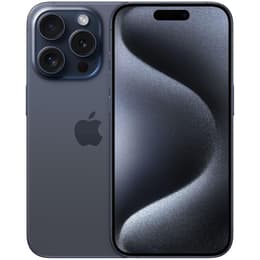
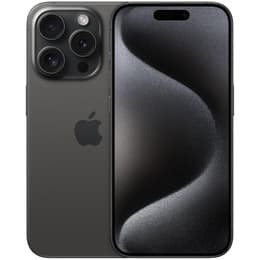
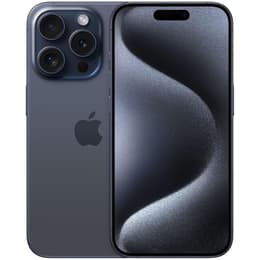
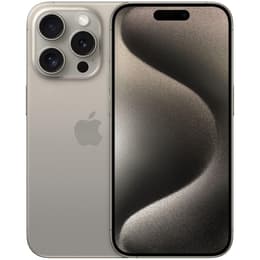
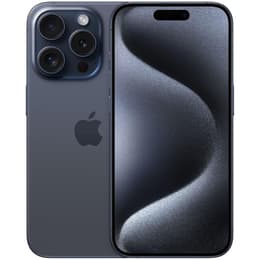
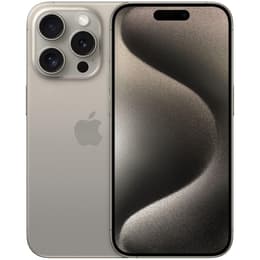
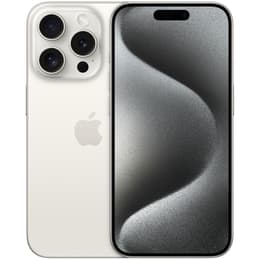
写真だけでなく長時間の動画データもパソコンへ転送したい場合には、USB 3に対応しているiPhoneモデルがおすすめです。詳しくはUSB-Cコネクタに対応しているiPhone機種でも解説していますが、iPhone15シリーズ以降の上位機種や折りたたみモデルのiPhone Duoを対象に、USB 3規格に対応しています。
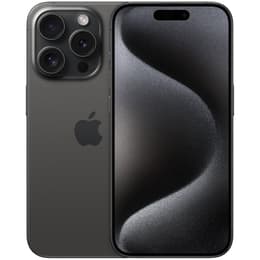
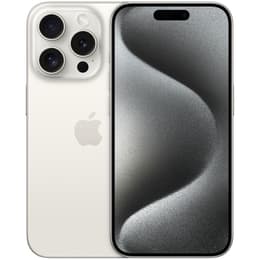
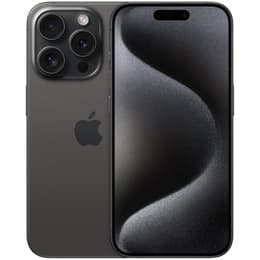
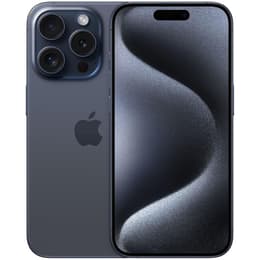
USB 2規格やLightningコネクタの機種と比べて、最大20倍速くデータ転送ができますので4K動画の撮影・データの転送などをするユーザーにとって便利です。気になる方はiPhone15 Pro・Pro Maxなどリファービッシュ品の人気モデルを確認してみるといいでしょう。
iPhoneからパソコンへ写真を送る方法3:AirDrop
iPhoneからのデータ転送ではAirDropも一般的な方法で、Appleユーザーにとって定番のやり方になります。
AirDropでiPhoneの写真を送る手順
AirDropで転送する場合、iPhoneの写真アプリで送りたい写真を選んで画面左下の共有ボタンをタップします。共有画面では送る方法が一覧で出ますが、AirDropを選択します。共有では写真1枚だけでなく、複数の写真を同時に送ることも可能です。

AirDropを使う際には、iPhoneのWi-FiとBluetoothがオフの状態だと実行できません。Wi-FiとBluetoothをオンにすると、送信先のデバイスを選択できます。

今回はMacBookを送信先にしますが、MacBook側でもAirDropの設定をオンにします。連絡先アプリでMacBookが登録されていない場合、AirDropで「すべての人」を選択します。

AirDropの転送が終わると、MacBookの通知で受信完了のメッセージが表示されます。AirDropはMacBookのほか、iPadや友人・家族のiPhoneとのデータ共有で便利です。

AirDropのメリット:大容量のデータも送りやすくiOS 27で改善
AirDropはAppleデバイスでのデータ転送で広く利用されており、ワイヤレスで簡単に実行できるほか、長時間の動画データも短時間で転送できるメリットがあります。
また、iOS 27にアップデートすることでAirDropの転送速度が向上します。iOS 27の新機能・対応iPhone機種でも解説していますが、iPhone16 PlusでAirDropの転送速度を比較すると、iOS 27にすることで最大80%向上します。
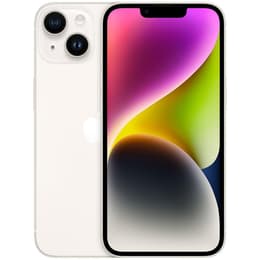
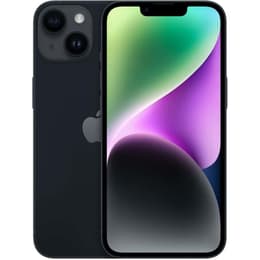
iOS 27は2026年9月にリリースされた最新のバージョンで、iPhone16・17などの新しい機種だけでなく、iPhone14などの過去モデルもサポート対応しています。リファービッシュ品で安く購入できる過去機種でも最新のiOSバージョンにアップデートできますので、AirDropをよく利用するユーザーにおすすめです。

iPhoneからパソコンへ写真を送る方法4:Googleフォト
クラウドで写真データを管理したい方は、iCloudだけでなくGoogleフォトも役立ちます。Googleフォトはアプリだけでなくブラウザからでもアクセスできますので、MacだけでなくWindows PCのユーザーもご利用いただけます。
Googleフォトのアプリからアップロード
iPhoneから写真を送る場合、Googleフォトのアプリを開いてバックアップと同期の設定をオンにするほか、写真を個別に選択して「今すぐバックアップ」を選ぶことで、クラウド上へ保存できます。

パソコンから確認する際にはブラウザからGoogleアカウントにログインして、Googleフォトのページを開くことでアップロードされた写真を確認できます。

Googleフォトのメリット:Windows PCやAndroidにも対応
GoogleフォトはGoogleアカウントの一つのサービスで、Webブラウザからログインすれば使えますのでMacだけでなく、Windows PCへの写真転送でおすすめです。スマホアプリではiPhoneとAndroidの両方に対応しており、Android向けの写真共有でも使われます。
また、Googleフォトを利用する際にはGoogleアカウントが必要となりますが、無料のGoogleアカウントで15GBまでのストレージが利用できます。無料のiCloudストレージよりも容量が大きく、iCloudの使用ストレージが増えてきた場合にはGoogleフォトも併用してみるといいでしょう。

- お手頃価格



- お手頃価格


- お手頃価格


- お手頃価格




iPhoneからパソコンへ写真を送る方法5:メールやLINEでの転送
大量の写真データを送るならクラウド上での共有やAirDropが便利ですが、数枚程度のデータならメールやLINEなどのツールを使って転送する方法もあります。
iPhoneからメールやLINEで写真を送る手順
例としてiPhoneで撮影した写真をGmailから送る場合、対象の写真を選んで共有ボタンをタップして、Gmailのアイコンを選びます。するとGmailアプリが開き、メール送信画面に選んだ写真が添付されます。

LINEも同様に共有ボタンからLINEを選ぶことで、送信先のユーザーを指定できます。ユーザー自身だけが見れるKeepメモや、自分一人だけが参加しているメモ用のグループなどを有効活用できます。
メールやLINEを使うメリット:1枚だけ写真を送りたい場合に便利
1枚だけ写真を送るなら、メールやLINEを使った転送が簡単でおすすめです。普段からパソコンでGmailを使っていたり、デスクトップ版のLINEでメッセージのやり取りをしている方なら気軽に活用できるでしょう。
注意点として、メールでの添付ファイルはデータ量の上限があるほか、LINEのKeepメモも容量制限があり、一定の保存期間がありますので多くのデータの転送・管理はあまり向いていません。
iPhoneからパソコンへ写真を送れない原因と対策
iPhoneからパソコンへ写真を送る方法・手順について一通り解説しましたが、送れない時の原因と対策も知っておくといいでしょう。
iPhone・パソコン側でロックの解除ができていない
USBケーブルでiPhoneとパソコンを接続した場合、それぞれロックの解除をしないと写真などのデータを転送できません。例としてiPhoneとMacBookをUSB-Cケーブルで接続すると、iPhone画面に「このコンピュータを信頼しますか?」の文言が表示されます。「信頼」をタップするほか、パスコードを入力する場合もあります。

MacBook側にもメッセージが表示されて、「アクセサリーの接続を許可しますか?」に対して「許可」を選択することでロックが解除され、写真などのデータ転送ができるようになります。

USBケーブルの故障・ファイル転送ができない規格
USBケーブルの接続を使った写真の転送では、ケーブル側の故障や規格も送れない原因として考えられます。
Apple純正ケーブル、またはMFi認証ケーブルでない(Lightningケーブルの場合)
断線やコネクタ部分の変形など故障している可能性がある
充電用ケーブルでデータ転送には対応していない
といった理由で写真の転送ができないこともありますので、一度USB-Cケーブルを交換してから試してみるといいでしょう。最近では100均ショップなどで安価なケーブルも販売されていますが、MFi認証を受けてないケーブルは正常に動作しない可能性もあります。
iPhoneストレージを最適化にする設定の影響
iCloud写真によるデータの共有では、「iPhoneのストレージを最適化」がオンになっているとiPhone本体にフル解像度のオリジナル写真データがなくなり、サムネイル表示用の低解像度版データが残ります。
そのため、この状態でiPhoneとパソコンを接続してデータを送ろうとしても写真が見られないこともありますので、iCloud写真の設定で「iPhoneストレージ」の項目から「オリジナルをダウンロード」を選択すると解決できます。

iPhoneまたはパソコン側のストレージ容量不足
iPhoneやパソコン側の空きストレージが不足している場合も、写真などのデータ転送が上手くいきません。写真だけでなく長時間の動画データを転送する際は、事前にiPhoneとパソコンのストレージ状況を確認しておくといいでしょう。
iPhoneのおすすめストレージ容量でも解説していますが、SDカードを使った物理的な拡張ができないため、iPhoneの購入前に適切なストレージ容量を選ぶことが重要です。iPhoneのストレージ容量が不足すると、アプリがインストールできなくなるほか端末の不具合も起きやすくなりますので要注意です。
ストレージ容量やスペック不足を感じるならリファービッシュ品での買い替えがおすすめ
古いモデルのiPhoneでもパソコンへの写真転送は問題なく行えますが、「iPhoneやMacBook側のストレージ容量が不足している」とか「最新のiOSにアップデートできない古いiPhoneではスペック不足に感じる」など、性能面での課題を抱えているユーザーもいるでしょう。
ただ、最近のiPhoneシリーズは高額になっており、2026年9月にリリースされたiPhone18 Pro・iPhone18 Pro Maxでは20万円以上の価格帯です。そこで、新品よりもお得な価格で購入できるリファービッシュ品(整備済製品)がおすすめです。
リファービッシュ品は中古品と比べて高品質で安心
安く買えるiPhoneでは中古品もありますが、中古iPhoneは端末の故障やバッテリーの消耗などが気になるポイントです。特にフリマアプリなど個人で販売している中古iPhoneは、動作確認や検品などはされていないため短期間での故障が懸念されます。また、個人販売の中古iPhoneは基本的に無保証で返品や交換ができません。
一方でBack Market(バックマーケット)のリファービッシュ品は、専門家による検品やクリーニングだけでなく、状態に応じた修理・部品交換も行っています。全てのリファービッシュ品には1年間の動作保証が付いており、製品到着後から30日以内は返品も可能です。
リファービッシュ品のiPhoneは複数のバッテリーグレードから選択が可能で、80%〜89%と90%〜99%のほか、プレミアムグレードや新品バッテリーオプションを追加した場合には、100%の最大バッテリー容量で選べます。新品バッテリーオプションでは互換パーツが使われることもありますが、プレミアムグレードでは全てメーカー純正品が搭載されているといった違いがあります。詳しい性能について、リファービッシュ品iPhoneのバッテリー持ちレビューなどで紹介しています。
大容量のiPhoneモデルでもリファービッシュ品なら安価
512GBや1TBなどの大容量のストレージを必要とするユーザーは、端末の高さが気になるところですが、リファービッシュ品なら大容量モデルも比較的安く手に入ります。
iPhoneの一斉値上げでは2026年7月・9月にApple Storeの販売価格改定もあり、リリース当時価格と比較してiPhone 17eは25,000円、iPhone17とiPhone Airは30,000円高くなりました。今後も円安や物価高の影響もあり、新品のiPhoneはコスパが悪くなっています。
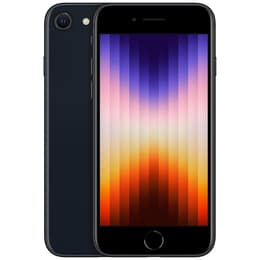
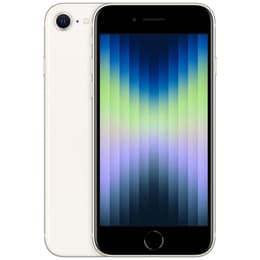
一方で過去機種のリファービッシュ品は5〜10万円で購入できるモデルが多く、詳しくはおすすめのiPhone機種ランキングから検討してみてはいかがでしょうか。
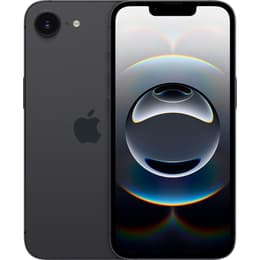
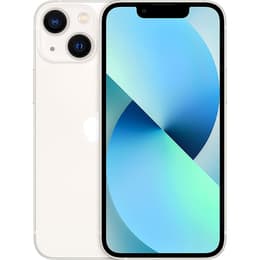
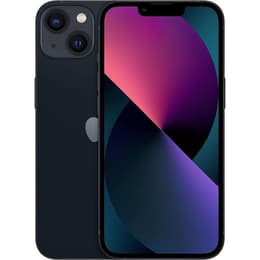
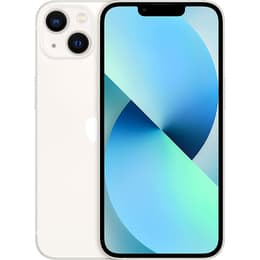
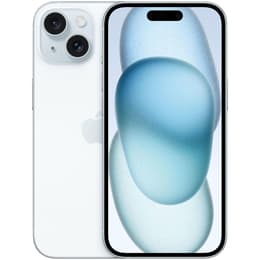
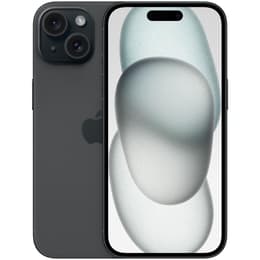
MacBookなどのパソコンもリファービッシュ品から購入できる
Back MarketではiPhoneだけでなく、MacBookやWindowsなどのパソコンもリファービッシュ品で取り扱っています。iPhoneとあわせてMacBookも新規購入や買い替えを考えている方は、MacBook Air(M2・M1)などの人気機種を比較してみるといいでしょう。
MacBookシリーズでは2026年リリースのMacBook Air(M5)などの高性能なモデルも注目されていますが、M1世代以降はプロセッサ性能が高くApple IntelligenceのAI機能にも対応していますので、学業やビジネスシーンでも問題なく使えるスペックです。
- お手頃価格(324)
リファービッシュ品の価格:¥65,796
- (203)
リファービッシュ品の価格:¥81,683
- (42)
リファービッシュ品の価格:¥145,000
- お手頃価格(303)
リファービッシュ品の価格:¥69,800
- お手頃価格(311)
リファービッシュ品の価格:¥72,800
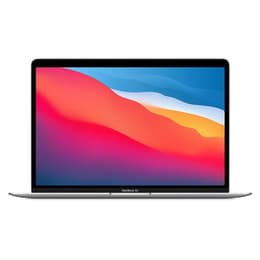
- お手頃価格(166)
リファービッシュ品の価格:¥91,000
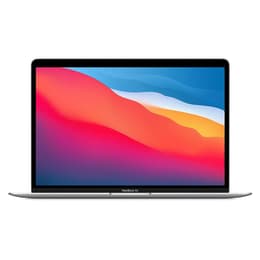
- (220)
リファービッシュ品の価格:¥98,300
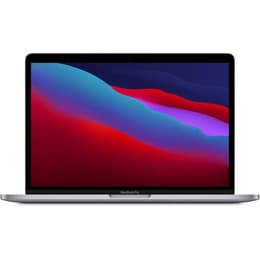
- (210)
リファービッシュ品の価格:¥101,500

- Back Market おすすめ(145)
リファービッシュ品の価格:¥103,001

- Back Market おすすめ(53)
リファービッシュ品の価格:¥104,000
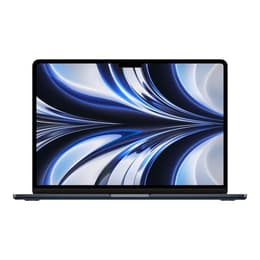
- Back Market おすすめ(152)
リファービッシュ品の価格:¥104,000
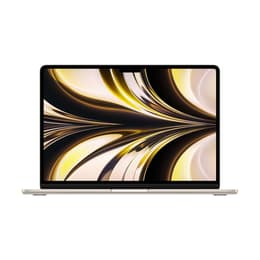
- Back Market おすすめ(52)
リファービッシュ品の価格:¥109,800
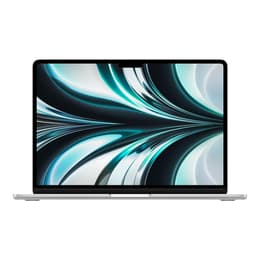
- (201)
リファービッシュ品の価格:¥114,500
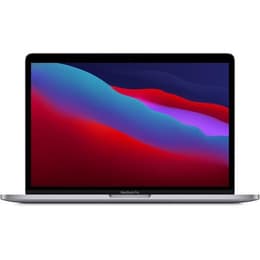
- Back Market おすすめ(149)
リファービッシュ品の価格:¥122,500

- (232)
リファービッシュ品の価格:¥124,800
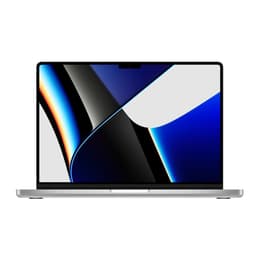
- (225)
リファービッシュ品の価格:¥131,471
iPhoneからパソコンへ写真を送る方法でよくある質問と回答
iPhoneからパソコンへ写真を送る方法に関して、よくある質問と回答も参考までにまとめました。写真を含めたデータ全てのバックアップなど、気になるポイントがあります。iPhoneの機種変更に伴うデータ移行では、iCloudを使ったバックアップが便利です。端末の紛失や故障に備えて、iCloudでバックアップを取っていると安心できます。
また、新しいiPhone端末が用意できている場合、iPhoneの初期設定(アクティベーション)で実行できるクイックスタートが便利で、USBケーブルなしで簡単にデータ移行ができます。機種変更時のeSIM設定方法でもクイックスタートが使えますので、すぐに新しいiPhoneを利用できます。
iPhoneで保存される写真のフォーマットではHEIC形式が使われていますが、Windows PCにデータを送ると開けないことがあります。Windowsで写真データを確認するためには、一般的なJPEGの画像形式に変換する方法を知っておくといいでしょう。
iPhone側の設定アプリから「カメラ」>「フォーマット」を選び、「互換性優先」に変更
オンラインで提供している変換サービスを利用
Windows PCでHEIC変換ソフト・アプリをインストール
などの方法がありますが、iPhone側の設定で「互換性優先」にしておけばJPEGで写真が保存されますので、Windows PCへ問題なく転送できます。
写真などのデータを転送・共有できるアプリは、iCloudなどのApple公式や有名なメーカーが提供しているサービスなら問題ありませんが、運営元が不透明な無料アプリは要注意です。
使用中に多くの広告が表示される
個人データが外部へ流出する恐れがある
マルウェアの感染リスクもある
といった危険性がフリーソフトにありますので、iCloudやGoogleフォトなどの公式アプリを使うのが無難な選択です。