'%3e%3cpath%20fill-rule='evenodd'%20clip-rule='evenodd'%20d='M0.0020752%200H35.9976V24H0.0020752V0Z'%20fill='%23F0F0F0'/%3e%3cpath%20d='M18.4498%2019.6445C22.6742%2019.6445%2026.0988%2016.22%2026.0988%2011.9955C26.0988%207.77105%2022.6742%204.34646%2018.4498%204.34646C14.2253%204.34646%2010.8007%207.77105%2010.8007%2011.9955C10.8007%2016.22%2014.2253%2019.6445%2018.4498%2019.6445Z'%20fill='%23D80027'/%3e%3c/g%3e%3cdefs%3e%3cclipPath%20id='clip0_1_298'%3e%3crect%20x='0.0020752'%20width='35.9955'%20height='24'%20rx='2'%20fill='white'/%3e%3c/clipPath%3e%3c/defs%3e%3c/svg%3e)
'%3e%3cpath%20d='M36.0028%200H0.0020752V24H36.0028V0Z'%20fill='%23F0F0F0'/%3e%3cpath%20d='M36.0028%200H0.0020752V7.99998H36.0028V0Z'%20fill='%23D80027'/%3e%3cpath%20d='M36.0028%2016.0002H0.0020752V24H36.0028V16.0002Z'%20fill='%23D80027'/%3e%3c/g%3e%3cdefs%3e%3cclipPath%20id='clip0_1_316'%3e%3crect%20x='0.0020752'%20width='36.0008'%20height='24'%20rx='2'%20fill='white'/%3e%3c/clipPath%3e%3c/defs%3e%3c/svg%3e)
'%3e%3cpath%20d='M0.0020752%200H36.0021V24H0.0020752V0Z'%20fill='%2310338C'/%3e%3cpath%20d='M8.91102%2015.2721L9.68145%2016.9171L11.4114%2016.5076L10.641%2018.1455L12.0348%2019.2805L10.2978%2019.6827L10.3048%2021.5073L8.91102%2020.3652L7.52425%2021.5073L7.53125%2019.6827L5.79429%2019.2805L7.18806%2018.1455L6.41063%2016.5076L8.14759%2016.9171L8.91102%2015.2721ZM27.1141%2018.4687L27.4783%2019.2517L28.3048%2019.0578L27.9336%2019.8408L28.599%2020.3795L27.7725%2020.5663V21.4427L27.1141%2020.8967L26.4488%2021.4427L26.4558%2020.5663L25.6293%2020.3795L26.2947%2019.8408L25.9235%2019.0578L26.7499%2019.2517L27.1141%2018.4687ZM22.5896%208.98653L22.9538%209.76953L23.7803%209.57557L23.4091%2010.3586L24.0744%2010.8973L23.248%2011.0913V11.9605L22.5896%2011.4145L21.9242%2011.9605L21.9312%2011.0913L21.0978%2010.8973L21.7632%2010.3586L21.392%209.57557L22.2184%209.76953L22.5896%208.98653ZM27.1141%202.50703L27.4783%203.29003L28.3048%203.09608L27.9336%203.87908L28.599%204.41784L27.7725%204.61179V5.48099L27.1141%204.93505L26.4488%205.48099L26.4558%204.61179L25.6293%204.41784L26.2947%203.87908L25.9235%203.09608L26.7499%203.29003L27.1141%202.50703ZM31.2114%207.22658L31.5756%208.00957L32.4021%207.81562L32.0309%208.59862L32.6962%209.13738L31.8698%209.32415V10.2005L31.2114%209.65459L30.546%2010.2005V9.32415L29.7196%209.13738L30.3849%208.59862L30.0137%207.81562L30.8402%208.00957L31.2114%207.22658ZM28.592%2011.9605L28.8791%2012.8728H29.8106L29.0542%2013.4331L29.3484%2014.3454L28.592%2013.7779L27.8355%2014.3454L28.1227%2013.4331L27.3733%2012.8728H28.3048L28.592%2011.9605Z'%20fill='white'/%3e%3cpath%20d='M17.932%200V2.19814L14.7733%204.0012H17.932V8.261H13.7927L17.932%2010.6172V12.2622H16.062L10.9141%209.32415V12.2622H7.01997V8.77103L0.898573%2012.2622H0.0020752V10.0641L3.16783%208.261H0.0020752V4.0012H4.14137L0.0020752%201.63783V0H1.87211L7.01997%202.93086V0H10.9141V3.49117L17.0425%200H17.932Z'%20fill='white'/%3e%3cpath%20d='M10.0877%200H7.84643V4.97815H0.0020752V7.27686H7.84643V12.2622H10.0877V7.27686H17.932V4.97815H10.0877V0Z'%20fill='%23D80027'/%3e%3cpath%20d='M10.9141%208.261L17.932%2012.2622L17.932%2011.1272L12.9032%208.261H10.9141Z'%20fill='%230052B4'/%3e%3cpath%20d='M10.9141%208.261L17.932%2012.2622L17.932%2011.1272L12.9032%208.261H10.9141Z'%20fill='white'/%3e%3cpath%20d='M10.9141%208.261L17.932%2012.2622L17.932%2011.1272L12.9032%208.261H10.9141ZM5.03787%208.261L0.0020752%2011.1272V12.2622L7.01997%208.261H5.03787Z'%20fill='%23D80027'/%3e%3cpath%20d='M7.01997%204.0012L0.0020752%200V1.12781L5.03787%204.0012H7.01997Z'%20fill='%230052B4'/%3e%3cpath%20d='M7.01997%204.0012L0.0020752%200V1.12781L5.03787%204.0012H7.01997Z'%20fill='white'/%3e%3cpath%20d='M7.01997%204.0012L0.0020752%200V1.12781L5.03787%204.0012H7.01997ZM12.9032%204.0012L17.932%201.12781V0L10.9141%204.0012H12.9032Z'%20fill='%23D80027'/%3e%3c/g%3e%3cdefs%3e%3cclipPath%20id='clip0_515_180'%3e%3crect%20x='0.0020752'%20width='36'%20height='24'%20rx='2'%20fill='white'/%3e%3c/clipPath%3e%3c/defs%3e%3c/svg%3e)
'%3e%3cpath%20d='M36.0017%200H0.0020752V23.9992H36.0017V0Z'%20fill='%23FFDA44'/%3e%3cpath%20d='M12.0017%200H0.0020752V23.9992L12.0017%2024V0Z'%20fill='black'/%3e%3cpath%20d='M36.0017%200H24.002V24L36.0017%2023.9992V0Z'%20fill='%23D80027'/%3e%3c/g%3e%3cdefs%3e%3cclipPath%20id='clip0_1_310'%3e%3crect%20x='0.0020752'%20width='35.9996'%20height='24'%20rx='2'%20fill='white'/%3e%3c/clipPath%3e%3c/defs%3e%3c/svg%3e)
'%3e%3cpath%20d='M36.0017%200H0.0020752V24H36.0017V0Z'%20fill='%23D80027'/%3e%3cpath%20d='M36.0017%200H0.0020752V7.99973H36.0017V0Z'%20fill='black'/%3e%3cpath%20d='M36.0017%2015.9995H0.0020752V24H36.0017V15.9995Z'%20fill='%23FFDA44'/%3e%3c/g%3e%3cdefs%3e%3cclipPath%20id='clip0_1_226'%3e%3crect%20x='0.0020752'%20width='35.9996'%20height='24'%20rx='2'%20fill='white'/%3e%3c/clipPath%3e%3c/defs%3e%3c/svg%3e)
'%3e%3cpath%20d='M36.0017%200H0.0020752V24H36.0017V0Z'%20fill='%23FFDA44'/%3e%3cpath%20d='M36.0017%200H0.0020752V7.99973H36.0017V0Z'%20fill='%23D80027'/%3e%3cpath%20d='M36.0017%2015.9995H0.0020752V24H36.0017V15.9995Z'%20fill='%23D80027'/%3e%3c/g%3e%3cdefs%3e%3cclipPath%20id='clip0_1_118'%3e%3crect%20x='0.0020752'%20width='35.9996'%20height='24'%20rx='2'%20fill='white'/%3e%3c/clipPath%3e%3c/defs%3e%3c/svg%3e)
'%3e%3cpath%20d='M36.001%200.000446307H0.0020752V24H36.001V0.000446307Z'%20fill='%23F0F0F0'/%3e%3cpath%20d='M36.001%2010.5V13.4996H12.9147V23.9996H9.9143V13.4996H0.0020752V10.5H9.9143V0H12.9147V10.5H36.001Z'%20fill='%232E52B2'/%3e%3c/g%3e%3cdefs%3e%3cclipPath%20id='clip0_1_238'%3e%3crect%20x='0.0020752'%20width='35.9989'%20height='24'%20rx='2'%20fill='white'/%3e%3c/clipPath%3e%3c/defs%3e%3c/svg%3e)
'%3e%3cpath%20d='M36.0017%200H0.0020752V24H36.0017V0Z'%20fill='%23F0F0F0'/%3e%3cpath%20d='M12.0017%200H0.0020752V24H12.0017V0Z'%20fill='%230052B4'/%3e%3cpath%20d='M36.0017%200H24.0021V24H36.0017V0Z'%20fill='%23D80027'/%3e%3c/g%3e%3cdefs%3e%3cclipPath%20id='clip0_1_232'%3e%3crect%20x='0.0020752'%20width='35.9996'%20height='24'%20rx='2'%20fill='white'/%3e%3c/clipPath%3e%3c/defs%3e%3c/svg%3e)
'%3e%3cpath%20d='M36.0013%200.000267786H0.0020752V24H36.0013V0.000267786Z'%20fill='%23F0F0F0'/%3e%3cpath%20d='M20.2516%200H15.7517V9.74974H0.0020752V14.2496H15.7517V23.9994H20.2516V14.2496H36.0013V9.74974H20.2516V0Z'%20fill='%23D80027'/%3e%3cpath%20d='M27.6898%2016.1732L36.0016%2020.791V16.1732H27.6898Z'%20fill='%230052B4'/%3e%3cpath%20d='M21.9148%2016.1732L36.0013%2024L36.0014%2021.7861L25.8982%2016.1732H21.9148Z'%20fill='%230052B4'/%3e%3cpath%20d='M32.2492%2023.9994L21.9148%2018.2575V23.9994H32.2492Z'%20fill='%230052B4'/%3e%3cpath%20d='M21.9148%2016.1732L36.0013%2024L36.0014%2021.7861L25.8982%2016.1732H21.9148Z'%20fill='%23F0F0F0'/%3e%3cpath%20d='M21.9148%2016.1732L36.0013%2024L36.0014%2021.7861L25.8982%2016.1732H21.9148Z'%20fill='%23D80027'/%3e%3cpath%20d='M6.35404%2016.173L0.0020752%2019.7019V16.173H6.35404Z'%20fill='%230052B4'/%3e%3cpath%20d='M14.0888%2017.168V23.9988H1.7944L14.0888%2017.168Z'%20fill='%230052B4'/%3e%3cpath%20d='M10.1053%2016.1732L0.0020752%2021.7861V24L14.0887%2016.1732H10.1053Z'%20fill='%23D80027'/%3e%3cpath%20d='M8.31388%207.82594L0.0020752%203.2082V7.82594H8.31388Z'%20fill='%230052B4'/%3e%3cpath%20d='M14.0887%207.82589L0.0020752%200.000267786V2.21297L10.1053%207.82589H14.0887Z'%20fill='%230052B4'/%3e%3cpath%20d='M3.75432%200L14.0888%205.74187V0H3.75432Z'%20fill='%230052B4'/%3e%3cpath%20d='M14.0887%207.82589L0.0020752%200.000267786V2.21297L10.1053%207.82589H14.0887Z'%20fill='%23F0F0F0'/%3e%3cpath%20d='M14.0887%207.82589L0.0020752%200.000267786V2.21297L10.1053%207.82589H14.0887Z'%20fill='%23D80027'/%3e%3cpath%20d='M29.6496%207.82585L36.0015%204.29695V7.82585H29.6496Z'%20fill='%230052B4'/%3e%3cpath%20d='M21.9148%206.83086V8.9262e-05H34.2091L21.9148%206.83086Z'%20fill='%230052B4'/%3e%3cpath%20d='M25.8982%207.82589L36.0014%202.21297L36.0013%200.000267786L21.9148%207.82589H25.8982Z'%20fill='%23D80027'/%3e%3c/g%3e%3cdefs%3e%3cclipPath%20id='clip0_1_94'%3e%3crect%20x='0.0020752'%20width='35.9995'%20height='24'%20rx='2'%20fill='white'/%3e%3c/clipPath%3e%3c/defs%3e%3c/svg%3e)
'%3e%3cpath%20fill-rule='evenodd'%20clip-rule='evenodd'%20d='M8.06608%200H5.40207V0.00281456H0.0020752V5.33853H5.40207V0.00281456H8.06608V5.33853H13.5021V8.00189L8.06608%208.00188V13.3346H36.0021V10.6682H13.5021V8.00189H36.0021V5.33553H13.5021V2.66918H36.0021V0.00281456H8.06608V0ZM36.0021%2016.0009H0.0020752V18.6673H36.0021V16.0009ZM36.0021%2021.3337H0.0020752V24H36.0021V21.3337ZM0.0020752%2013.3346H5.40207V8.00188H0.0020752V13.3346Z'%20fill='%23338AF3'/%3e%3cpath%20d='M36.0021%202.66918H13.5021V5.33553H36.0021V2.66918Z'%20fill='%23F0F0F0'/%3e%3cpath%20d='M36.0021%208.00189H13.5021V10.6682H36.0021V8.00189Z'%20fill='%23F0F0F0'/%3e%3cpath%20d='M36.0021%2013.3346H0.0020752V16.0009H36.0021V13.3346Z'%20fill='%23F0F0F0'/%3e%3cpath%20d='M36.0021%2018.6673H0.0020752V21.3337H36.0021V18.6673Z'%20fill='%23F0F0F0'/%3e%3cpath%20d='M5.40207%200H8.06608V5.33853H13.5021V8.00189L8.06608%208.00188V13.3528H5.40207V8.00188H0.0020752V5.33853H5.40207V0Z'%20fill='%23F0F0F0'/%3e%3c/g%3e%3cdefs%3e%3cclipPath%20id='clip0_1_220'%3e%3crect%20x='0.0020752'%20width='36'%20height='24'%20rx='2'%20fill='white'/%3e%3c/clipPath%3e%3c/defs%3e%3c/svg%3e)
'%3e%3cpath%20d='M36.0017%200H0.0020752V23.9992H36.0017V0Z'%20fill='%23F0F0F0'/%3e%3cpath%20d='M12.0017%200H0.0020752V23.9992L12.0017%2024V0Z'%20fill='%236DA544'/%3e%3cpath%20d='M36.0017%200H24.0021V24L36.0017%2023.9992V0Z'%20fill='%23FF9811'/%3e%3c/g%3e%3cdefs%3e%3cclipPath%20id='clip0_1_208'%3e%3crect%20x='0.0020752'%20width='35.9996'%20height='24'%20rx='2'%20fill='white'/%3e%3c/clipPath%3e%3c/defs%3e%3c/svg%3e)
'%3e%3cpath%20d='M24.0022%200H12.0021H0.0020752V24H12.0021H24.0022H36.0022V0H24.0022Z'%20fill='%23F0F0F0'/%3e%3cpath%20d='M12.0021%200H0.0020752V24H12.0021V0Z'%20fill='%236DA544'/%3e%3cpath%20d='M36.0022%200H24.0022V24H36.0022V0Z'%20fill='%23D80027'/%3e%3c/g%3e%3cdefs%3e%3cclipPath%20id='clip0_1_202'%3e%3crect%20x='0.0020752'%20width='36.0002'%20height='24'%20rx='2'%20fill='white'/%3e%3c/clipPath%3e%3c/defs%3e%3c/svg%3e)
'%3e%3cpath%20d='M36.0028%200H0.0020752V24H36.0028V0Z'%20fill='%23F0F0F0'/%3e%3cpath%20d='M36.0028%200H0.0020752V7.99998H36.0028V0Z'%20fill='%23A2001D'/%3e%3cpath%20d='M36.0028%2016.0002H0.0020752V24H36.0028V16.0002Z'%20fill='%230052B4'/%3e%3c/g%3e%3cdefs%3e%3cclipPath%20id='clip0_1_172'%3e%3crect%20x='0.0020752'%20width='36.0008'%20height='24'%20rx='2'%20fill='white'/%3e%3c/clipPath%3e%3c/defs%3e%3c/svg%3e)
'%3e%3cpath%20d='M36.0028%200H0.0020752V24H36.0028V0Z'%20fill='%23D80027'/%3e%3cpath%20d='M13.8287%200V24H0.0020752V0H13.8287Z'%20fill='%236DA544'/%3e%3cpath%20d='M13.8287%2016.5C16.314%2016.5%2018.3288%2014.4853%2018.3288%2011.9999C18.3288%209.5146%2016.314%207.49983%2013.8287%207.49983C11.3434%207.49983%209.32861%209.5146%209.32861%2011.9999C9.32861%2014.4853%2011.3434%2016.5%2013.8287%2016.5Z'%20fill='%23FFDA44'/%3e%3cpath%20d='M11.2972%209.74988V12.5625C11.2972%2013.9605%2012.4305%2015.0938%2013.8285%2015.0938C15.2265%2015.0938%2016.3598%2013.9605%2016.3598%2012.5625V9.74988H11.2972Z'%20fill='%23D80027'/%3e%3cpath%20d='M13.8285%2013.4062C13.3633%2013.4062%2012.9848%2013.0277%2012.9848%2012.5624V11.4374H14.6724V12.5624C14.6723%2013.0276%2014.2937%2013.4062%2013.8285%2013.4062Z'%20fill='%23F0F0F0'/%3e%3c/g%3e%3cdefs%3e%3cclipPath%20id='clip0_1_154'%3e%3crect%20x='0.0020752'%20width='36.0008'%20height='24'%20rx='2'%20fill='white'/%3e%3c/clipPath%3e%3c/defs%3e%3c/svg%3e)
'%3e%3cpath%20d='M36.0013%200.000267786H0.0020752V24H36.0013V0.000267786Z'%20fill='%230052B4'/%3e%3cpath%20d='M13.5018%200H9.00188V9.74974H0.0020752V14.2496H9.00188V23.9994H13.5018V14.2496H36.0013V9.74974H13.5018V0Z'%20fill='%23FFDA44'/%3e%3c/g%3e%3cdefs%3e%3cclipPath%20id='clip0_1_112'%3e%3crect%20x='0.0020752'%20width='35.9992'%20height='24'%20rx='2'%20fill='white'/%3e%3c/clipPath%3e%3c/defs%3e%3c/svg%3e)
'%3e%3cpath%20d='M36.0028%200H0.0020752V24H36.0028V0Z'%20fill='%23F0F0F0'/%3e%3cpath%20d='M36.0028%207.82628H0.0020752V16.1738H36.0028V7.82628Z'%20fill='%230052B4'/%3e%3cpath%20d='M36.0028%2016.1738H0.0020752V24H36.0028V16.1738Z'%20fill='%23D80027'/%3e%3cpath%20d='M9.10548%206.7827V12.7689C9.10548%2016.1742%2013.554%2017.2175%2013.554%2017.2175C13.554%2017.2175%2018.0025%2016.174%2018.0025%2012.7689V6.7827H9.10548Z'%20fill='%23F0F0F0'/%3e%3cpath%20d='M10.2768%206.95815V12.7197C10.2768%2013.1045%2010.3622%2013.4679%2010.5316%2013.8086C12.2114%2013.8086%2014.7222%2013.8086%2016.5764%2013.8086C16.7458%2013.468%2016.8312%2013.1046%2016.8312%2012.7197V6.95815H10.2768Z'%20fill='%23D80027'/%3e%3cpath%20d='M15.5626%2010.9753H14.0562V9.97103H15.0605V8.96673H14.0562V7.96237H13.0519V8.96673H12.0477V9.97103H13.0519V10.9753H11.5453V11.9797H13.0519V12.984H14.0562V11.9797H15.5626V10.9753Z'%20fill='%23F0F0F0'/%3e%3cpath%20d='M11.9015%2015.2104C12.5487%2015.617%2013.2136%2015.8533%2013.554%2015.9583C13.8945%2015.8532%2014.5594%2015.6171%2015.2065%2015.2104C15.8592%2014.8003%2016.3167%2014.3312%2016.5764%2013.8086C16.2899%2013.6058%2015.9404%2013.4862%2015.5627%2013.4862C15.4252%2013.4862%2015.2916%2013.5025%2015.1632%2013.5324C14.891%2012.9139%2014.2732%2012.4819%2013.5542%2012.4819C12.8351%2012.4819%2012.2173%2012.9139%2011.9451%2013.5324C11.8166%2013.5025%2011.683%2013.4862%2011.5456%2013.4862C11.1678%2013.4862%2010.818%2013.6059%2010.5316%2013.8086C10.7911%2014.3312%2011.2488%2014.8003%2011.9015%2015.2104Z'%20fill='%230052B4'/%3e%3c/g%3e%3cdefs%3e%3cclipPath%20id='clip0_1_130'%3e%3crect%20x='0.0020752'%20width='36.0008'%20height='24'%20rx='2'%20fill='white'/%3e%3c/clipPath%3e%3c/defs%3e%3c/svg%3e)
'%3e%3cpath%20d='M36.0017%200H0.0020752V24H36.0017V0Z'%20fill='%23F0F0F0'/%3e%3cpath%20d='M36.0017%200H0.0020752V1.88998H36.0017V0Z'%20fill='%23D80027'/%3e%3cpath%20d='M36.0017%203.59996H0.0020752V5.48994H36.0017V3.59996Z'%20fill='%23D80027'/%3e%3cpath%20d='M0.0020752%207.19992H36.0017V9.0899H0.0020752V7.19992Z'%20fill='%23D80027'/%3e%3cpath%20d='M36.0017%2011.0249H0.0020752V12.9149H36.0017V11.0249Z'%20fill='%23D80027'/%3e%3cpath%20d='M0.0020752%2014.6248H36.0017V16.5148H0.0020752V14.6248Z'%20fill='%23D80027'/%3e%3cpath%20d='M36.0017%2018.2248H0.0020752V20.1148H36.0017V18.2248Z'%20fill='%23D80027'/%3e%3cpath%20d='M0.0020752%2022.0498H36.0017V23.9397H0.0020752V22.0498Z'%20fill='%23D80027'/%3e%3cpath%20d='M18.0019%200H0.0020752V12.9231H18.0019V0Z'%20fill='%232E52B2'/%3e%3cpath%20d='M1.41772%200.940515L1.57716%200.449995L1.73636%200.940515H2.25205L1.83477%201.24353L1.9942%201.73397L1.57716%201.43096L1.15987%201.73397L1.31927%201.24353L0.902065%200.940515H1.41772Z'%20fill='%23F0F0F0'/%3e%3cpath%20d='M4.27225%200.940515L4.43169%200.449995L4.59089%200.940515H5.10658L4.6893%201.24353L4.84874%201.73397L4.43169%201.43096L4.01441%201.73397L4.1738%201.24353L3.7566%200.940515H4.27225Z'%20fill='%23F0F0F0'/%3e%3cpath%20d='M7.28622%200.449995L7.12679%200.940515H6.61113L7.02834%201.24353L6.86894%201.73397L7.28622%201.43096L7.70327%201.73397L7.54384%201.24353L7.96112%200.940515H7.44542L7.28622%200.449995Z'%20fill='%23F0F0F0'/%3e%3cpath%20d='M9.98133%200.940515L10.1408%200.449995L10.3%200.940515H10.8157L10.3984%201.24353L10.5578%201.73397L10.1408%201.43096L9.72349%201.73397L9.88288%201.24353L9.46568%200.940515H9.98133Z'%20fill='%23F0F0F0'/%3e%3cpath%20d='M13.277%200.449995L13.1176%200.940515H12.6019L13.0191%201.24353L12.8597%201.73397L13.277%201.43096L13.6941%201.73397L13.5346%201.24353L13.9519%200.940515H13.4362L13.277%200.449995Z'%20fill='%23F0F0F0'/%3e%3cpath%20d='M16.2676%200.940515L16.427%200.449995L16.5862%200.940515H17.1019L16.6846%201.24353L16.844%201.73397L16.427%201.43096L16.0097%201.73397L16.1691%201.24353L15.7519%200.940515H16.2676Z'%20fill='%23F0F0F0'/%3e%3cpath%20d='M1.57716%203.12895L1.41772%203.61947H0.902065L1.31927%203.92249L1.15987%204.41293L1.57716%204.10992L1.9942%204.41293L1.83477%203.92249L2.25205%203.61947H1.73636L1.57716%203.12895Z'%20fill='%23F0F0F0'/%3e%3cpath%20d='M4.27225%203.61947L4.43169%203.12895L4.59089%203.61947H5.10658L4.6893%203.92249L4.84874%204.41293L4.43169%204.10992L4.01441%204.41293L4.1738%203.92249L3.7566%203.61947H4.27225Z'%20fill='%23F0F0F0'/%3e%3cpath%20d='M7.28622%203.12895L7.12679%203.61947H6.61113L7.02834%203.92249L6.86894%204.41293L7.28622%204.10992L7.70327%204.41293L7.54384%203.92249L7.96112%203.61947H7.44542L7.28622%203.12895Z'%20fill='%23F0F0F0'/%3e%3cpath%20d='M9.98133%203.61947L10.1408%203.12895L10.3%203.61947H10.8157L10.3984%203.92249L10.5578%204.41293L10.1408%204.10992L9.72349%204.41293L9.88288%203.92249L9.46568%203.61947H9.98133Z'%20fill='%23F0F0F0'/%3e%3cpath%20d='M13.277%203.12895L13.1176%203.61947H12.6019L13.0191%203.92249L12.8597%204.41293L13.277%204.10992L13.6941%204.41293L13.5346%203.92249L13.9519%203.61947H13.4362L13.277%203.12895Z'%20fill='%23F0F0F0'/%3e%3cpath%20d='M16.2676%203.61947L16.427%203.12895L16.5862%203.61947H17.1019L16.6846%203.92249L16.844%204.41293L16.427%204.10992L16.0097%204.41293L16.1691%203.92249L15.7519%203.61947H16.2676Z'%20fill='%23F0F0F0'/%3e%3cpath%20d='M1.57716%205.80791L1.41772%206.29843H0.902065L1.31927%206.60145L1.15987%207.09189L1.57716%206.78888L1.9942%207.09189L1.83477%206.60145L2.25205%206.29843H1.73636L1.57716%205.80791Z'%20fill='%23F0F0F0'/%3e%3cpath%20d='M4.27225%206.29843L4.43169%205.80791L4.59089%206.29843H5.10658L4.6893%206.60145L4.84874%207.09189L4.43169%206.78888L4.01441%207.09189L4.1738%206.60145L3.7566%206.29843H4.27225Z'%20fill='%23F0F0F0'/%3e%3cpath%20d='M7.28622%205.80791L7.12679%206.29843H6.61113L7.02834%206.60145L6.86894%207.09189L7.28622%206.78888L7.70327%207.09189L7.54384%206.60145L7.96112%206.29843H7.44542L7.28622%205.80791Z'%20fill='%23F0F0F0'/%3e%3cpath%20d='M9.98133%206.29843L10.1408%205.80791L10.3%206.29843H10.8157L10.3984%206.60145L10.5578%207.09189L10.1408%206.78888L9.72349%207.09189L9.88288%206.60145L9.46568%206.29843H9.98133Z'%20fill='%23F0F0F0'/%3e%3cpath%20d='M13.277%205.80791L13.1176%206.29843H12.6019L13.0191%206.60145L12.8597%207.09189L13.277%206.78888L13.6941%207.09189L13.5346%206.60145L13.9519%206.29843H13.4362L13.277%205.80791Z'%20fill='%23F0F0F0'/%3e%3cpath%20d='M16.2676%206.29843L16.427%205.80791L16.5862%206.29843H17.1019L16.6846%206.60145L16.844%207.09189L16.427%206.78888L16.0097%207.09189L16.1691%206.60145L15.7519%206.29843H16.2676Z'%20fill='%23F0F0F0'/%3e%3cpath%20d='M1.57716%208.48687L1.41772%208.97739H0.902065L1.31927%209.28041L1.15987%209.77085L1.57716%209.46784L1.9942%209.77085L1.83477%209.28041L2.25205%208.97739H1.73636L1.57716%208.48687Z'%20fill='%23F0F0F0'/%3e%3cpath%20d='M4.27225%208.97739L4.43169%208.48687L4.59089%208.97739H5.10658L4.6893%209.28041L4.84874%209.77085L4.43169%209.46784L4.01441%209.77085L4.1738%209.28041L3.7566%208.97739H4.27225Z'%20fill='%23F0F0F0'/%3e%3cpath%20d='M7.28622%208.48687L7.12679%208.97739H6.61113L7.02834%209.28041L6.86894%209.77085L7.28622%209.46784L7.70327%209.77085L7.54384%209.28041L7.96112%208.97739H7.44542L7.28622%208.48687Z'%20fill='%23F0F0F0'/%3e%3cpath%20d='M9.98133%208.97739L10.1408%208.48687L10.3%208.97739H10.8157L10.3984%209.28041L10.5578%209.77085L10.1408%209.46784L9.72349%209.77085L9.88288%209.28041L9.46568%208.97739H9.98133Z'%20fill='%23F0F0F0'/%3e%3cpath%20d='M13.277%208.48687L13.1176%208.97739H12.6019L13.0191%209.28041L12.8597%209.77085L13.277%209.46784L13.6941%209.77085L13.5346%209.28041L13.9519%208.97739H13.4362L13.277%208.48687Z'%20fill='%23F0F0F0'/%3e%3cpath%20d='M16.2676%208.97739L16.427%208.48687L16.5862%208.97739H17.1019L16.6846%209.28041L16.844%209.77085L16.427%209.46784L16.0097%209.77085L16.1691%209.28041L15.7519%208.97739H16.2676Z'%20fill='%23F0F0F0'/%3e%3cpath%20d='M1.57716%2011.1658L1.41772%2011.6564H0.902065L1.31927%2011.9594L1.15987%2012.4498L1.57716%2012.1468L1.9942%2012.4498L1.83477%2011.9594L2.25205%2011.6564H1.73636L1.57716%2011.1658Z'%20fill='%23F0F0F0'/%3e%3cpath%20d='M4.27225%2011.6564L4.43169%2011.1658L4.59089%2011.6564H5.10658L4.6893%2011.9594L4.84874%2012.4498L4.43169%2012.1468L4.01441%2012.4498L4.1738%2011.9594L3.7566%2011.6564H4.27225Z'%20fill='%23F0F0F0'/%3e%3cpath%20d='M7.28622%2011.1658L7.12679%2011.6564H6.61113L7.02834%2011.9594L6.86894%2012.4498L7.28622%2012.1468L7.70327%2012.4498L7.54384%2011.9594L7.96112%2011.6564H7.44542L7.28622%2011.1658Z'%20fill='%23F0F0F0'/%3e%3cpath%20d='M9.98133%2011.6564L10.1408%2011.1658L10.3%2011.6564H10.8157L10.3984%2011.9594L10.5578%2012.4498L10.1408%2012.1468L9.72349%2012.4498L9.88288%2011.9594L9.46568%2011.6564H9.98133Z'%20fill='%23F0F0F0'/%3e%3cpath%20d='M13.277%2011.1658L13.1176%2011.6564H12.6019L13.0191%2011.9594L12.8597%2012.4498L13.277%2012.1468L13.6941%2012.4498L13.5346%2011.9594L13.9519%2011.6564H13.4362L13.277%2011.1658Z'%20fill='%23F0F0F0'/%3e%3cpath%20d='M16.2676%2011.6564L16.427%2011.1658L16.5862%2011.6564H17.1019L16.6846%2011.9594L16.844%2012.4498L16.427%2012.1468L16.0097%2012.4498L16.1691%2011.9594L15.7519%2011.6564H16.2676Z'%20fill='%23F0F0F0'/%3e%3cpath%20d='M2.92714%207.19992L2.76771%207.69044H2.25205L2.66925%207.99345L2.50986%208.4839L2.92714%208.18088L3.34419%208.4839L3.18476%207.99345L3.60204%207.69044H3.08634L2.92714%207.19992Z'%20fill='%23F0F0F0'/%3e%3cpath%20d='M5.62224%207.69044L5.78167%207.19992L5.94088%207.69044H6.45657L6.03929%207.99345L6.19872%208.4839L5.78167%208.18088L5.36439%208.4839L5.52379%207.99345L5.10658%207.69044H5.62224Z'%20fill='%23F0F0F0'/%3e%3cpath%20d='M8.63621%207.19992L8.47677%207.69044H7.96112L8.37832%207.99345L8.21893%208.4839L8.63621%208.18088L9.05326%208.4839L8.89382%207.99345L9.3111%207.69044H8.79541L8.63621%207.19992Z'%20fill='%23F0F0F0'/%3e%3cpath%20d='M11.3313%207.69044L11.4908%207.19992L11.65%207.69044H12.1656L11.7484%207.99345L11.9078%208.4839L11.4908%208.18088L11.0735%208.4839L11.2329%207.99345L10.8157%207.69044H11.3313Z'%20fill='%23F0F0F0'/%3e%3cpath%20d='M14.627%207.19992L14.4676%207.69044H13.9519L14.3691%207.99345L14.2097%208.4839L14.627%208.18088L15.0441%208.4839L14.8846%207.99345L15.3019%207.69044H14.7862L14.627%207.19992Z'%20fill='%23F0F0F0'/%3e%3cpath%20d='M2.76771%2010.3904L2.92714%209.89989L3.08634%2010.3904H3.60204L3.18476%2010.6934L3.34419%2011.1839L2.92714%2010.8809L2.50986%2011.1839L2.66925%2010.6934L2.25205%2010.3904H2.76771Z'%20fill='%23F0F0F0'/%3e%3cpath%20d='M5.78167%209.89989L5.62224%2010.3904H5.10658L5.52379%2010.6934L5.36439%2011.1839L5.78167%2010.8809L6.19872%2011.1839L6.03929%2010.6934L6.45657%2010.3904H5.94088L5.78167%209.89989Z'%20fill='%23F0F0F0'/%3e%3cpath%20d='M8.47677%2010.3904L8.63621%209.89989L8.79541%2010.3904H9.3111L8.89382%2010.6934L9.05326%2011.1839L8.63621%2010.8809L8.21893%2011.1839L8.37832%2010.6934L7.96112%2010.3904H8.47677Z'%20fill='%23F0F0F0'/%3e%3cpath%20d='M11.4908%209.89989L11.3313%2010.3904H10.8157L11.2329%2010.6934L11.0735%2011.1839L11.4908%2010.8809L11.9078%2011.1839L11.7484%2010.6934L12.1656%2010.3904H11.65L11.4908%209.89989Z'%20fill='%23F0F0F0'/%3e%3cpath%20d='M14.4676%2010.3904L14.627%209.89989L14.7862%2010.3904H15.3019L14.8846%2010.6934L15.0441%2011.1839L14.627%2010.8809L14.2097%2011.1839L14.3691%2010.6934L13.9519%2010.3904H14.4676Z'%20fill='%23F0F0F0'/%3e%3cpath%20d='M2.92714%204.49995L2.76771%204.99047H2.25205L2.66925%205.29348L2.50986%205.78393L2.92714%205.48091L3.34419%205.78393L3.18476%205.29348L3.60204%204.99047H3.08634L2.92714%204.49995Z'%20fill='%23F0F0F0'/%3e%3cpath%20d='M5.62224%204.99047L5.78167%204.49995L5.94088%204.99047H6.45657L6.03929%205.29348L6.19872%205.78393L5.78167%205.48091L5.36439%205.78393L5.52379%205.29348L5.10658%204.99047H5.62224Z'%20fill='%23F0F0F0'/%3e%3cpath%20d='M8.63621%204.49995L8.47677%204.99047H7.96112L8.37832%205.29348L8.21893%205.78393L8.63621%205.48091L9.05326%205.78393L8.89382%205.29348L9.3111%204.99047H8.79541L8.63621%204.49995Z'%20fill='%23F0F0F0'/%3e%3cpath%20d='M11.3313%204.99047L11.4908%204.49995L11.65%204.99047H12.1656L11.7484%205.29348L11.9078%205.78393L11.4908%205.48091L11.0735%205.78393L11.2329%205.29348L10.8157%204.99047H11.3313Z'%20fill='%23F0F0F0'/%3e%3cpath%20d='M14.627%204.49995L14.4676%204.99047H13.9519L14.3691%205.29348L14.2097%205.78393L14.627%205.48091L15.0441%205.78393L14.8846%205.29348L15.3019%204.99047H14.7862L14.627%204.49995Z'%20fill='%23F0F0F0'/%3e%3cpath%20d='M2.76771%202.2905L2.92714%201.79998L3.08634%202.2905H3.60204L3.18476%202.59351L3.34419%203.08395L2.92714%202.78094L2.50986%203.08395L2.66925%202.59351L2.25205%202.2905H2.76771Z'%20fill='%23F0F0F0'/%3e%3cpath%20d='M5.78167%201.79998L5.62224%202.2905H5.10658L5.52379%202.59351L5.36439%203.08395L5.78167%202.78094L6.19872%203.08395L6.03929%202.59351L6.45657%202.2905H5.94088L5.78167%201.79998Z'%20fill='%23F0F0F0'/%3e%3cpath%20d='M8.47677%202.2905L8.63621%201.79998L8.79541%202.2905H9.3111L8.89382%202.59351L9.05326%203.08395L8.63621%202.78094L8.21893%203.08395L8.37832%202.59351L7.96112%202.2905H8.47677Z'%20fill='%23F0F0F0'/%3e%3cpath%20d='M11.4908%201.79998L11.3313%202.2905H10.8157L11.2329%202.59351L11.0735%203.08395L11.4908%202.78094L11.9078%203.08395L11.7484%202.59351L12.1656%202.2905H11.65L11.4908%201.79998Z'%20fill='%23F0F0F0'/%3e%3cpath%20d='M14.4676%202.2905L14.627%201.79998L14.7862%202.2905H15.3019L14.8846%202.59351L15.0441%203.08395L14.627%202.78094L14.2097%203.08395L14.3691%202.59351L13.9519%202.2905H14.4676Z'%20fill='%23F0F0F0'/%3e%3c/g%3e%3cdefs%3e%3cclipPath%20id='clip0_1_286'%3e%3crect%20x='0.0020752'%20width='35.9996'%20height='24'%20rx='2'%20fill='white'/%3e%3c/clipPath%3e%3c/defs%3e%3c/svg%3e)


(284)
リファービッシュ品の価格:¥73,800
2025年10月7日に更新済み
2025年10月7日
2分で読めます
Sun
BackMarket コンテンツクリエーター
古いMacBookなどの製品は最新のmacOSバージョンにアップデートできず、機能の制限やセキュリティ面での懸念があります。ただ、古いソフトを継続して使ったり別のOSをインストールするなどの使い道・運用方法もあります。お使いのMacが最新のmacOSバージョンに対応しているかどうか確認した上で、継続利用または買い替えを検討してみるといいでしょう。最新のmacOSに更新できない理由やデメリットなども、あわせて解説します。
macOSはリリースからある程度したMac機種について、アップデートの対象外になります。2025年には最新バージョンであるmacOS Tahoe 26が公開されましたので、最新情報のmacOSアップデート対象機種からご紹介します。
2025年9月にmacOS Tahoe 26バージョンが公開されましたが、2024年のバージョンはmacOS Sequoia 15であるため、ナンバリングが飛んでいます。iPadOS 26バージョン対応のモデルでも解説していますが、2025年リリースのOSでは各Apple製品でナンバリングを統一するために表記変更がありました。
最新のmacOS Tahoe 26バージョンは以下モデルがアップデート・サポート対象になっており、MacBookシリーズでは2019年モデルのMacBook Pro(IntelCPU)と2020年以降の機種より古いモデルはアップデート対象外となりました。2026年3月リリースの機種について、MacBook NeoモデルやM5チップ搭載のMacBook Air、M5 Pro/M5 MaxのMacBook Proも加わっています。
Mac製品の種類 | 対象プロセッサ | macOS Tahoe 26対応モデル |
InteCPU(2019年) M1〜M5(2020年〜) | 16インチモデル(2019年〜) 13インチモデル(2020年〜) 14インチモデル(2021年〜) | |
M1〜M5(2020年〜) | 13インチモデル(2020年〜) 15インチモデル(2023年〜) | |
MacBook Neo | A18 Pro(2026年) | 13インチモデル(2026年) |
InteCPU(2020年) M1〜M4(2021年〜) | 27インチモデル(2020年) 24インチモデル(2021年〜) | |
M1〜M4(2020年〜) | Mac mini(2020年・2023年・2024年) | |
Mac Studio | M1 Max/Ultra〜M4 Max(2022年〜) | Mac Studio(2022年・2023年・2025年) |
InteCPU(2019年) M2 Ultra(2023年) | Mac Pro(2019年・2023年) |
また、2024年にリリースされた一世代前のmacOS Sequoia 15バージョンは、上記の機種に加えて2020年モデルのMacBook Air(13インチ/IntelCPU)と2019年モデルのMacBook Pro(13インチ/IntelCPU)、iMac(2019年)・Mac mini(2018年)なども対象となっています。
こちらのアップデート対象機種より古いモデルはmacOS Sonoma 14のバージョンに留まるため、これからMacBookを購入する場合にはM1世代以降の機種が推奨されます。
macOSのアップデートができるかどうか、お使いのMac製品で確認する場合にはモデルの種類をチェックするといいでしょう。モデルの確認方法は簡単で、画面左上にあるリンゴマーク(Appleアイコン)をクリックして、「このMacについて」を選択します。

製品の詳細が表示されますので、上記で掲載しました対象モデルかどうかチェックしておきましょう。以下の画像は2020年モデルのM1チップ搭載MacBook Pro(13インチ)であり、macOS Tahoe 26バージョンに対応します。

MacBookの寿命・使える期間でも解説していますが、Mac製品の買い替えタイミングではmacOSのサポート期間が一つの目安となります。機種によって多少異なりますが、5〜7年は最新のOSバージョンに更新できます。2020年にリリースされたM1世代のMacBook Pro・Airモデルは、2026〜2027年のmacOSバージョンでサポート対象外になる可能性が高いです。
なお、セキュリティアップデートについては最新のmacOSだけでなく1〜2世代前のバージョンでも対応します。そのため、2026年以降でもmacOS Sequoia 15やmacOS Sonoma 14へのバージョンアップをしていれば、ある程度のセキュリティ対策ができています。
一方で、macOS 13 Venturaなど3世代以上前のバージョンではセキュリティアップデートの頻度が少なくなり、安全性におけるリスクが高まります。各macOSバージョンのセキュリティアップデートについて、Apple製品のセキュリティリリースで公開されています。
リファービッシュ品の価格:¥73,800
リファービッシュ品の価格:¥70,292
リファービッシュ品の価格:¥72,800
リファービッシュ品の価格:¥110,457
リファービッシュ品の価格:¥69,800
リファービッシュ品の価格:¥94,800
リファービッシュ品の価格:¥94,948
リファービッシュ品の価格:¥101,000
リファービッシュ品の価格:¥103,032
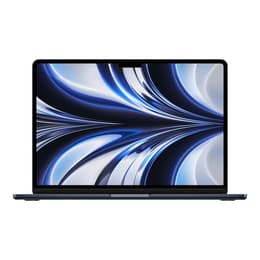
リファービッシュ品の価格:¥107,000
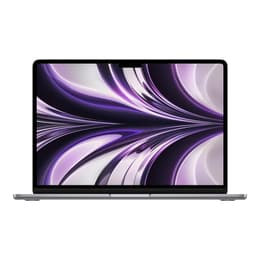
リファービッシュ品の価格:¥113,455
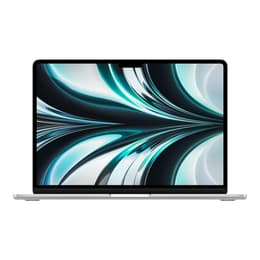
リファービッシュ品の価格:¥132,800
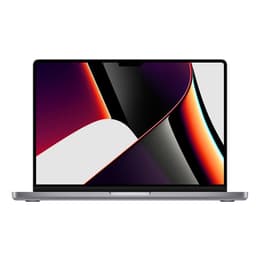
リファービッシュ品の価格:¥135,819
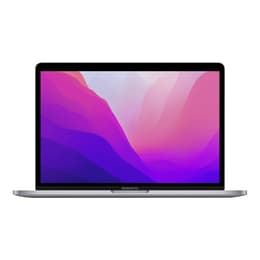
リファービッシュ品の価格:¥163,714
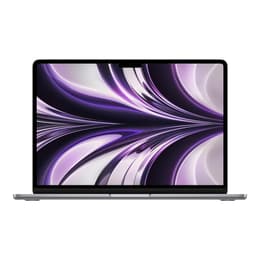
リファービッシュ品の価格:¥164,800
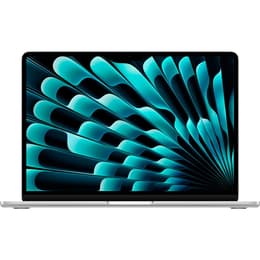
M1世代以降の比較的新しいMac製品でも、最新のmacOSバージョンに更新できないケースがあります。ストレージ容量不足などいくつか原因がありますので、アップデートができない場合には対策を確認しておくといいですね。
macOSのインストール・アップグレードではストレージの空き容量が必要ですが、不足していると「インストールする為の空き領域が不足しています」といったエラーが表示されて実行できません。
macOS Tahoe 26のアップグレードでは30〜35GB以上の空きストレージ容量が推奨されており、足りない場合にはデータの整理やiCloudなどのクラウドストレージにデータを移す必要があります。詳しくはMacBookのストレージ容量の節約方法をご参考ください。古いMacBookモデルでは128GBと容量が小さいことがあり、用途に応じたストレージ容量の選定も重要です。
macOSのアップデートはApp Storeから行うため、Apple Accountにサインインしていない状態では実行できません。サインインしているかどうかの確認は、Apple Accountのサインインは画面左上のリンゴマークから「システム設定」を選び、画面左上に表示されているアイコン・名前をクリックすることでアカウント情報を見れます。
MacBookの初期設定でApple Accountのログイン確認をするので大半のユーザーはサインインしている状態だとは思いますが、ユーザーの切り替えなどでサインアウトしていることも考えられます。
macOSのアップデートができない原因としては、Appleのサーバーエラーや端末側の不具合などが理由で上手くいかないことも考えられます。また、インターネットの接続が上手く行かない場合にはインストールが中断されてしまいます。
macOSでは大容量データのダウンロードを行いますので、Wi-Fiの接続状況が悪い時には何時間もかかったり、結局エラーで中断されることもよくあります。アップデート前には安定したWi-Fi接続環境で行うのが良いでしょう。
お使いのMacでOSバージョンが古く、最新のmacOSに対応している場合にはお早めのアップデートが推奨されます。
一般的にはシステム設定のメニューから、macOSのアップデートをすることが可能です。システム設定で「一般」の項目より、「ソフトウェアアップデート」を選択します。

更新できるmacOSバージョンがある場合、以下画面のように表示されます。2025年リリースの最新バージョンはmacOS Tahoe 26ですが、初期バージョンでは不具合などが発生しやすいため、適宜アップデートするといいでしょう。

なお、MacのOSアップデートでは自動アップデートの設定も可能です。ただ、自動アップデートでは強制的な端末の再起動も実行されますので、手動で端末の再起動を行いたい場合にはダウンロードのみの設定にするといいですね。
また、macOSのアップデートはシステム設定のほか、App Storeからも行えます。App Storeのアプリを起動して、各メニューより「アップデート」の項目を選択して、アップデートできるバージョンがあるかどうか確認できます。
アップデートが失敗したり、インストール中のまま何時間も止まった場合には一度再起動することで解消される可能性が高いです。
そのほか対策では、セーフモードの利用もあります。セーフモードは必要最低限の機能のみが起動された状態で、起動ディスクの確認やシステムキャッシュの削除などが行われますので不具合が治ることもあります。
セーフモードの起動方法については、IntelCPUとM1世代以降のモデルで多少異なりますが、どちらも端末の起動後にShiftキーを長押しする手順となり、詳しくはMacをセーフモードで起動する方法をご参考ください。セーフモードで問題なくmacOSのアップデートができたら、再起動で自動的に通常モードへと戻ります。
アップデートが失敗に終わるなどが原因で不具合が大きい場合には、一度端末を初期状態に戻してから再度インストールする方法もあります。macOS復元システムを使うことでmacOSを再度インストールできますが、端末内のデータが削除されるため事前のバックアップが必須となります。
macOSの復旧に限らず、アップグレードの際にはデータが消えたり使っていたアプリの互換性がなくなるといったトラブルも想定されるため、iCloudや外付けHDDなどを利用したバックアップは定期的にしておくことが望ましいです。
macOSの更新方法や対策などをご紹介しましたが、最新のmacOSがリリースされてもインストールしなかったり、サポート対象外のMac製品を使い続けるユーザーも中にはいます。
macOSをアップデートしないことで、MacBookやiMacなどの古いデバイスを長期的に利用できます。パソコンの買い替え費用の負担が気になったり、新しいデバイスへのデータ移行が手間だと感じる場合には、古いMacを使い続けるのが良いでしょう。
MacBookなど最近のモデルは高額になっており、歴代モデルのMacBookシリーズでも解説していますが最新のM5世代機種が欲しい場合には購入コストが大きな負担となります。2025年リリース機種について、MacBook Pro(M5)のレビューをご参考ください。
👉MacBook Pro(M5 Pro・M5 Max)の性能評価はこちら!
最新のMac製品はプロセッサ以外の差別化が少なく、30万円以上する高性能なモデルを購入する理由があまり感じられないユーザーも多いでしょう。
macOSをアップデートすると、これまで使用できていたアプリやソフトウェアが正常に起動しなくなるといった事象も発生します。
特に業務で使うようなアプリは互換性が重要で、macOSのバージョンを更新しないことで安定して同じアプリやデバイスを使えるといったメリットもあります。ビジネスシーンでMacを使うユーザーは、アップデート前に各アプリの互換性についてチェックしておくのが望ましいです。
また、最近ではリファービッシュ品などの再生されたデバイスを積極的に利用する傾向が見られており、特に環境問題への意識が強いヨーロッパなどの地域ではゲーム機や家電でもリファービッシュ品が広く普及しています。
短期間で大量のデバイス・電気機器を使い捨てるような消費スタイルについて、Back Market(バックマーケット)ではファストテックと呼んでいます。ファストテックの問題は年々深刻化しており、環境にやさしい選択を取るなら同じデバイスを長く使うことが重要です。
macOSのバージョン更新ができない古いMacBookでも、ある程度の利用価値があります。古いMacの使い道や、別のOSをインストールする方法もご紹介します。
古いmacOSバージョンでも、インターネットに接続せずに使うのであればマルウェアなどの脅威にさらされることなく安全に使えます。保存した音楽をアプリで再生するなど、自宅でのBGM専用デバイスとして活用できます。
また、新しいMacデバイスをメインで使いつつ、サブディスプレイとして古いMacを使うといったやり方もできます。古いmacOSバージョンでは対応するアプリケーションの種類は減りますが、表計算ソフトやメモ帳など基本的なアプリは引き続き利用できます。
古いMacモデルでも、データ保存用のデバイスとして利用することができます。iPhoneで撮影した写真を保存したり、iPadで編集した動画データのバックアップ用に古いMacを活用できます。iPhoneやiPadのバックアップをMacに保存できれば、万が一の故障や端末の初期化でも安心して対応できます。
データ保存ではiCloudなどのクラウドストレージや外付けHDD、USBメモリなどもありますが、Macに保存しておくことでメディアの再生や確認、コピーなどもしやすいです。iPhoneのストレージ容量を節約したい場合でも、保存先として役立ちます。
macOSでは最新のバージョンにアップデートできない機種でも、別のOSならインストールが可能です。OSにこだわりがなければ、無料でインストールができるChrome OS FlexやLinuxをMac製品に入れるという手段もできます。
専門的な知識が必要であったり、従来のmacOSと比べてUIが変わるため使い勝手での違和感があるデメリットもありますが、他社OSは軽さやセキュリティの高さなどが評価されています。macOSやWindows OS以外ではChrome OS Flexが有名ですが、比較的スペックの低いパソコンでも快適に使えるもので、USBメモリがあれば簡単にインストールできます。
Chrome OS Flexのインストール方法について、バックマーケットのYouTubeチャンネルでも解説していますので、興味がある方はぜひチュートリアル動画をご確認ください。
別のOSへのインストールはMac製品のほかWindows PCでも有効な方法で、Windows10のサポート終了に伴う対策で注目されます。詳しくはWindows 10のサポート終了による対策ページでも、詳しく解説しています。関連記事より、MacとWindowsのスペック比較もご参考ください。
最新のmacOSにアップデートできない古いMacBookでも、ある程度の活用はできますので継続利用するといった選択もあります。古いMacBookを使い続けても良いユーザーの傾向について、以下でまとめました。
最新のmacOSバージョンにアップデートすることで、それまで問題なく稼働していた業務用ソフトや特定のアプリで不具合を起こすリスクが発生します。システムの安定性を重視するなら、古いmacOSバージョンを維持するのが確実です。
仕事で使うMac製品はセキュリティ面も重視されますが、専門的なアプリやソフトを使っている場合には古いmacOSバージョンの方が適している場合もあります。
MacBookなどで重要なデータを保管している場合、macOSのアップデートを回避する方が確実な対策となります。
macOSを更新することでデバイス内のデータが消えることもありますが、クラウドストレージなどでのバックアップが万全な場合には、macOSのアップデートをしても問題ないでしょう。
また、パソコンをあまり使う機会がなく「出張時に少し利用する」とか「自宅用のパソコンでとりあえず用意する」といったユーザーであれば、最新のmacOSに対応していない古いモデルでも問題ございません。
大学生が使うMacBookモデルでも、普段はiPadでのデジタルノートやレポートの作成をメインで行うなら、古いMacBookで充分活用できます。これからMacBookを購入する学生で、まずはお試し感覚で利用したい場合には2019〜2020年のIntelCPU搭載MacBookモデルも検討してみるといいでしょう。
リファービッシュ品の価格:¥73,800
リファービッシュ品の価格:¥70,292
リファービッシュ品の価格:¥72,800
リファービッシュ品の価格:¥110,457
リファービッシュ品の価格:¥69,800
リファービッシュ品の価格:¥94,800
リファービッシュ品の価格:¥94,948
リファービッシュ品の価格:¥101,000
リファービッシュ品の価格:¥103,032
リファービッシュ品の価格:¥107,000
リファービッシュ品の価格:¥113,455
リファービッシュ品の価格:¥132,800
リファービッシュ品の価格:¥135,819
リファービッシュ品の価格:¥163,714
リファービッシュ品の価格:¥164,800
古いMac機種では最低限の利用ができる一方で、「長期的に利用しておりバッテリーの消耗がひどい」とか「動画編集をするのにスペックが足りない」といった事情から買い替えを優先したいユーザーもいるでしょう。
定価だと高額なMacBookでも、リファービッシュ品(整備済製品)なら安く購入できます。購入予算を理由に古いMacBookを我慢して使っていた方も、一度リファービッシュ品について確認してみてはいかがでしょうか。
リファービッシュ品は新品より値下がりしており、特に数世代前のモデルは購入しやすい価格になっています。加えて、中古品と比較して品質も良く、専門家による検品やクリーニングのほか、状態に応じて修理や部品交換も行われます。
MacBookを安く購入する方法でリファービッシュ品はおすすめですが、ヨーロッパなどの海外諸国では環境保全の観点からリファービッシュ品を積極的に使う風潮もあります。ファストテックの消費スタイルが問題視されている昨今で、あえて再生品を使うことで二酸化炭素の排出や電子廃棄物の蓄積を防ぐことができます。
古いMacではOSのアップデートができないほか、プロセッサのスペックが足りていないことで最新のオンラインゲームや3Dソフトなど専門的なツールが使えないという課題があります。
これからMacBookを買い替える場合、最近のモデルの方がmacOSの長期的なサポートや寿命の長さでメリットがあります。リファービッシュ品ではM3チップ搭載のMacBook Airモデルが注目されており、外部ディスプレイの接続台数やプロセッサ性能で評価されています。
新色のスカイブルーや、端末画面を開いたまま最大2台の外部ディスプレイ接続ができるMacBook Air M4モデルも高性能ですが、プロセッサ・処理性能はM3世代と大きく変わらないため、クリエイター向けの機種ではM3世代以降が好まれます。詳しくはM3とM2のMacBook Airモデルの比較もご参考ください。
リファービッシュ品の価格:¥73,800
リファービッシュ品の価格:¥70,292
リファービッシュ品の価格:¥72,800
リファービッシュ品の価格:¥110,457
リファービッシュ品の価格:¥69,800
リファービッシュ品の価格:¥69,800
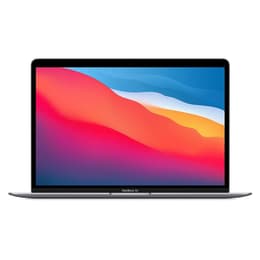
リファービッシュ品の価格:¥69,800
リファービッシュ品の価格:¥72,800
リファービッシュ品の価格:¥73,999
リファービッシュ品の価格:¥79,321
リファービッシュ品の価格:¥83,000
リファービッシュ品の価格:¥84,602
リファービッシュ品の価格:¥84,620
リファービッシュ品の価格:¥85,600
リファービッシュ品の価格:¥87,325
リファービッシュ品の価格:¥88,181
バックマーケットではリファービッシュ品の販売だけでなく、Back Market買取サービスより古いMacBoookモデルの売却もできます。古いモデルでも端末の状態が良ければ高額で売却ができますので、買い替え時にぜひ買取サービスを利用してみてはいかがでしょうか。
バックマーケットの買取サービスはWeb上ですぐ査定価格のお見積もりができて、ご本人確認もオンラインで簡単に手続きできます。はじめてデバイスの売却をする方でも安心してご利用できるサービスで、気になる方は以下の買取価格紹介ページをご確認いただけますと幸いです。
コンテンツクリエーターとして8年の経験を持ち、以前はゲーム業界で活動していました。BackMarketの目標である、リファービッシュ品の普及と「新しい」の再定義に貢献することをミッションとして掲げます。整備済製品の魅力やデバイス選定のポイントなど、役立つ情報を今後も提供していきます。