お手頃価格
(324)
リファービッシュ品の価格:¥69,800
2026年10月27日に更新済み
2026年10月27日
1分で読めます

Back Market Japan Tech Lab Team
MacBookで動作が重く一度リセットをしたい場合や、買取サービスに出す前の準備で初期化をしたいといったケースがあるでしょう。MacBookの初期化方法は「すべてのコンテンツと設定を消去」によるリセットが簡単ですが、機種によってはmacOS復旧モードを使う必要があります。こちらのページでは、MacBookの初期化手順について一通り解説します。また、MacBookの初期化では売却前の準備で必須ですが、MacBookをどこで売るかお悩みの場合には一度、Back Market(バックマーケット)の買取サービスもチェックしてみてはいかがでしょうか。
MacBookの初期化をすぐ行うのではなく、準備事項を確認するのが重要です。データのバックアップやAppleアカウントからのログアウト、接続されているBluetoothデバイスのペアリング解除をしておくといいでしょう。
MacBookの初期化では完全にデータが削除されますので、バックアップが必須となります。MacBookのバックアップではiCloudが便利で、同じAppleアカウントにログインしている端末間でデータを共有できます。
また、動画など大容量のデータをバックアップしたい場合には外付けHDDを接続して、「Time Machine」で最新のバックアップを作成・保存する方法もあります。新しいMacBookを起動して、移行アシスタントを使うことでTime Machineのバックアップからデータを復元することができます。
なお、古いMacBookと新しいMacBookの2台を用意できている状態では、移行アシスタントで直接データを移せます。MacBookのデータをそのまま新しい端末へ移行できますので、バックアップを取るほど重要なデータがあまりない方は、移行アシスタントを活用するといいでしょう。移行アシスタントは初期設定時に表示されるほか、アプリ一覧からも選択できます。

移行先になる新しいMacBookで移行アシスタントを起動してから、移行元の古いMacBookで移行アシスタントのアプリを開き、データ移行を進めます。接続方法はWi-Fiもありますが、有線ケーブルによる接続がより安定します。

MacBookを初期化する前に、Appleアカウントからのログアウトが推奨されます。Appleアカウントにログインしたままの状態だとアクティベーションロックが有効になり、端末が初期化された状態でも元の所有者のAppleアカウントのID・パスワードを入力しないと起動できなくなります。そのため、アクティベーションロックの解除をする目的でもAppleアカウントのログアウトが重要です。
以下で紹介している「すべてのコンテンツと設定を消去」の初期化方法ではAppleアカウントのログアウトが必須の手順になりますが、事前にAppleアカウントのログアウトをしておくのがより確実です。また、iTunesやiMessage、iCloudなどの各種アプリ・サービスは個別でログアウトすることも可能ですが、Appleアカウントのログアウトで対処できます。
また、AirPodsシリーズなどのワイヤレスイヤホンやBluetoothで接続するキーボードを使っている場合、ペアリングの解除も行っておくといいでしょう。
Bluetoothデバイスに古いMacBookの識別情報が残ったままだと、新しくペアリングするMacBookとの接続が上手くいかないといったトラブルが起こる可能性があります。ワイヤレスイヤホンなどを使用している方は、MacBookのシステム設定でBluetoothの項目を選び、登録されているデバイスを確認した上でデバイス情報を削除するのがおすすめです。
MacBookの初期化では、モデルの種類によって対応している方法が異なります。2018年以降にリリースされたMacBookはより簡単な方法での初期化が可能ですが、2018年以前の機種ではmacOS復旧モードを利用する必要があります。
Appleシリコン搭載(2020年以降)の機種とApple T2セキュリティチップ搭載モデルでは、MacBookのシステム設定から「すべてのコンテンツと設定を消去」を選ぶことで、簡単に初期化を行えます。
2018年〜2020年にリリースされたMacBook ProとMacBook Airが、Apple T2セキュリティチップ搭載機種に該当します。2020年リリースの例外として、M1チップ搭載のMacBook Pro・AirはApple T2セキュリティチップを搭載していませんが、Appleシリコン搭載モデルなので同様に「すべてのコンテンツと設定を消去」の初期化が可能です。
一方で2018年以前・2017年リリースまでのMacBookモデルは「すべてのコンテンツと設定を消去」に対応しておらず、macOS復旧モードを起動する初期化方法となります。また、2018年以降のMacBoookモデルでもmacOS Big Sur 11以前のバージョンだと「すべてのコンテンツと設定を消去」が使えませんので要注意です。
なお、2026年リリースのバージョン:macOS 27では、M1世代以降のMacBook Air・ProとMacBook Neoがサポート対応しています。2018年以前にリリースされたMacBookはすでにmacOSのサポートから外れており、機能制限やセキュリティの脆弱性などのデメリットがありますので、買い替えを検討してみてもいいでしょう。M1世代以降のMacBookと比較して、プロセッサやバッテリー持ちでも性能差が大きくなります。詳しくは、M1世代のMacBookとintelCPU搭載のMacBook比較をご参照ください。
MacBookの寿命・使える期間は最新機種でなくても長く、2020年リリースのMacBook Air・Pro(M1)もまだ現役で使えることからリファービッシュ品で人気のモデルです。Back Marketでは数世代前の機種を中心に、お得な価格で購入できるリファービッシュ品を取り扱っています。中古のMacBookと比べても品質が安定しており、10万円前後の価格帯から選べるのでおすすめです。
リファービッシュ品の価格:¥69,800
リファービッシュ品の価格:¥124,800
リファービッシュ品の価格:¥129,800
リファービッシュ品の価格:¥147,400
リファービッシュ品の価格:¥77,641
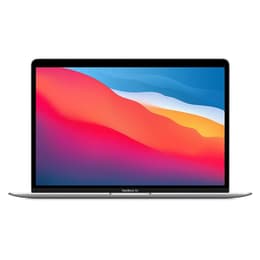
リファービッシュ品の価格:¥78,800
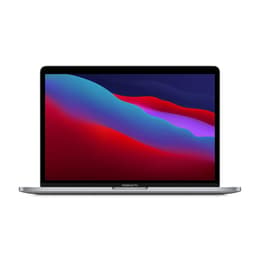
リファービッシュ品の価格:¥79,800
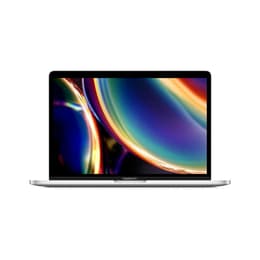
リファービッシュ品の価格:¥108,000
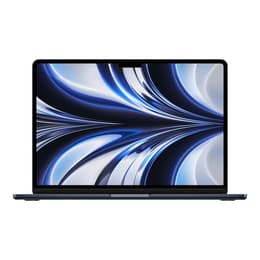
リファービッシュ品の価格:¥122,500
リファービッシュ品の価格:¥124,800
リファービッシュ品の価格:¥164,800
リファービッシュ品の価格:¥194,997
リファービッシュ品の価格:¥46,750

リファービッシュ品の価格:¥48,990

リファービッシュ品の価格:¥49,800

2018年以降にリリースされたApple T2セキュリティチップ搭載の機種と、M1世代以降のMacBookでは「すべてのコンテンツと設定を消去」から初期化ができます。初期化の手順を紹介している以下のキャプチャでは、MacBook Pro(M1)の機種で動作を確認しています。
「すべてのコンテンツと設定を消去」で初期化をするには、画面左上のAppleロゴ(リンゴマーク)からシステム設定を開きます。

システム設定の画面から「一般」の項目を選び、「転送またはリセット」をクリックします。

初期化を進めるには、「すべてのコンテンツと設定を消去」をクリックします。2018年以前のMacBookでクリックした場合、非対応であるため消去アシスタントはこのMacに対応していない旨のメッセージが表示されます。

消去アシスタントでは、ユーザー(管理者)のパスワードを入力する必要があります。

「すべてのコンテンツと設定を消去」に関する確認画面が表示されます。この方法ではAppleアカウントからのログアウトや、アクティベーションロックの解除・「探す」機能のオフも行われます。初期化を進めるには、「続ける」をクリックします。

Appleアカウントからのログアウトをするために、パスワードを入力します。その後、「すべてのコンテンツと設定を消去」を再度選択することでMacBookの初期化が進みます。

MacBookが自動的に再起動された後、言語設定など画面に表示されている案内通りに進めるとアクティベーションされ、初期化が完了します。
初期化したMacBookで引き続きユーザー個人で利用する場合には、AppleアカウントのログインやWi-Fiの設定などを進める必要がありますが、買取サービスに出す場合には「こんにちは」といった言語選択・初期設定の画面が表示された段階で止めて、電源を切れば問題ないです。
「すべてのコンテンツと設定を消去」に対応していない古いMacBookで初期化をする場合、macOS復旧モードからの起動方法を確認しておきましょう。
macOS復旧モードで起動する場合、電源を入れてからすぐにcommand (⌘) とRキーを同時に長押しして、Appleロゴ(または地球儀のマーク)が表示されたらキーを離します。
なお、以下の画面はMacBook Pro(M1)で検証していますが、Appleシリコン搭載モデル(M1世代以降)はmacOS復旧モードの起動方法が異なり、「起動オプションを読み込み中」のメッセージやオプションのアイコンが表示されるまで、電源ボタンを長押しするやり方となります。

macOS復旧モードを起動できたら、オプションのアイコンをクリックします。以下画面のように、ユーザーの選択画面が出ますのでパスワードを入力します。

ユーティリティの画面が表示されますので、「ディスクユーティリティ」を選択して以下の手順を行います。詳しくはApple公式ページ(ディスクユーティリティを使ってIntel搭載のMacを消去する)より、初期化方法を確認できます。
サイドバーから「Macintosh HD」を選択
ツールバーの「消去」ボタンを選択
名前とフォーマットを指定(名前:Macintosh HD フォーマット:APFSまたはMac OS拡張(ジャーナリング))
「ボリュームグループを消去」をクリック(または消去をクリック)
Appleアカウントの情報を入力
以前もディスクユーティリティを使用して、Macintosh HD以外の内蔵ボリュームを追加していた場合、同様の手順でボリュームを個別に消去
ディスクユーティリティを終了・ユーティリティの画面へ戻る
「macOSを再インストール」を選択
インストール完了後に初期設定画面が表示
M1世代以降の機種など、「すべてのコンテンツと設定を消去」に対応している機種では、macOS復旧モードからでも簡単な初期化ができます。ユーティリティの画面を開く前に、画面左上にある「復旧アシスタント」から「macを消去」を選択できます。

MacBookが正常に起動せず、通常のホーム画面が開けない
macOSのバージョンをダウングレードしたい(元のバージョンに戻したい)
「すべてのコンテンツと設定を消去」の初期化でエラーが発生
といった状況では、M1世代以降のMacBookでもmacOS復旧モードからの初期化が推奨されます。
MacBookの初期化・リセットは端末の不具合を直す目的や、買い替え時に不要になる端末を売却する場合などで必要となります。
MacBookの動作が遅くなる理由としては、不要なデータの蓄積やシステムエラーによる不具合などが考えられます。一般的なトラブルシューティングでは解決できない場合、端末を初期化することで解決できる可能性があります。
パソコンなどのガジェットにあまり詳しくない方は、MacBookの挙動がおかしい理由について突き詰めることが難しいでしょう。MacBookの初期化では、Wi-Fiの再設定やmacOSの再インストールなど手間がかかりますが、工場出荷時のクリーンな状態に戻すことができるので初心者の方でも不具合を解消できます。
自分が使っていたMacBookを家族や友人などに貸し出したりあげたりする場合も、初期化が推奨されます。単純にアプリを削除したり、写真や動画などのデータを移してMacBookを譲渡する方もいますが、連絡先などの個人情報や通話履歴など個人情報に関するデータを見られるリスクもあります。
信頼できる家族間でも、念のためMacBookを初期化・リセットしてから渡すことでトラブルを防ぐことができます。
買い替えで今後不要になる場合、古いMacBookを買取サービスに出すためにデータのバックアップを行うほか、初期化対応が必要になります。
Back Market買取サービスでも、初期化ができていないほかアクティベーションロックが解除されていないMacBookは買取NG項目に該当しますのでご注意ください。MacBookだけでなく、iPhoneやiPadなどのデバイスも基本的にユーザー自身でデータのバックアップや初期化を行うのが必須になります。詳しくは、iPhoneを売る前にするべきことでも解説しています。
MacBookの初期化・リセット方法について手順をこれまで解説しましたが、インターネット通信の状況やバッテリー残量の不足などで初期化が上手くいかないこともあります。
MacBookの初期化を進める際に、Wi-Fiネットワークの選択(またはネットワークケーブルの接続)を求められる場合があります。Wi-Fiなどでのインターネット接続が安定していない状況では、初期化後のmacOS再インストールが失敗することもあります。
MacBookの初期化を行う場合、安定したインターネット接続ができる環境で試すのがおすすめです。有線での接続がより安定しますが、別のWi-Fiに接続したり通信速度が遅い場合にはWi-Fiルーターの再起動などで様子見してみるといいでしょう。
MacBookの初期化やmacOSのインストールでは、CPUやストレージの負荷が大きくなりバッテリの消費も早くなります。そのため、バッテリー残量が少ない状態ではMacBookのシステム側で実行の制限がかかり、初期化が止まる可能性があります。
初期化の際にバッテリー残量がなくなり端末の電源が落ちると、OSの書き込みが中途半端になり正常に起動しなくなるリスクもあります。なので、MacBookをフル充電にするか充電ケーブル・アダプタに接続したまま初期化をするのが確実です。
MacBookのパスワードやAppleアカウントのログイン情報を忘れてしまった場合、パスワードのリセットで対応できます。MacBookのログインパスワードで3回間違えると、Appleアカウントのログインでリセットすることができます。また、MacBookの初期化方法で紹介しましたmacOS復旧モードでも、ユーザーの選択画面からパスワードのリセットが可能です。
Appleアカウントでは、登録しているメールアドレスまたは電話番号が分かればパスワードのリセットができます。そのほか、Apple IDでログインしているiPhoneなどの端末からも、パスワードのリセット・変更ができる仕様となっています。
MacBookを初期化する目的では端末の売却がよくありますが、安全にMacBookを売る方法についてお悩みの方は、Back Market買取サービスをぜひチェックしてみてください。
Back MarketサービスではMacBookやiPhone、iPadなどのApple製品を中心に売却することができます。以下のような特徴があり、はじめて個人のデバイスを買取に出す方でも安心できます。
Web上ですぐに査定価格を確認
簡単な手続き・宅配買取で対応
約9割のお客さまが見積もり時の提示金額で受取
買取した端末は専用のツールで確実にデータ消去
買取業者によっては最初に提示された見積金額より、実際の買取金額が大幅に安くなることもありますが、Back Market買取サービスでは約9割のお客さまが見積金額と売却価格が変わりませんので信頼できます。
また、ユーザー個人で事前にMacBookのデータバックアップや初期対応をしていただく必要はありますが、買取した端末は専用のツールで確実にデータを消去をします。個人情報の漏えいが気になる方でも、Back Market買取サービスなら問題なくご利用いただけます。
古い機種でもストレージ容量が大きいモデルや、端末の傷や不具合などが見られずコンディションの良い端末なら比較的高額での売却ができます。
お使いのMacBook機種がいくらで売れるか、事前に確認してみるといいでしょう。詳しくは以下の個別ページより、機種別の買取最高値を紹介しています。
「すべてのコンテンツと設定を消去」がより簡単な初期化方法で、Appleシリコンを搭載したM1世代以降のMacBookと、2018年〜2020年リリースのIntelCPUモデルが利用可能です。「すべてのコンテンツと設定を消去」では初期化を進める際に、Appleアカウントのログアウトやアクティベーションロックの解除も必須になるため、買取サービスに出す際の準備でも万全です。
2018年以前のMacBookで初期化をする場合、macOS復旧モードから初期化を行います。通常とは違う画面で操作するので不安に感じるかもしれませんが、事前にデータのバックアップを取っておけば個人でも安心して初期化できます。
MacBookの動作が重くなっているケースや、OSアップデートの失敗でシステムが不安定になっている場合では、MacBookの初期化で不具合が解消されることもあります。
一方で、ストレージやメモリが物理的に不足していたり、端末の劣化・消耗が進んでいる場合には初期化をしても直らない可能性が高いです。特に2018年以前の古いMacBookで、物理的な故障なども確認できる状況では買い替えが推奨されます。買い替えの際には、おすすめのMacBook機種ランキングもご参照ください。
MacBookの機種変更ではデータのバックアップを行うほか、新しい機種へのデータ移行や動作確認までを行ってから、古い機種の初期化をするのが確実です。
重要なデータを移行できたかどうかの確認も重要ですが、異なるプロセッサやmacOSバージョンではアプリによって正常に動作しないこともありますので、可能であれば古い機種と新しい端末の両方を同時に使える状態にしばらくしておくのが良いでしょう。
Back Marketでは新品よりもお得なリファービッシュ品(整備済製品)のMacBookを販売しており、M1・M2世代のMacBook Air・Proが狙い目です。大学生におすすめのMacBookモデルでも人気で、詳しい性能についてMacBook Air(M2・M1)のスペックレビューより確認できます。
リファービッシュ品の価格:¥69,800
リファービッシュ品の価格:¥124,800
リファービッシュ品の価格:¥129,800
リファービッシュ品の価格:¥147,400
リファービッシュ品の価格:¥77,641
リファービッシュ品の価格:¥78,800
リファービッシュ品の価格:¥79,800
リファービッシュ品の価格:¥108,000
リファービッシュ品の価格:¥122,500
リファービッシュ品の価格:¥124,800
リファービッシュ品の価格:¥164,800
リファービッシュ品の価格:¥194,997
リファービッシュ品の価格:¥46,750
リファービッシュ品の価格:¥48,990
リファービッシュ品の価格:¥49,800
本記事は、Back Marketの品質管理チームを中心に監修しています。実際にリファービッシュ品の実機レビューを行い、独自の品質基準を満たしているかを日々チェックしているプロフェッショナルです。リファービッシュ品の動作検証やデバイス活用術など、読者の方に役立つ情報をわかりやすくお届けします。