
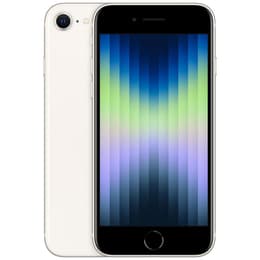
iPhoneを外出中にどこかで落としてしまったり、盗難の疑いがある場合には現在位置の特定などを早めにしておきたいです。そこで、「iPhoneを探す機能」から位置を確認したり、紛失モードで端末にロックをかける方法が重要です。iPhoneを紛失した時でも焦らず、対処法や探し方を確認しておくといいでしょう。
「探す」機能で紛失したiPhoneの位置を特定
iPhoneを紛失した時は、「iPhoneを探す」機能で位置を特定することが重要です。同じAppleアカウントでログインしているiPadやMacBookなどから確認できるほか、ブラウザからも「iPhoneを探す」機能が使えます。
iPadやMacBookなど別のデバイスで「探す」アプリから確認
iPhoneなどのApple製品には探す機能がデフォルトで付いており、同じAppleアカウントでログインして「探す」機能がオンになっている場合、別のデバイスから位置情報を確認できます。
例として、同じAppleアカウントに登録されているデバイスの位置情報を、iPhoneの「探す」アプリから確認します。アプリ一覧から「探す」アプリを選択します。

「デバイスを探す」項目より、登録されている各端末一覧が出ますので、位置情報を知りたい端末を選択します。

地図が表示され、端末の現在位置について確認できます。以下でも解説していますが、「iPhoneを探す」機能は端末を見つける目的でサウンドを再生したり、紛失モードでロックをかける操作も可能です。また、iPhoneのほかiPadやMacBookなども「探す」アプリに対応しています。

「iPhoneを探す」機能について、端末の電源が切れている状態では位置を特定できないと思われるかもしれませんが、以下の機種では電源オフの状態でも「iPhoneを探す」機能が使えます。
iPhone SEシリーズを除く、iPhone11シリーズ以降の機種(超広域(UWB)対応モデル)
iOS 15以降のバージョンにアップデート
電源オフになってから24時間以内
電源オフから24時間以上経過すると位置情報が確認できなくなりますので、iPhoneを紛失したら早めに「探す」アプリから確認するのがおすすめです。
ブラウザから「iPhoneを探す」機能も利用・確認
「iPhoneを探す」機能はアプリだけでなく、パソコンやスマートフォンのブラウザからでも利用できます。icloud.com/findのサイトからAppleアカウントにログインをして、同じアカウントに登録されているデバイス一覧を確認します。

「デバイスを探す」のWebページにサインインすると、「探す」アプリと同様にデバイス一覧を確認できますので、現在位置を確認したいiPhoneを選択します。

iPhoneが近くにある場合は音を鳴らして特定
位置情報を確認して「家のどこかにiPhoneがある」とか「駅の近くでiPhoneを落とした」など、ある程度の場所は判断できるものの見つからない場合には、音を鳴らしてどこにあるかを特定します。

マナーモードの端末でも音が鳴るので、近くにあるiPhoneを探しやすくなります。「探す」アプリや、ブラウザからデバイスを探す機能のページにログインして対象の端末を選び、「サウンドを再生」から音を鳴らせます。


iPhoneが盗まれた・取り戻せない場合は?
iPhoneを落とした場所を特定したところ、位置情報が急激に移動していたり自分とは関係のない住宅街やビルの一室に留まっていたりした場合、盗難の可能性が高いです。iPhoneが盗まれており、自力で取り戻すことが難しい状況では紛失モードにするのが第一です。
紛失モードにしてロックをかける
上記で紹介しました「iPhoneを探す」機能は、現在位置の特定だけでなく紛失モードをオンにすることもできます。紛失モードは遠隔でのロックアウト機能で、紛失モードを解除するには正しいパスコードを入力するか、「iPhoneを探す機能」から設定を変更します。
※紛失モードとは異なる機能で「盗難デバイスの保護」もありますが、こちらは盗まれる前の対策として活用できる機能です。「盗難デバイスの保護」を解除するには顔認証または指紋認証が必要になりますので、iPhoneのパスコードを知っている第三者からの悪用を防止できます。
紛失モードにしておけばiPhoneの情報を守れるほか、Apple Payなどの不正利用も防止できます。また、紛失モードでは画面上に任意のメッセージや電話番号も表示できますので、iPhoneを拾ってくれた人へ「見つけた方は最寄りの警察署か交番へのお届け、または電話でのご連絡をお願いできますでしょうか」などの文章で伝えることができます。
紛失モードをオンにするには、「iPhoneを探す」機能から対象のデバイスで「紛失モード」を選択します。

紛失モードに関する確認画面が表示されますので、問題なければ「続ける」を選択します。

警察に遺失届を出す
自力でiPhoneを見つけられる可能性が低く、位置の特定が難しい場合には警察へ遺失届を出すといいでしょう。遺失届に関する相談・届出は、最寄りの警察署や交番で行うのが一般的です。
iPhoneの紛失・盗難に気づいた時間と場所
iPhoneの機種名や端末の色、ケースなどの特徴
シリアル番号やIMEIなど端末を特定する情報
などの内容を遺失届を警察へ出す際に伝えれば、手続きがスムーズになります。iPhoneのシリアル番号やIMEIの情報は、Appleアカウントの管理ページから確認が可能です。account.apple.comからAppleアカウントでログインして、デバイスのメニューを選択します。

対象の端末を選択すると、シリアル番号とIMEIが表示されます。iPhone購入時の製品パッケージにも書いてある情報ですが、箱を捨ててしまった際にはAppleアカウントの管理ページからチェックしてみるといいでしょう。

念のためクレジットカード・回線の利用停止対応も必要
iPhoneにはクレジットカード情報もあり、Apple Payと紐づいているクレジットカードの悪用も盗難時に懸念されます。紛失モードにできない状況や、すでにクレジットカード・決済サービスで不審な利用の通知が来た場合には利用停止の対応が必要です。
通話やモバイルデータ通信など第三者が利用可能な状態だと、高額の通話料が請求される恐れもありますので、回線を止めることも重要です。事前にクレジットカード会社やキャリアへの連絡先についてメモを残しておくと、紛失時にすぐ対応できます。
遠隔でのデータ削除も可能
最終手段として、「iPhoneを探す」機能から遠隔でのデータ削除もできます。iPhoneを取り戻すことが難しく、情報の漏えいリスク対策を最優先にしたい方は、「iPhoneを探す」機能よりデータ消去を実行するといいでしょう。対象のデバイスを選ぶと「消去」の項目があります。

iPhoneのデータ消去をした後でもiOS 15以降の機種では、「iPhoneを探す」機能から位置情報を追跡できます。写真や動画、連絡先などのデータでバックアップが取れている場合には、データ削除が安全な対処法となります。

iPhoneの紛失・落とした時の備え・準備するべきこと
今後、iPhoneを紛失したり落とした時の備えでは、「iPhoneを探す」機能をオンにすることが重要です。また、定期的なデータのバックアップ保存もしておくと安心です。
「iPhoneを探す」機能をオンにしておく
Appleアカウントでログインされた端末でも、「iPhoneを探す」機能がオンになっていないと位置の特定などができません。普段使用しているiPhoneで「iPhoneを探す」機能をオンにするには、設定アプリから自分の名前をタップして、Appleアカウントのメニューから「探す」を選択します。

上の画像では「iPhoneを探す」機能がオンになっていますが、オフの場合には切り替えしておくといいでしょう。
iPadやMacBookなど別のデバイスで常に「探す」アプリを使える状態にする
iPhoneを紛失した際、すぐに位置を確認するためにiPadやMacBookなど別のApple製品を所有しているユーザーは、同じAppleアカウントでサインインして、「探す」機能をオンにしておきましょう。
万が一iPhoneをどこかで落としても、ほかのAppleデバイスからすぐに現在位置を確認できるように準備しておくことが大事です。iPhone以外のAppleデバイスを所有していない場合は、スマホやパソコンのデバイスからicloud.com/findにアクセスして探す機能を使うといいでしょう。
AirTagなどのスマートトラッカーを活用
iPhoneの紛失対策では、AirTagなどのスマートトラッカーも有効活用できます。AirTagはバッグや財布など貴重品が入ったアイテムに入れるのが一般的な使い方ですが、iPhoneの手帳ケースに入れておくユーザーもいます。
ただ、AirTagの基本的な役割は「iPhoneを探す」機能とあまり変わりませんので、「iPhoneを探す」機能をオンにしておけば、スマートトラッカーがなくても問題ありません。
iPhoneのデータのバックアップ保存をする
iPhoneを紛失した際の対処法では、最終手段として遠隔でのデータ消去ができますが、iPhoneに保存されていた写真や動画データ、連絡先などの重要な情報が消えてしまいます。
iPhoneのデータ移行方法では、iCloudなどのクラウドストレージ保存やFinderを使ったMac製品へのバックアップなどがあります。iPhoneの紛失でデータが消えてしまうリスクが気になる方は、普段からバックアップ保存をしておくといいでしょう。関連記事より、iPhoneからパソコンへ写真を送る方法も解説しています。
iPhoneを紛失した時の対処法に関する注意点
iPhoneの紛失・盗難では、Appleアカウントの不正利用やフィッシング詐欺などのリスク・注意点もあります。
Appleアカウントの不正利用・乗っ取りのリスクがある:パスワードを変更
無くしたiPhoneを紛失モードにするのが遅れた場合、Appleアカウントに関するApp StoreやApple Payなどのサービスを悪用される恐れがあります。
Appleアカウントの不正利用や乗っ取りを防ぐためにも、念のためAppleアカウントのパスワードを変更することが推奨されます。また、Appleアカウントと同じメールアドレスやパスワードを使い回していた、メールやSNSなどのアカウントも同様にパスワードを変更するのが安全です。
フィッシング詐欺が疑われるSMS・メールが来る:不審なメッセージは無視
iPhoneを紛失した後に、個人情報が漏えいしたことが原因で不審なメールやSMSが来ることもあります。「Appleアカウント停止のお知らせ」や「iPhoneが見つかりました」などのメッセージはフィッシング詐欺の可能性が高いです。
悪質なフィッシング詐欺ではAppleアカウントやクレジットカードなど、個人の情報を盗み取ろうとします。誤ってアカウント情報を共有すると、アカウントが完全に乗っ取られてアクティベーションロックの強制解除により、端末の初期化・違法な転売がされてしまいますので不審なメッセージは無視するのが良いでしょう。
買取に出す際には「iPhoneを探す」機能をオフにする:アクティベーションロックの解除
iPhoneの現在位置を特定する機能で「iPhoneを探す」は便利ですが、iPhoneの機種変更・買い替え時にはオフにする必要があります。iPhoneの初期化方法によっては、「iPhoneを探す」オンになったままで、iPhoneの初期設定でアクティベーションロックがかかります。
買取サービスに出す前にはデータのバックアップだけでなく、「iPhoneを探す機能」のオフやAppleアカウントのログアウトをする準備が必須です。詳しくは、iPhoneのアクティベーションロックの確認・解除方法をご参照ください。
iPhoneの紛失・落とした際のリスク対策ではリファービッシュ品がおすすめ!
iPhoneを紛失した時の対処法について一通り解説しましたが、iPhoneを無くしたことが原因での買い替えだけでなく、2台目のiPhoneを用意する目的でリファービッシュ品(整備済製品)が役立ちます。
iPhoneを万が一無くしてもサブ端末があれば連絡などがスムーズ
もしiPhoneをどこかで落としても、サブ端末があればすぐに「iPhoneを探す」機能から特定できます。また、Wi-Fiを利用すればSIMが入っていないiPhoneでも通信が可能で、契約しているキャリアに連絡すれば回線の停止やSIMカード(またはeSIM)の再発行手続きもできます。
最近ではスマホ2台持ち・サブスマホを利用するユーザーが増えており、ゲームや動画視聴など用途で分けて使うほか、写真や動画など大事なデータの保存先としてもサブ端末を活用できます。
Back Marketでは安く購入できるリファービッシュ品iPhoneを販売
Back Market(バックマーケット)ではリファービッシュ品のiPhoneを販売しており、iPhone12シリーズなどの人気機種では3万円前後から安く購入できます。2026年にはiPhone18 ProやiPhone18 Pro Maxなどの最新機種もリリースされましたが、ライトユーザーやサブ端末目的なら数世代前のモデルで問題なく使えます。
リファービッシュ品は中古品と異なり、専門家による検品やクリーニング、必要に応じた修理・部品交換を行っています。バッテリー容量保証もあり、バッテリー持ちが気になる方は90〜99%のバッテリーグレードや新品バッテリーオプションの選択がおすすめです。
バッテリーの品質について、実際に検証したデータも関連記事で解説しています。100%(新品)と80%のバッテリー容量比較や、iPhoneの急速充電性能の検証ページをご参照ください。
iPhoneを落とした際のデータ復旧ではBack Upサービスがおすすめ
iPhoneの紛失では盗難だけでなく、端末の故障も懸念されるポイントです。正常に起動しなくなり、大事な写真やビジネスシーンで使う書類などのデータが確認できないリスクもあります。
そこで、Back MarketのBack Upサービスがおすすめです。通常保証の動作保証(1年間)に加えて、不慮の事故による故障の補償やデータ復旧サービスをオプションで受けることができます。iPhoneなどのスマートフォンだけでなく、タブレットやノートパソコン、ゲーム機もBack Upサービスのオプションに対応しています。
iPhoneを紛失した時の対処法でよくある質問と回答
iPhoneの紛失・盗難時に関する対処法で、よくある質問と回答も参考までにまとめました。「iPhoneを探す」機能がオフの場合や、落としたiPhoneが見つからないケースの対応も重要です。「iPhoneを探す機能」がオフの場合や、Appleアカウントにログインしていない状態で使っているiPhoneは紛失モードをオンにできません。端末の強制ロックアウトができない状態なので、紛失に気づいたら以下の対応を早めにしておきましょう。
Appleアカウントのパスワードを変更
契約しているキャリアに連絡をして回線を停止
警察へ遺失届を提出
必要に応じてクレジットカードや決済サービスの利用も停止
第三者によるiPhoneの悪用や個人情報の漏えいリスクが高くなりますので、普段から使用している端末は「iPhoneを探す機能」をオンにすることが重要です。
Apple製品ではiPhoneのほか、iPadやMacBook、Apple Watch、AirPodsシリーズなどのデバイスで探す機能を利用できます。デバイスのサイズが小さいAirPodsは外出先で無くすことが多いので、探す機能を有効活用できます。
注意点として、第1〜2世代のAirPodsは探す機能が制限されていますので、オフライン対応や詳細までの追跡ができる機種なら、第3世代以降のAirPodsやAirPods Proシリーズがおすすめです。
紛失したiPhoneが見つからず、探すことが難しい状況では新しいiPhone端末を用意して、バックアップがあればデータ移行をしてメインスマホとして使える準備をするのがいいでしょう。
見つからないiPhoneは、Appleアカウントで紐づいている状態からのデータの削除がおすすめです。「探す」リストから対象のデバイスを削除するとアクティベーションロックが解除され、違法な転売がしやすくなります。また、AppleCareの盗難・紛失プランの補償を受けるまではAppleアカウントからの削除はしないよう注意してください。