
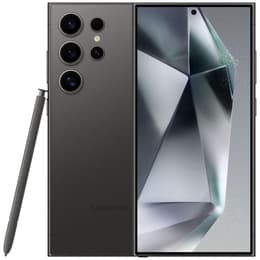
Galaxyのバッテリー状態について、設定アプリで確認することができますがiPhoneと異なり具体的なバッテリー最大容量は表示されません。そこで、設定アプリやSamsung Membersのアプリでバッテリー状態を確認する方法と、SysDumpの診断機能から現在のバッテリー最大容量(%)を調べる方法を解説します。バッテリー最大容量が減っていて、バッテリーの消費が早いなど寿命を迎えている場合には買い替えを検討してみるといいでしょう。
Galaxyのバッテリー状態・最大容量を確認する方法1:設定アプリから
バッテリー状態の確認方法では、設定アプリを使った方法が一般的です。以下では、Back Market(バックマーケット)のリファービッシュ品から購入したGalaxy S24の端末で、バッテリー最大容量を確認する手順を紹介します。
設定アプリからバッテリー情報を確認
「設定」アプリから「デバイスケア」の項目を選ぶと、バッテリーや使用しているストレージ容量、メモリ状況などが表示されますので「バッテリー」の項目を選択します。なお、「デバイスケア」の項目を選ばず、設定アプリの画面でも「バッテリー」の画面へ直接移れます。

バッテリーの画面から「バッテリー情報」の項目を選ぶと、バッテリー性能が良好かどうかのメッセージが表示されます。バッテリーの状態が問題ない場合、「内蔵電池の充電能力は良好です(80%以上)」のメッセージが記載されています。

iPhoneのように具体的なバッテリー最大容量は表示されない
iPhoneの場合には設定アプリからバッテリー最大容量について、パーセント単位で直接確認できる仕様になっていますが、Galaxyスマホでは80%といった大まかな情報になります。
AndroidスマホでGoogle Pixelシリーズなど一部の機種では、バッテリー容量の詳細やバッテリー使用回数など様々なデータを確認できますが、Galaxyにはそのような仕様になっていません。その代わり、以下でも解説しているSysDumpを利用した内部データの取得で、バッテリー最大容量を確認する方法はありますが手間がかかります。

リファービッシュ品の価格:¥18,889



- お手頃価格




Galaxyのバッテリー状態・最大容量を確認する方法2:Samsung Membersの診断
Galaxyのバッテリー状態を判断する上で、公式のアプリであるSamsung Membersを使う方法もあります。
Samsung Membersのアプリから確認
Samsung Menbersのアプリは端末に最初からインストールされていますが、削除した場合にはGoogle Playから再度インストールする必要があります。Samsung Membersのアプリを開き、画面下より「サポート」のメニューを選択します。

※本記事ではOne UI 9.0のGalaxy S24でアプリ画面を確認していますが、端末のスクリーンショットとメニューは端末のモデルおよびソフトウェアのバージョンによって、異なる場合があります。
サポートメニューから診断を開始すると、バッテリーなど様々な項目で正常に動作しているかどうかが確認されます。今回検証したGalaxy S24では、バッテリーの状態が正常と表示されました。このバッテリー診断で要交換などが表示された場合、バッテリー交換や端末の買い替えが推奨されます。

バッテリー以外でもスマホの全機能をまとめて診断可能
Samsung Membersではバッテリーだけでなく、システムソフトウェアやSIM機能、モバイルデータ通信やWi-Fi、位置情報の精度など全体的な機能をまとめて診断してもらえます。
カメラのセンサーやマイク、キャッシュレス決済時の反応など、機能が正常かどうかを確認することができます。また、不要なバックグラウンドアプリや一時ファイルなど、Galaxyスマホの動作を重くする原因を検出・クリーンアップする役割もあります。
Galaxyのバッテリー状態・最大容量を確認する方法3:隠しコマンド・SysDumpを利用
Galaxyスマホのバッテリー最大容量について詳細な情報を知りたい場合には、SysDump(システムダンプ)の機能からデータを取得する方法を実践してみるといいでしょう。手順が複雑で、スマホやパソコンのシステム画面に慣れている方向けになっています。
隠しコマンドからSysDumpの診断機能を使う
SysDumpは端末の動作ログやシステム状態を確認するための隠しメニューで、一般的なスマホの使い方とは異なる機能です。主に以下のケースで、SysDumpが利用されます。
バグや強制終了など、不具合の原因を特定する
Samsung公式サポートへのログ提出で活用
バッテリーなどハードウェアの健康状態を確認
SysDumpを起動するための隠しコマンドで、電話アプリを開いてダイヤル画面より「*#9900#」を入力します。入力するとすぐにSysDumpの画面が表示されますので、「Run dumpstate/logcat」の項目を選択します。

バッテリー最大容量などの端末データについて抽出・出力されますが、2〜3分ほどかかることもありますので待機します。完了すると、「Dump Result」のメッセージが表示されます。

SysDumpから保存できたログ・データ(dumpstate.txt)の確認方法
Galaxyスマホからバッテリー状態に関する情報を取得できますが、データ内容を確認するための準備も必要です。SysDumpの画面で、「Copy to sdcard (include CP Ramdump)」を選択することで端末の一般フォルダにデータをコピーできます。

その後、Galaxyスマホのマイファイルアプリから、端末へコピー・保存したデータを探します。
探し方は、内蔵ストレージ(または端末ストレージ)から「log」のフォルダを開くか、「dumpstate_」などで検索をかける方法もあります。今回必要なデータは、「dumpstate_(英数字).zip」の名前になっているzipファイルです。zipファイルを開くと、確認するべきデータに「dumpstate.txt」がありますので解凍をします。

ただ、「dumpstate.txt」は非常に大きなデータになっており、今回の検証では200MB以上ありました。情報量が極端に多いテキストデータは、Galaxyスマホ上で確認できない可能性が高いです。
そのため、「dumpstate.txt」の中身を確認するにはGalaxyスマホでなくMacBookなどのパソコンがおすすめです。iCloudなどでデータをパソコン側へ移し、「dumpstate.txt」を開きます。テキストファイルでは文字列の検索ができますので、「mSavedBattery」と検索をすることでバッテリー最大容量について記載されている「mSavedBatteryBsoh」の項目がすぐに見つかります。

「dumpstate.txt」で確認できるGalaxy端末のデータについて、バッテリーに関する重要な項目は以下の通りです。バッテリー最大容量だけでなく、端末(バッテリー)の利用開始日や充電回数なども記録されています。
データ項目 | 詳細 | Galaxy S24の検証結果 |
mSavedBatteryBsoh(バッテリー最大容量) | 「Battery State of Health」のデータで、一般的に利用される指標 | 96(96%) |
mSavedBatteryAsoc(充電量の補正値) | 旧指標になるので、バッテリー最大容量は「mSavedBatteryBsoh」を優先 | 99(99%) |
mSavedBatteryMaxTemp(最高温度) | これまでの使用でバッテリーが達した最高温度(50℃以上は負担が大きい) | 577(57.7℃) |
battery FirstUseDate(利用開始日) | スマホ・バッテリーの利用開始日 | 20240428(2024年4月28日) |
mSavedBatteryUsage(累積の充電回数) | トータルの充電回数(1回のフル充電をすると100でカウント) | 40835(約408回) |
・参考:Samsung Phone battery health
使用したリファービッシュ品のGalaxy S24は2024年4月から利用が開始された端末で、これまで400回以上のフル充電がされていましたが、mSavedBatteryBsoh(バッテリー最大容量)は96%と良いコンディションを維持できていることが分かります。


- Back Market おすすめ

リファービッシュ品の価格:¥124,000

- Back Market おすすめ
- Back Market おすすめ
- Back Market おすすめ
- Back Market おすすめ
SysDumpでバッテリー最大容量を確認する際の注意点・デメリット
SysDumpからの端末データ取得ではバッテリー最大容量がより詳細に確認できるメリットがあるものの、以下のような注意点やデメリットがあります。
セキュリティ機能の自動ブロッカーがオンの状態だと隠しコマンドが無効になる
慣れない画面でデータ取得・確認までの手順が複雑
誤操作で通信が不安定になったり、バッテリー消費が早くなる不具合のリスクもある
システム設定を直接書き換える項目がありますので、今回解説しましたlogの出力・コピー以外の項目は基本的に触れないようにしましょう。
また、セキュリティ対策の自動ブロッカー機能が有効になっている場合、電話アプリから「*#9900#」の隠しコマンドを入力してもSysDumpの画面が開きません。SysDumpを利用する時だけ、設定アプリの「セキュリティおよびプライバシー」の項目から「自動ブロッカー」をオフにする必要があります。

自動ブロッカーの機能は不正アプリの勝手なインストール防止や、USBケーブルを経由したハッキング対策など、セキュリティ対策において重要です。そのため、SysDumpの作業が終わったら自動ブロッカーを忘れずにオンにしておきましょう。
Galaxyのバッテリー寿命・買い替えの目安について
Galaxyのバッテリー寿命を判断する基準では、バッテリー最大容量のほか不具合の頻度も重要です。
バッテリー最大容量が80%を下回る
上記で紹介しましたSysDumpからのデータ抽出で、「dumpstate.txt」のデータに記載がある「mSavedBatteryBsoh」の値が80%を下回っている場合、バッテリー最大容量が80%より少ないと判断されます。
バッテリー最大容量が80%を下回っている状態の確認では、SysDumpの内部データ取得だけでなく、Samsung Membersによるバッテリー状態の診断でも要交換や、50%〜80%未満などのステータスで判断できます。
バッテリーのコンディションが悪くなる目安が80%未満のバッテリー最大容量で、従来のバッテリー性能と比べて持続時間が短くなります。
バッテリーの減りが早い・充電のスピードが不安定
普段のGalaxyスマホの動作で、以下のような現象がよく確認される場合にはバッテリーの寿命が疑われます。
フル充電しても半日持たずバッテリー切れになる
充電上限の設定をしていない状態でもフル充電ができず、95%前後で止まる
充電スピードが不安定で、急にバッテリー残量が増えることがある
バッテリーの性能が下がると、バッテリーの減りや充電速度が不安定になることが多いです。Galaxyではバッテリーの保護機能で充電上限を95%や90%などに設定して、意図的にフル充電をしないこともできますが、設定をしていない状態でもフル充電ができない場合にはバッテリーの劣化が進んでいます。
発熱やバッテリーの膨張は要注意
また、バッテリーの劣化が進むと異常な発熱もしやすくなり、高温状態が続くとバッテリー内部の化学反応が進み、より消耗されます。
急速充電やゲームアプリ・動画撮影中で極端に端末が熱くなる
発熱が続いてアプリが強制終了された
バッテリーが膨張している
といった項目に該当する場合は要注意で、バッテリーの発熱が続く状態では低温やけどや発火・爆発などのリスクも高くなります。バッテリーが膨張して背面のパーツが歪むなど、明らかな異常が確認される場合には端末の買い替えが推奨されます。
リファービッシュ品の価格:¥18,889
- お手頃価格
Galaxyのバッテリー寿命が短くなる原因と対策
Galaxyなどのスマートフォンでバッテリー寿命が短くなる原因を確認した上で、バッテリーを長持ちさせるための対策も実践してみるといいでしょう。
バッテリーの経年劣化・充電回数が多いと消耗しやすい
バッテリーの消耗スピードは充電回数が大きく影響しますので、一日に何回も充電したり、常に急速充電を使って端末の発熱が頻繁に起きる場合には劣化しやすくなります。
目安としてバッテリー切れから100%までの充電を1回のフル充電とカウントすると、500回のフル充電サイクルに達するとバッテリー最大容量が80%を下回るとされています。ただ、使い方によっては500回以上の充電をしても、80%以上のバッテリー最大容量を維持できます。
充電しながらの動画視聴・ゲームアプリなどの利用を避ける
Galaxyなどのスマートフォンでは、充電しながらの利用は推奨されていません。充電中に動画視聴やゲームアプリをすると、特に端末への負荷がかかり高温状態が続きます。
充電中はスマホの利用を避けることが重要ですが、端末本体の温度上昇を防ぐためにも直射日光下の車内でスマホを放置するといったこともしないようにしましょう。
バッテリーの保護機能・省電力モードで節電対策になる
Galaxyにはバッテリーの保護機能があり、オンにするとバッテリーが100%に達すると充電が止まり、95%にバッテリーが減ると充電が再開されます。過充電を防ぐことができますので、基本的にはバッテリーの保護機能をオンにするのがおすすめです。
※One UI 7.0以降では、最大モードによる充電上限(80・85・90・95%)の設定も可能です。
旅行や外出先などでバッテリーの消費をおさえたい場合には、省電力モードも活用できます。省電力モードではリフレッシュレートの制限や明るさを下げるなどの調整で、バッテリーの節約ができます。省電力モードでは「標準」と「最大」のモードが選択可能で、「最大」の場合には指定したアプリ以外はバックグランド処理・通知が制限されますので、よりバッテリーが長持ちします。
必要に応じてバックグラウンドのアプリ使用を制限
Galaxyスマホでは個別のアプリで、バックグラウンドの利用制限設定が可能です。アプリは開いていない状態でもバックグラウンドで動作しており、バッテリー消耗の原因になります。
普段からあまり使用していないアプリは、バックグラウンド更新をオフにするといいでしょう。設定アプリから「アプリ」の項目を選び、アプリ一覧からバックグラウンド更新を止めたいアプリを選択します。今回は例として、崩壊スターレイルで試します。

アプリの画面から「バッテリー」の項目を選び、「制限中」の状態にするとバックグラウンドの動作で制限がかかります。

ただ、Galaxyスマホではしばらく使用しないアプリについては、自動的にディープスリープ状態になります。ディープスリープはアプリのデータ自体は残っているものの、完全に停止した状態になっているため、バックグラウンドで無効となっています。
ディープスリープ中のアプリについては、設定アプリの「バッテリー」項目から「バックグラウンドでの使用を制限」を選ぶと、対象のアプリを確認できます。逆にバックグラウンドでの稼働や通知が必要なアプリに関しては、ディープスリープにさせないために「自動的にスリープ状態にしないアプリ」に指定するのがおすすめです。

バッテリー持ちの良いおすすめGalaxyモデルは?
バッテリー性能の良い機種では最新のGalaxy S26シリーズもありますが、型落ち機種でも十分なスペックがあります。
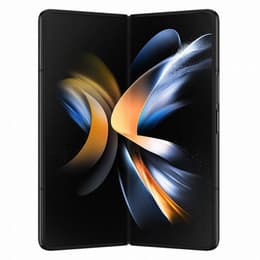
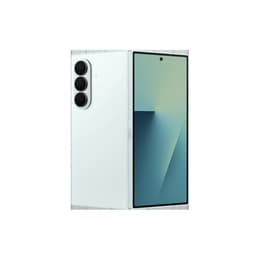
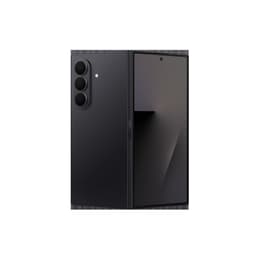
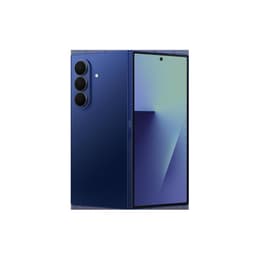
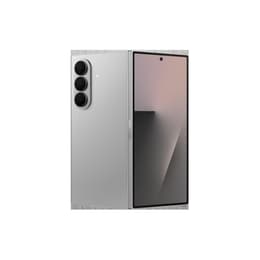
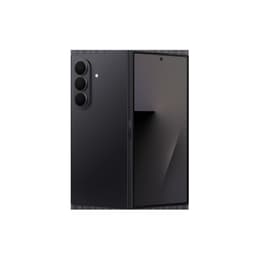
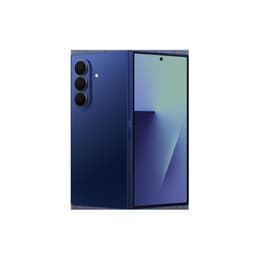
折りたたみモデルのGalaxy Z Fold8はバッテリー持続時間が短い
2026年リリースの機種では、Galaxy Z Fold8が話題になっています。従来の折りたたみモデルと比較してコンパクトになり、201gの軽量性や最新世代のプロセッサによる性能の高差が評価されています。詳しくは、Galaxy Z Fold8のスペック・価格レビューでも解説しています。
同時期にリリースされたiPhone Duoも折りたたみ機種として注目されていますが、iPhone DuoとGalaxy Z Fold8の比較では端末の軽さや薄さでGalaxy Z Fold8にメリットがあります。ただ、Galaxy Z Fold8では以下のようなデメリットや特徴があります。
IP48等級の耐久性で、防塵性能が若干下がる
望遠カメラが非搭載
Sペン非対応
本体を折り曲げて画面を表示されるフレックスモードも非対応
動画再生で最大26時間持続
iPhone Duoより価格は安いものの、それでも25万円以上の価格帯と高額です。また、バッテリー持ちの目安は動画再生で最大26時間となりますが、Galaxy Sシリーズと比べると大画面モデルということもありバッテリーの持ちが悪くなります。

リファービッシュ品の価格:¥205,250

リファービッシュ品の価格:¥205,780
リファービッシュ品の価格:¥205,780

リファービッシュ品の価格:¥205,780
リファービッシュ品の価格:¥225,730
リファービッシュ品の価格:¥225,730

リファービッシュ品の価格:¥251,450
リファービッシュ品の価格:¥251,980
Galaxy S25:最大29時間持続するバッテリー・全体的なスペックも高い
2025年リリースのGalaxy S25は、動画再生で最大29時間持続するバッテリー性能です。プロセッサも強化されており、動画編集やゲームアプリなど幅広い用途で快適に利用できます。
Galaxy S26ではバッテリー持続時間が31時間とより長いですが、全体的な性能の違いは少なく値上げされたこともあり、リファービッシュ品ではGalaxy S25の方が購入しやすいです。詳しくはGalaxy S26・S25シリーズの比較ページもご参照ください。

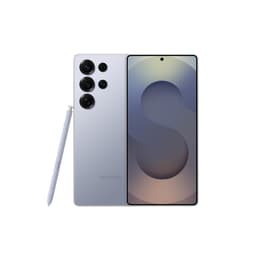

Galaxy S24:価格と性能のバランスが取れているモデル
リファービッシュ品でもGalaxy S24も人気で、よりお得にご購入いただけます。Galaxy S24の実機検証・レビューについて、以下のような評価がされます。
動画再生で最大28時間持続するバッテリー性能
リリースから最大7年のOSサポート期間
カメラ性能も高く、日常的な写真・動画撮影で問題ないスペック
Galaxy S25・S24シリーズの比較でも、バッテリーの持ちはGalaxy S25の方が多少良いですが、カメラやディスプレイなどの機能はGalaxy S24と大きく変わりありません。Galaxy S24・S24 Ultraを安く買う方法として、リファービッシュ品から選んでみるといいでしょう。
- Back Market おすすめ
リファービッシュ品の価格:¥124,000
- Back Market おすすめ
- Back Market おすすめ
- Back Market おすすめ
- Back Market おすすめ
バッテリーの状態が良い高品質なGalaxyスマホはリファービッシュ品がおすすめ!
おすすめのGalaxyスマホとして紹介しましたGalaxy S25・24などの型落ち機種は、Back Marketのリファービッシュ品からお得に購入できます。
リファービッシュ品のGalaxyスマホは高品質:バッテリー容量保証あり
リファービッシュ品のGalaxyスマホは中古品と異なり、専門家による検品やクリーニング、必要に応じた修理・部品交換を行った上で販売しています。1年間の動作保証が付いており、製品到着から30日以内は返品も可能なので安心です。
バックマーケットのリファービッシュ品ではバッテリー容量保証もあり、最大容量が80%を下回るバッテリーは交換がされます。中古のスマホはバッテリーの消耗や端末の故障リスクが高いですが、新品と同等の動作が確認されたリファービッシュ品は信頼性が高いです。
バッテリー性能を重視するなら新品バッテリー・プレミアムグレードがおすすめ
Galaxyのバッテリー最大容量を確認する際に、Back Marketから購入したリファービッシュ品のGalaxy S24を使いましたが、400回ほどのフル充電でバッテリー最大容量が96%と比較的良いコンディションでした。
GalaxyやiPhoneなどのリファービッシュ品スマホで、A〜Cグレードまでの製品はバッテリーグレードの選択が可能で、80〜89%と90〜99%の2種類があります。加えて、100%のバッテリー最大容量で使いたいなら新品バッテリーオプション、またはプレミアムグレードの端末がおすすめです。
端末の外観や傷などのコンディションでそこまでこだわりがなければ、新品バッテリーオプションが適しています。一方で、使用感がなくメーカー純正のパーツが使用された端末を優先するならプレミアムグレードから選んでみるといいでしょう。
Back MarketではGalaxyスマホの買取サービスも実施
Back Marketリファービッシュ品の販売だけでなく、Galaxyなどのスマホを対象に買取サービスも実施しています。Back Makket買取サービスでは、Web上からすぐに査定価格の確認ができるほか、買取のお申し込みや本人確認もオンラインで簡単に手続きできます。
Galaxyスマホの買い替えの際に古い端末が不要になる場合には、買取サービスに出すことで経済的なメリットを得られます。詳しくは以下の個別ページから、機種別の買取最高価格もご確認いただけます。
買取可能なGalaxyモデルの例 | 機種別の買取価格紹介ページ |
Galaxy S20シリーズ | |
Galaxy S21シリーズ | |
Galaxy S22シリーズ | |
Galaxy S23シリーズ | |
Galaxy S24シリーズ | |
Galaxy S25シリーズ |
Galaxyのバッテリー状態・最大容量の確認でよくある質問と回答
Galaxyのバッテリー状態やバッテリー最大容量の確認に関して、よくある質問と回答をまとめました。バッテリー交換に関する注意点や、iPhoneとの比較が気になるポイントです。ガジェットに慣れているユーザーでは、個人で互換品のバッテリーを用意して交換するケースもありますが、ユーザー自身でのバッテリー交換はおすすめしません。
専門家以外が行うバッテリーの交換では、パネルなどの部品が破損するリスクがあるほか、自己分解による機密性の低下で耐水性能が下がることも考えられます。最悪の場合、ディスプレイやケーブルなどを傷つけて完全に故障する可能性もありますので要注意です。
Galaxy Sシリーズでは世代が新しいほど、バッテリー持ちが良くなっています。参考までに、Galaxy S21以降の通常モデルについてバッテリー容量と持続時間を比較しました。
Galaxy Sシリーズの比較
バッテリー容量
持続時間(動画再生)
4,300mAh
最大31時間
4,000mAh
最大29時間
4,000mAh
最大28時間
3,900mAh
最大22時間
3,700mAh
最大19時間
4,000mAh
最大20時間
Galaxy S22はバッテリー容量が少ないことから、動画再生の持続時間も最大19時間と短くなっています。また、Galaxy S23も後継機種のGalaxy S24と比較して、バッテリー持続時間が短い印象です。
数世代前の機種はバッテリー持ちの悪さやOSサポート期間の短さがデメリットとなりますが、リファービッシュ品では安く買えるモデルで、サブスマホ・スマホ2台持ち用の端末として利用する価値があります。
iPhoneでは端末の設定アプリから、具体的なバッテリー最大容量を確認することができます。設定アプリから「バッテリー」の項目を選択することで、バッテリーの状態・最大容量が分かります。iPhoneもGalaxyスマホと同様、バッテリー最大容量が80%を下回ると寿命を迎えていると判断できます。
Back Marketのリファービッシュ品ではiPhoneがより人気で、Galaxyからの乗り換えを検討している方にもおすすめです。iPhoneとGalaxyスマホの比較をした上で、自分に合った機種を検討してみるといいでしょう。リファービッシュ品バッテリーの性能について、リファービッシュ品iPhoneのバッテリー持ちレビューもご参照ください。